Quando você pensa na LIVE como algo mais do que apenas eventos espontâneos, pode planejar com antecedência e explorar todo o potencial de uma sessão eficaz de compras via LIVE. Com os eventos LIVE do TikTok, criar um plano para seus próximos eventos de compras via LIVE nunca foi tão fácil!
Com um evento LIVE agendado, você pode planejar, promover e gerenciar todos os aspectos das suas sessões de LIVE do TikTok Shop com antecedência para impulsionar as visualizações, o engajamento da audiência e as vendas. Você pode selecionar produtos para destacar, preparar momentos promocionais, como recompensa da LIVE, e ganhar confiança antes da sua sessão, sabendo que tem um plano de ação.
Há vários benefícios ao criar um evento LIVE do TikTok, incluindo:
- Planeje todos os aspectos dos seus eventos LIVE com antecedência, de acordo com a sua agenda.
- Promova seus próximos eventos LIVE para a sua audiência dentro e fora do TikTok.
- Engaje a sua audiência mais facilmente durante sua LIVE com recompensas e ofertas relâmpago totalmente integradas à configuração do seu evento LIVE.
Eventos LIVE do TikTok Shop (dispositivos móveis)
Lista de verificação pré-LIVE
Ao começar a planejar uma sessão de LIVE do TikTok Shop, siga nosso guia prático:
- Programe seu evento LIVE.
- Promova seu evento LIVE.
- Escolha produtos para promover.
- Programe recompensa da LIVE (opcional).
- Prepare seus moderadores (opcional).
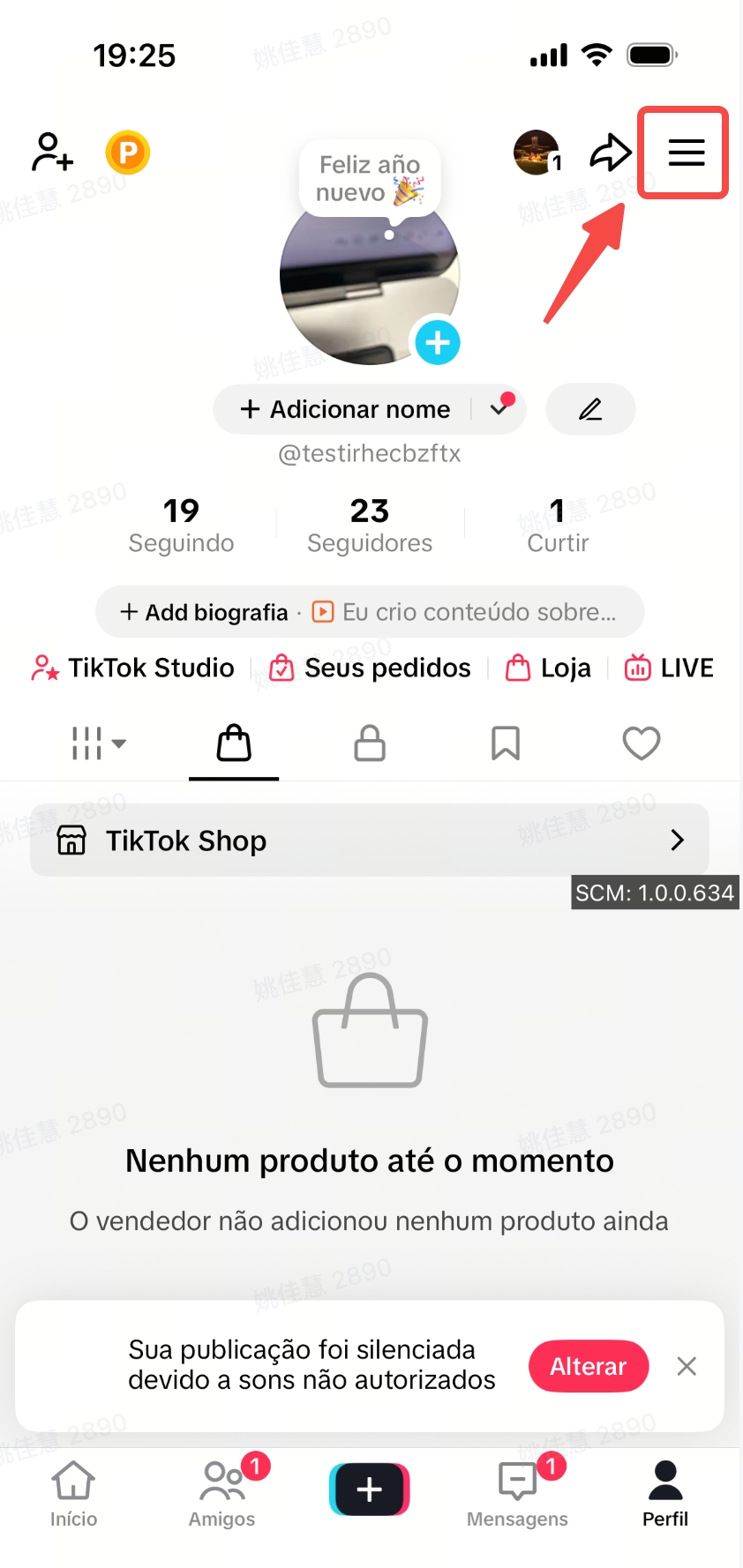
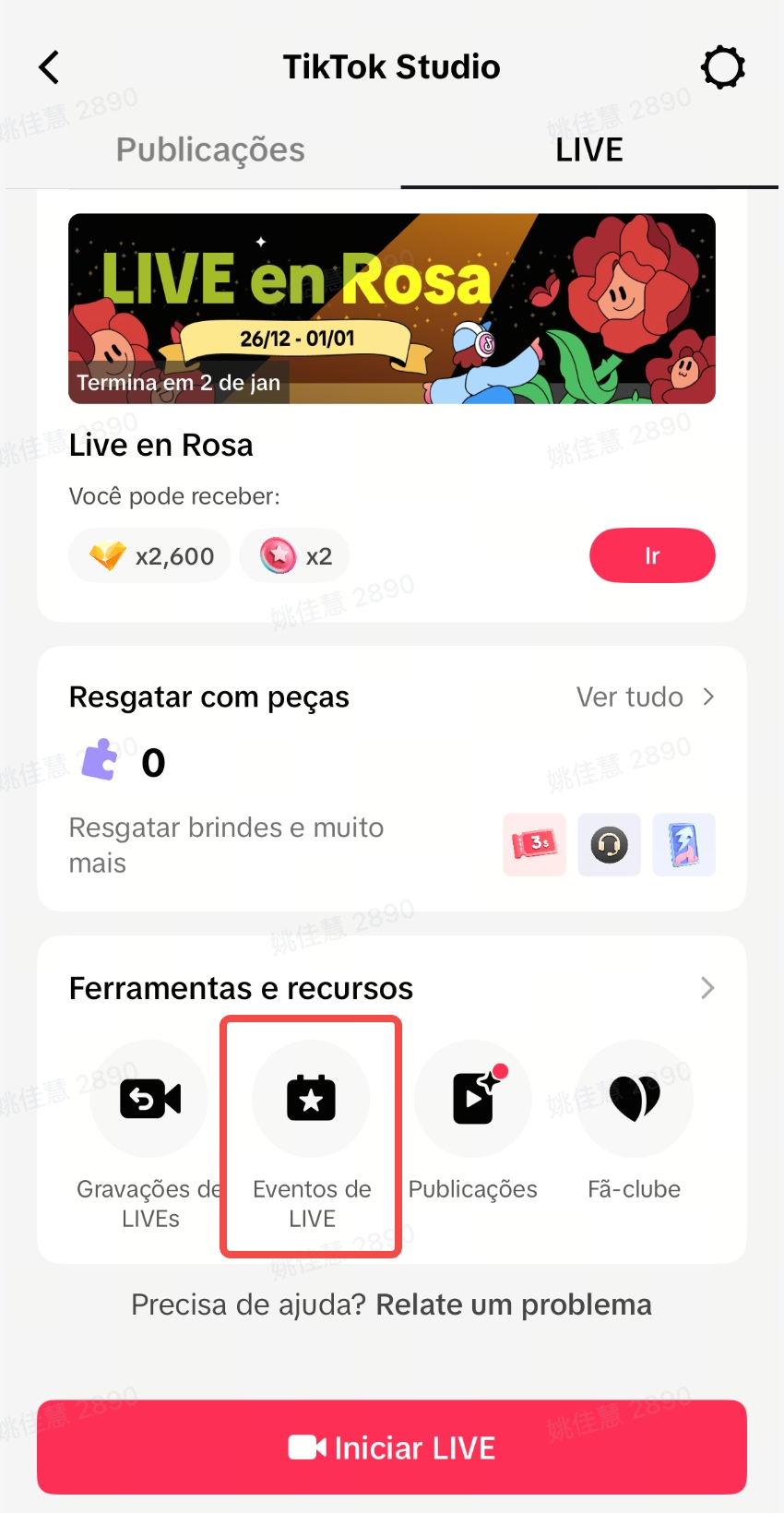
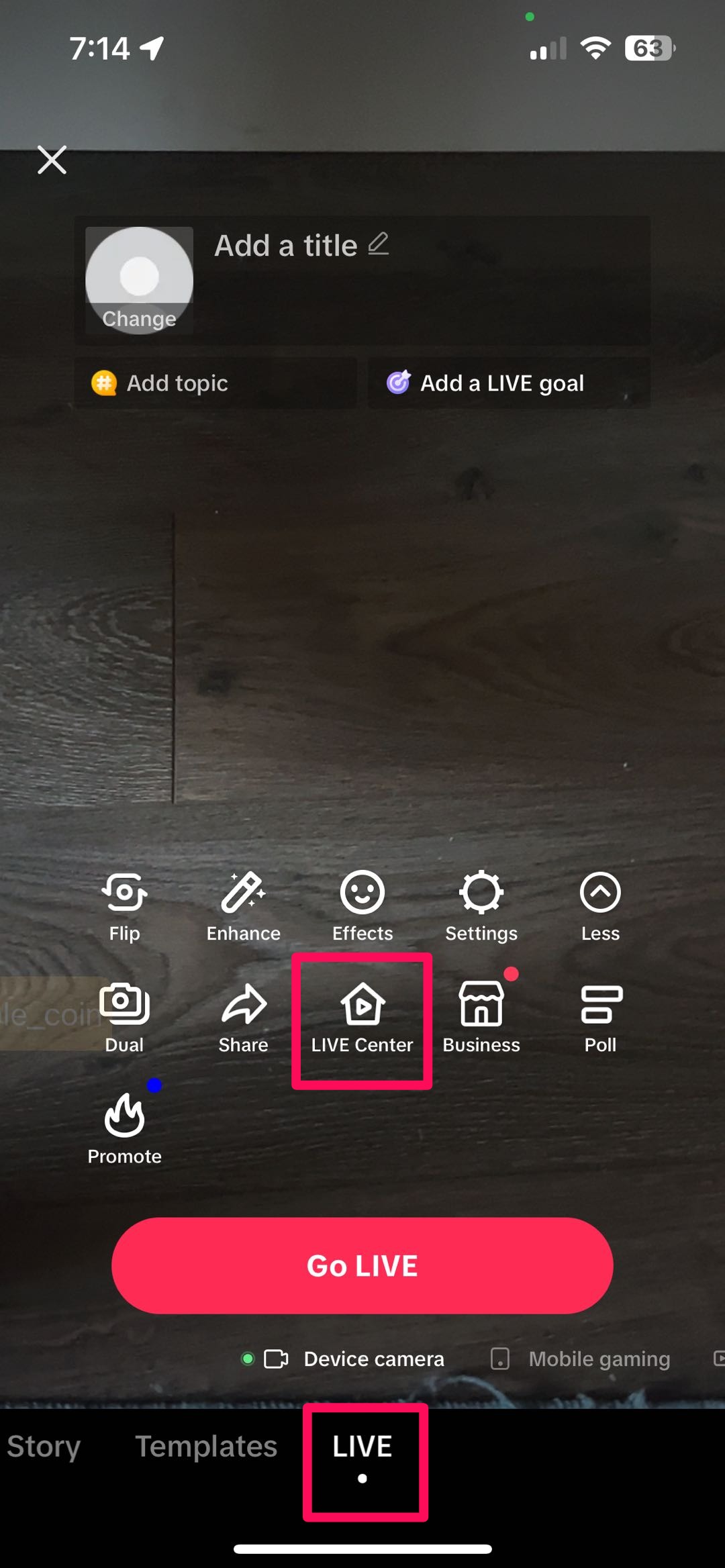
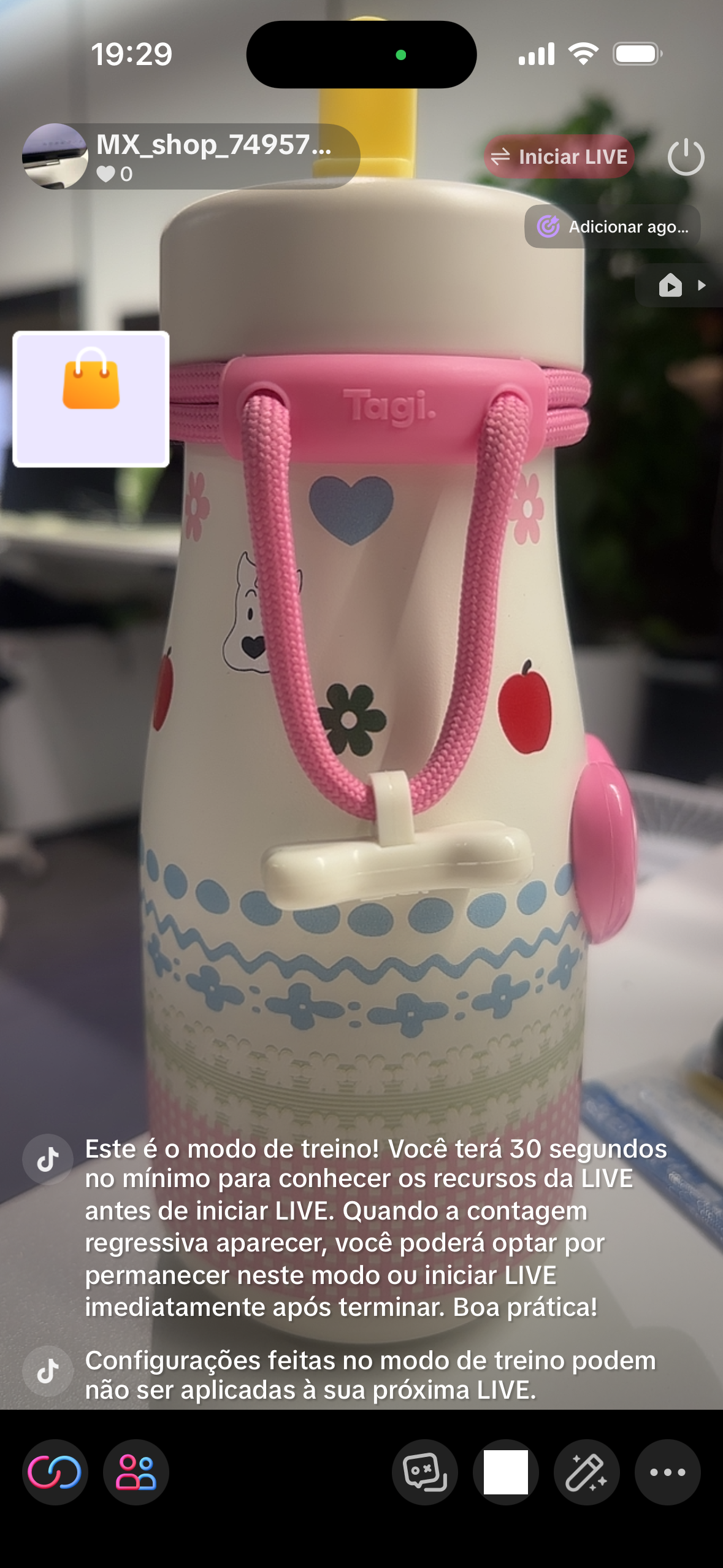
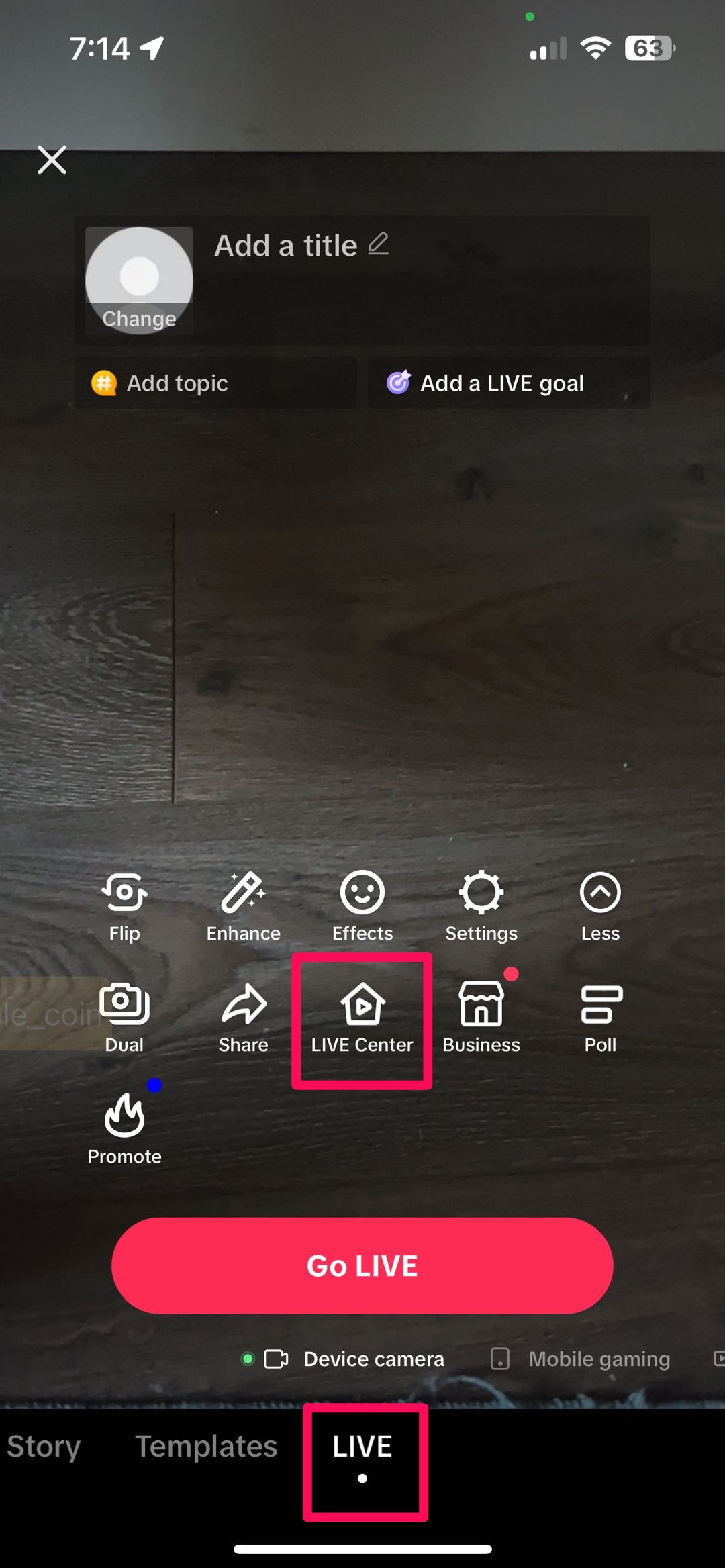
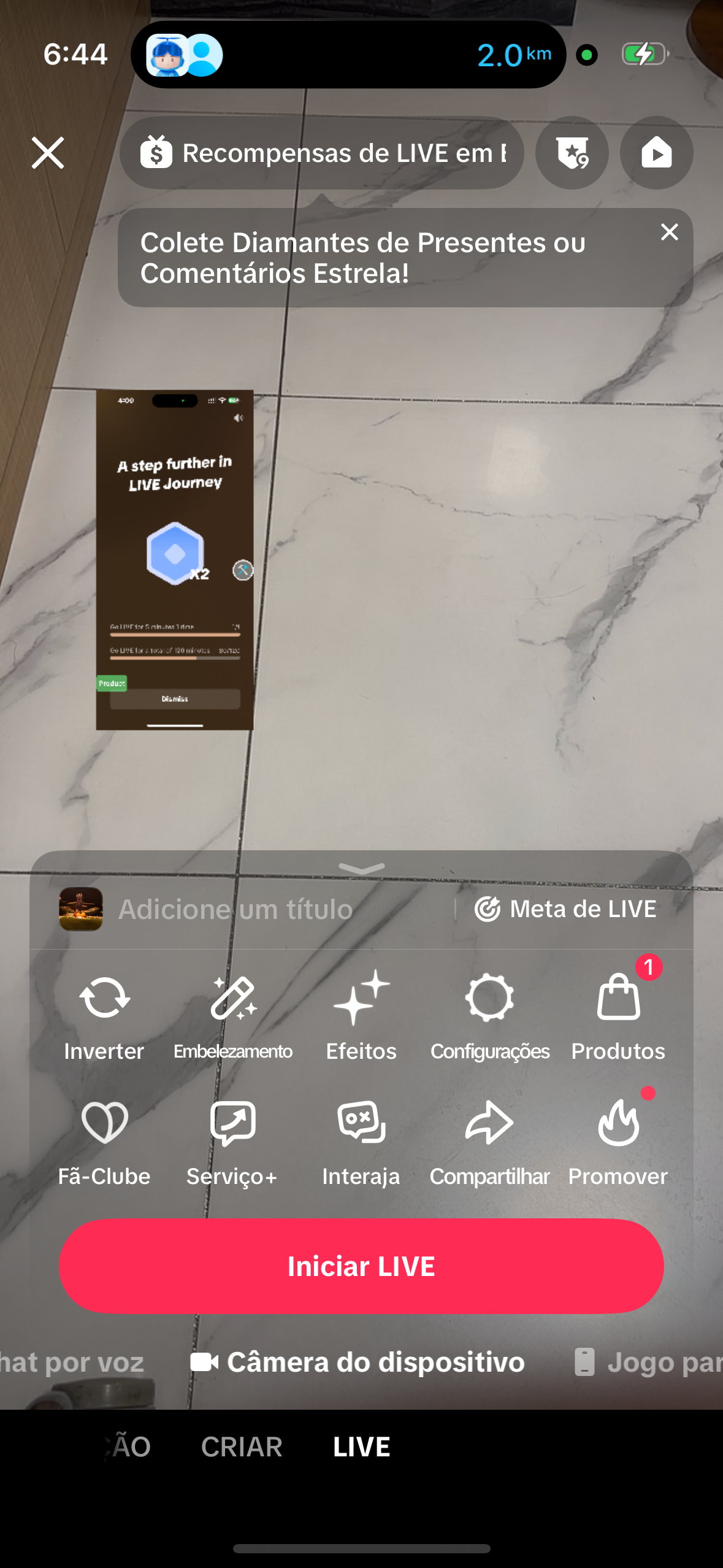
Se você é novo no mundo do conteúdo ao vivo, sugerimos começar pegando seu celular e se familiarizando com o acesso aos recursos de LIVE integrados ao aplicativo móvel TikTok. Veja abaixo os principais pontos de entrada:
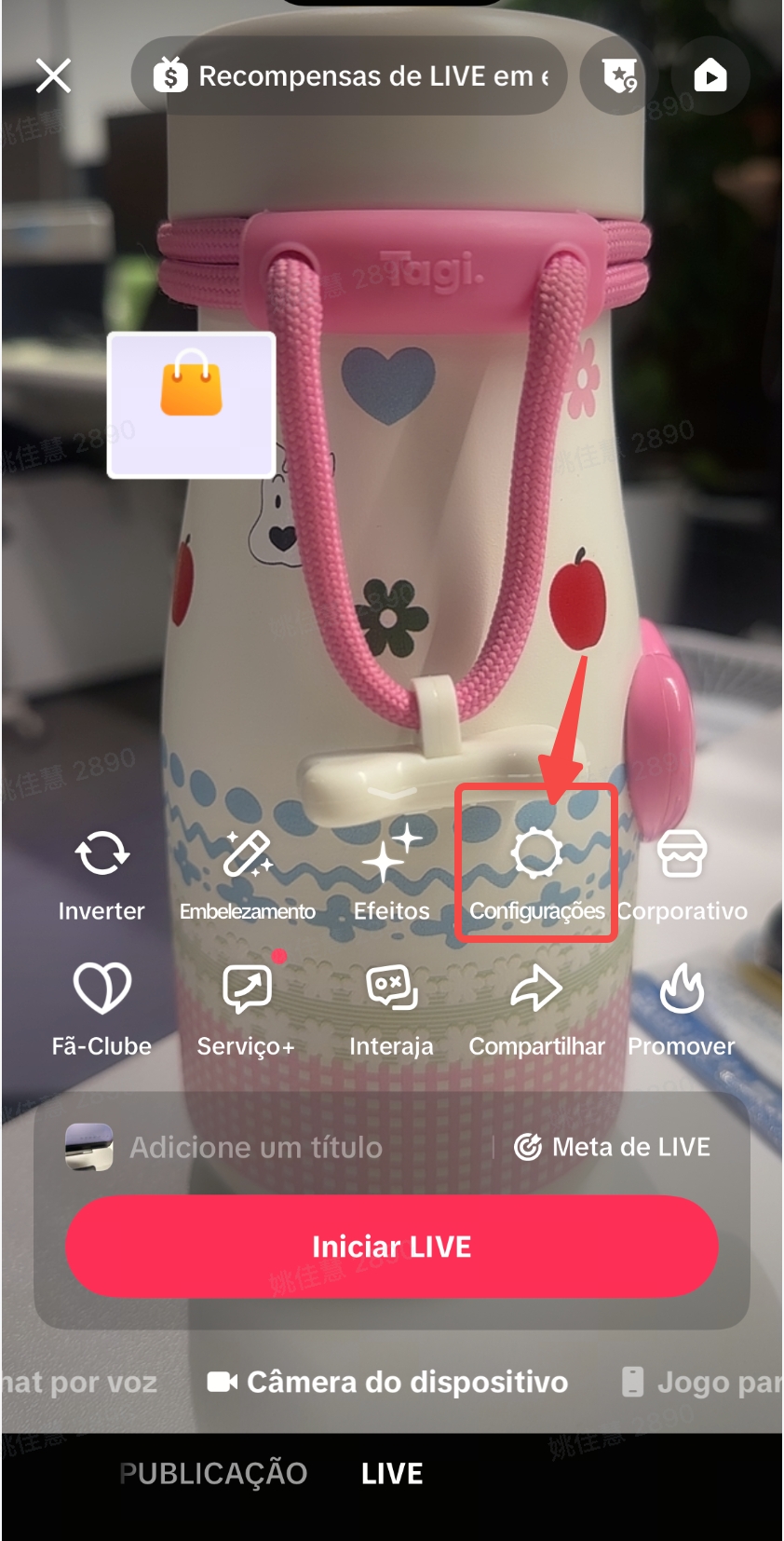
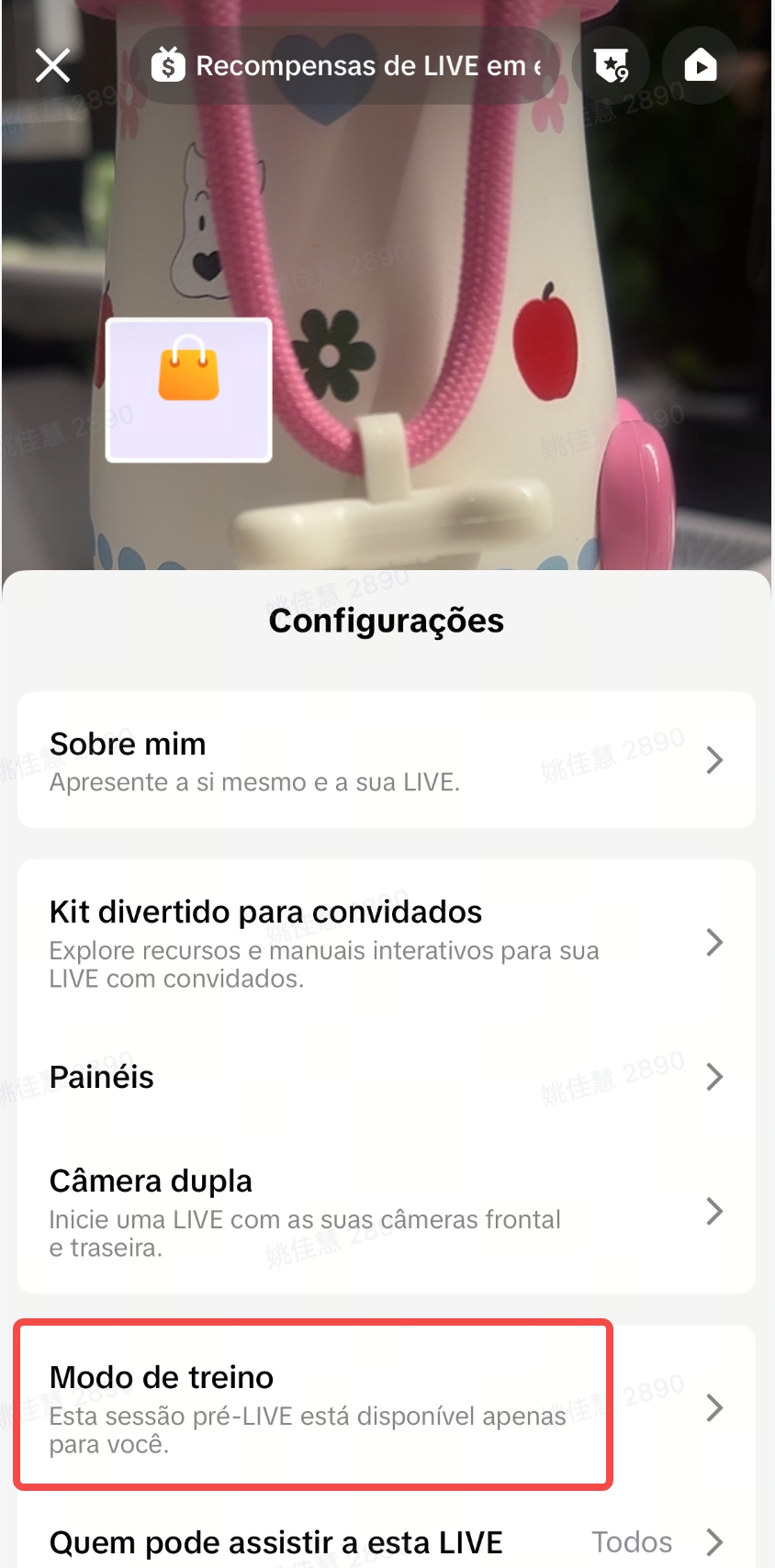
Acessar pelo "TikTok Studio"Acessar pela câmera do dispositivoDica: Para ter uma ideia de como é fazer uma LIVE, acesse o
Modo de treino em
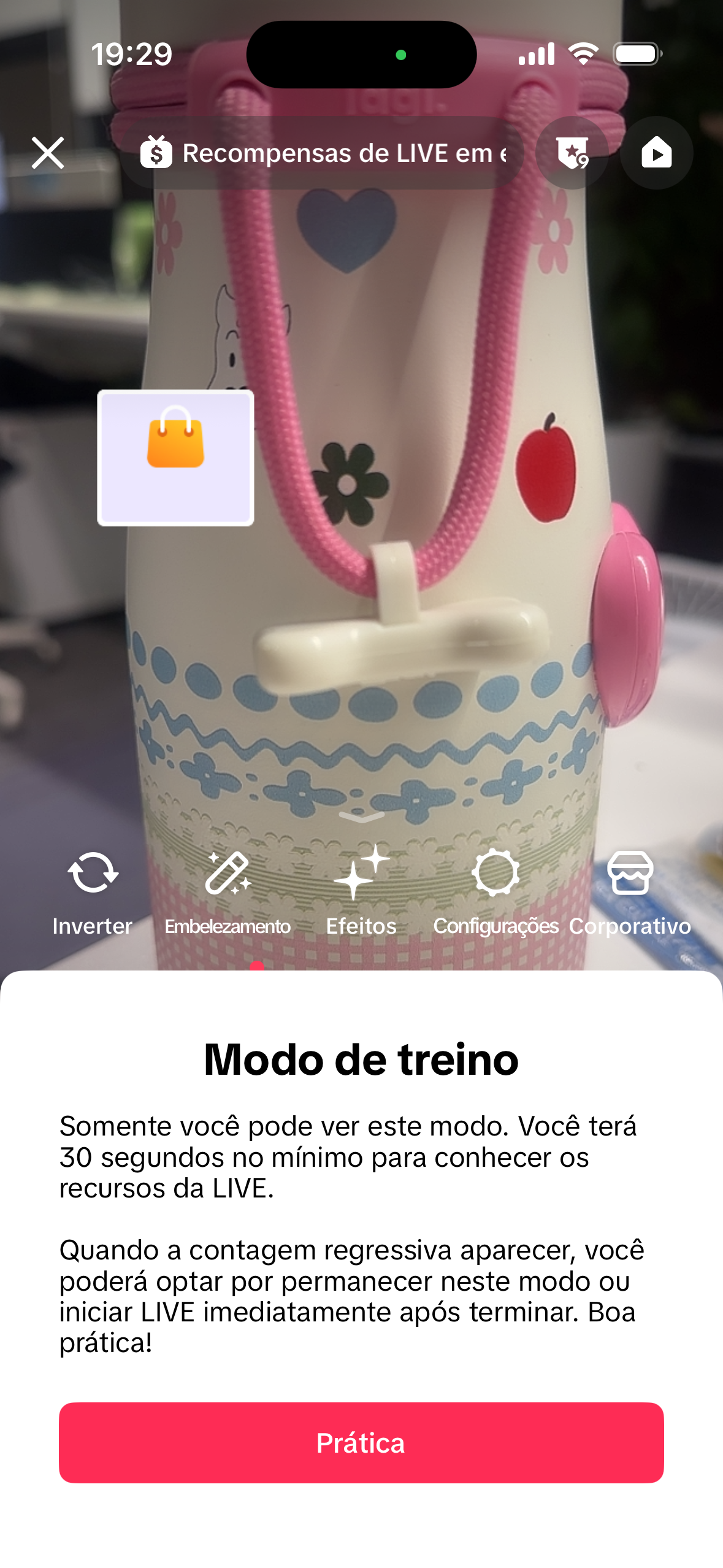
Configurações. O modo de treino simula a experiência de fazer uma LIVE no celular, mas só você poderá ver a sessão. Você pode explorar diferentes recursos e praticar a conversação em um cenário de transmissão ao vivo. Se quiser mudar para uma LIVE real, toque em
Iniciar LIVE no canto superior direito.
Observe que as ferramentas de compras em LIVE não estarão disponíveis no modo de treino.Programar seu evento LIVE
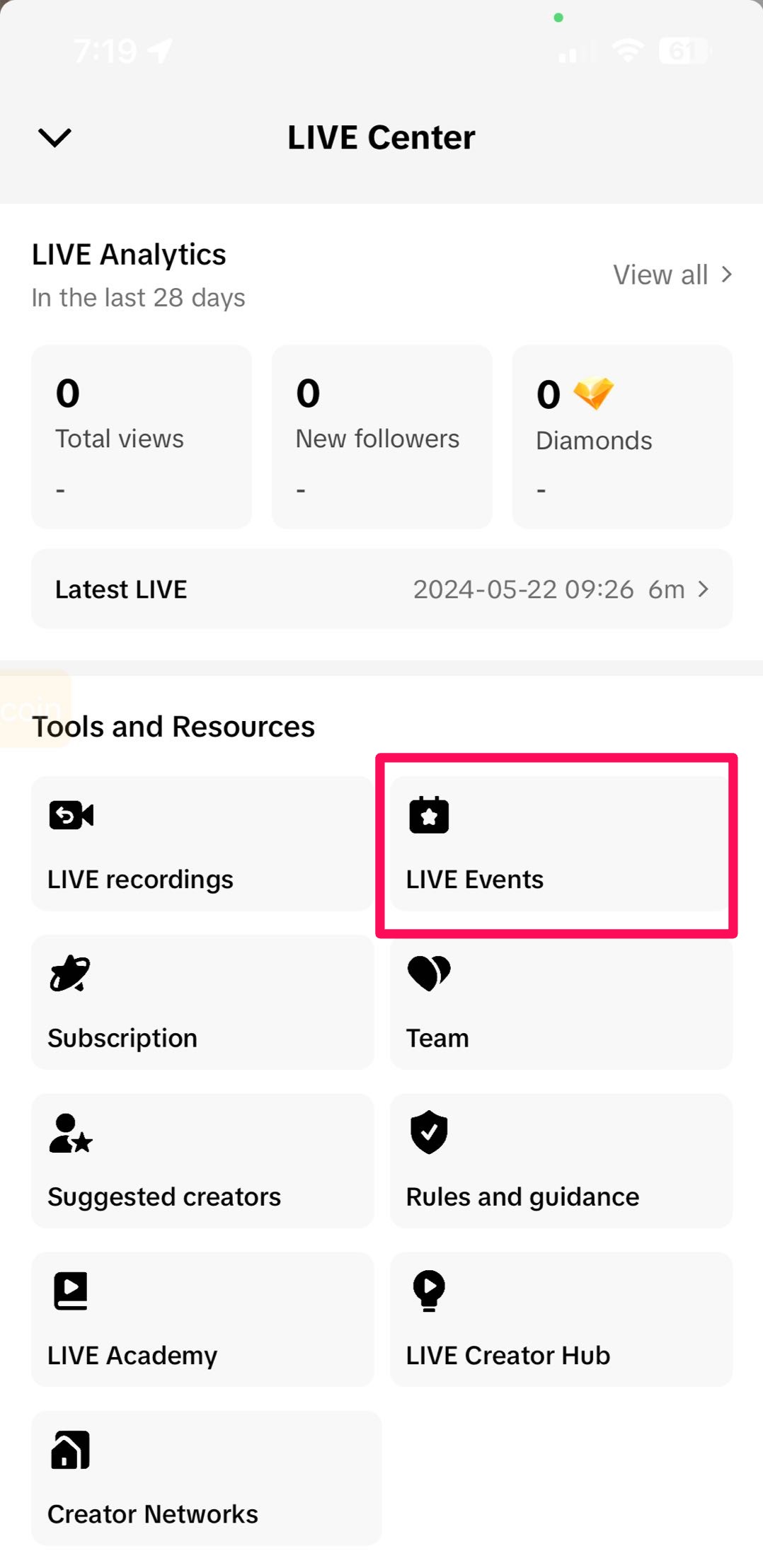
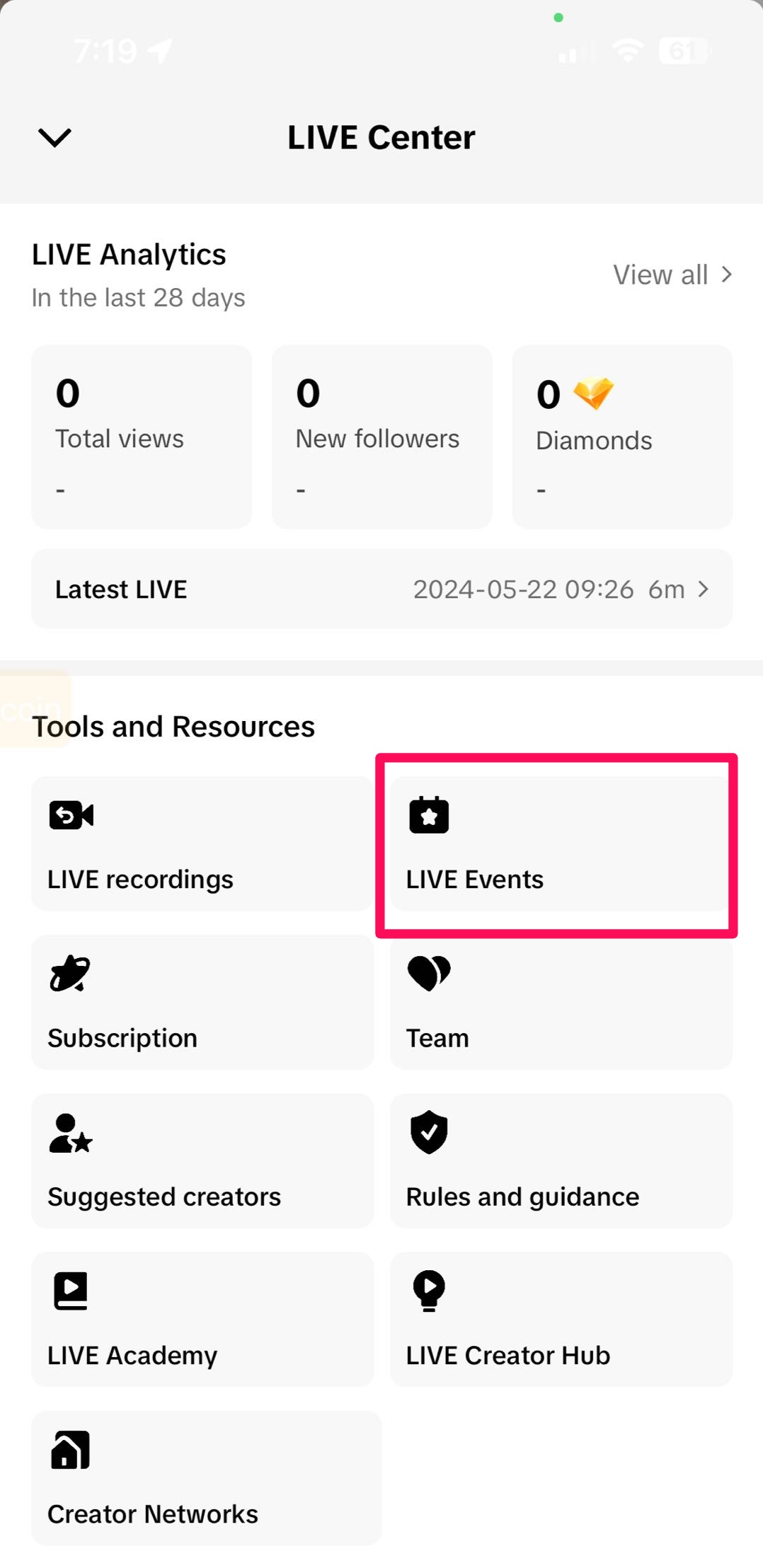
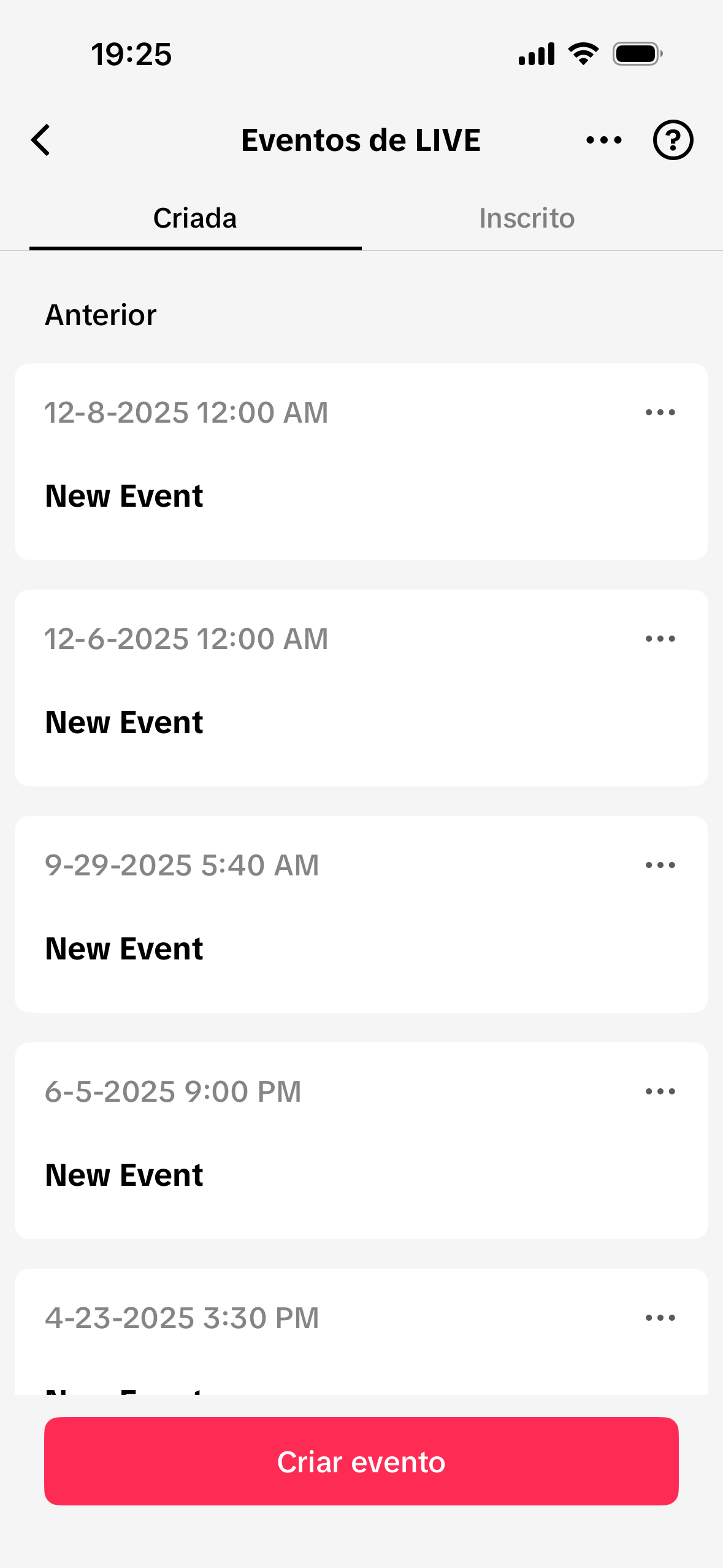
- Abra sua câmera e navegue até a Central de LIVE. Na Central de LIVE, clique em Eventos LIVE e em Criar um evento.
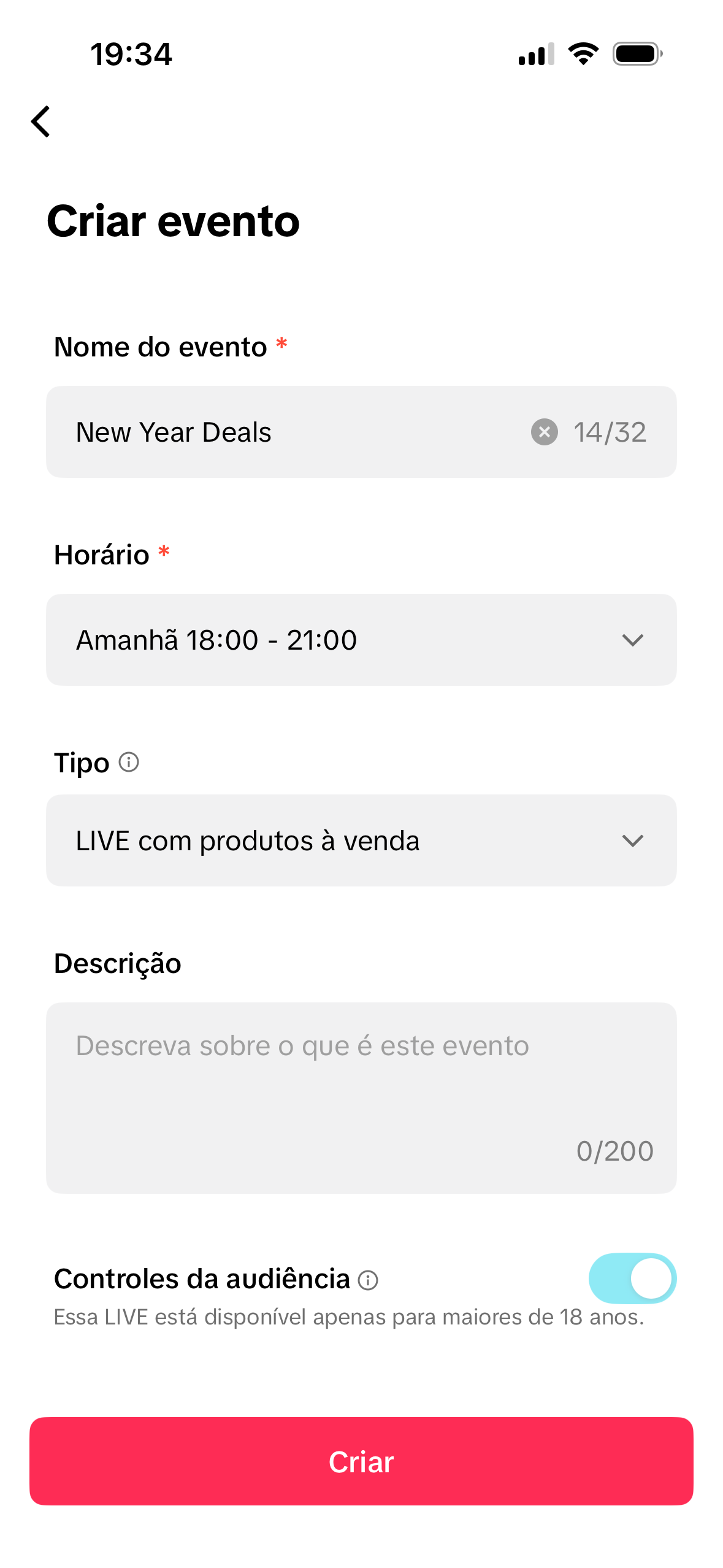
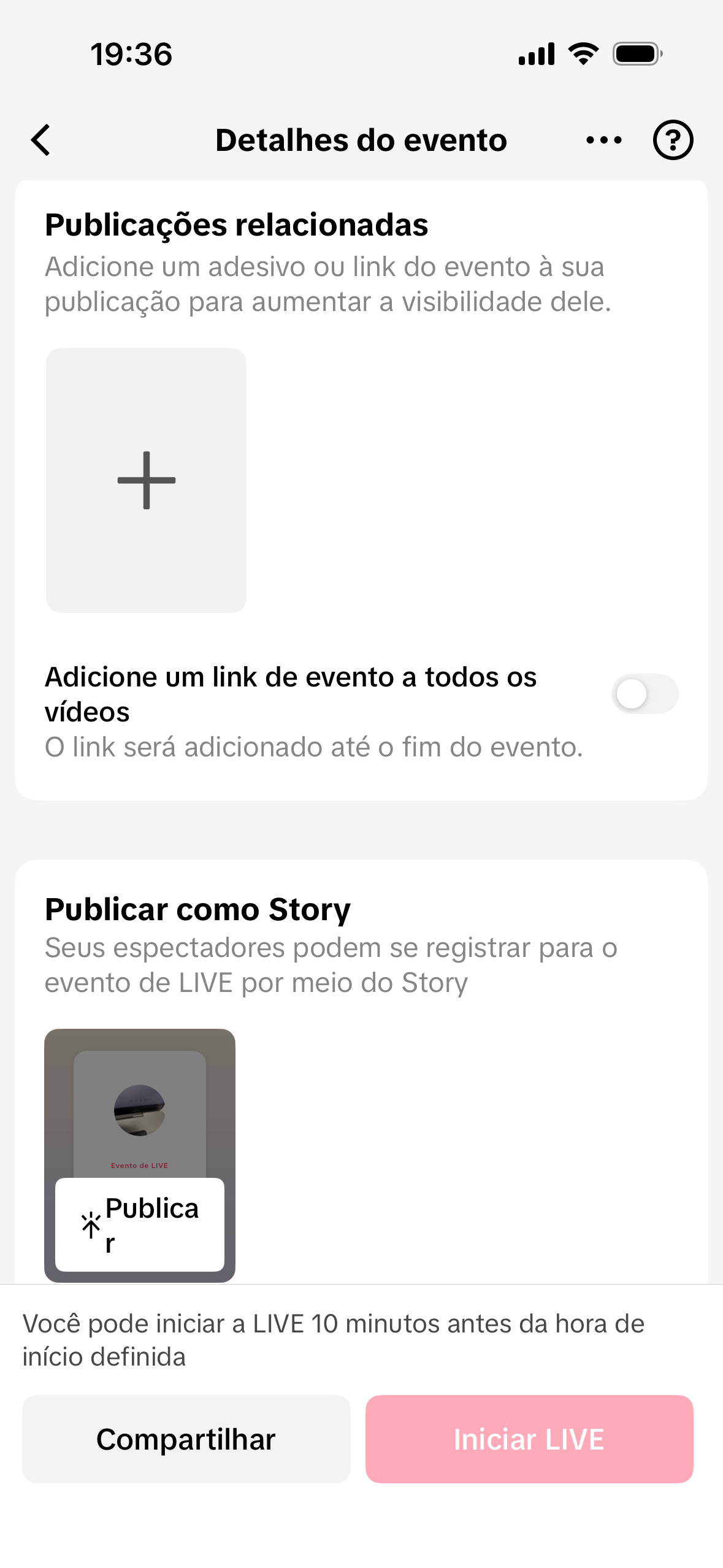
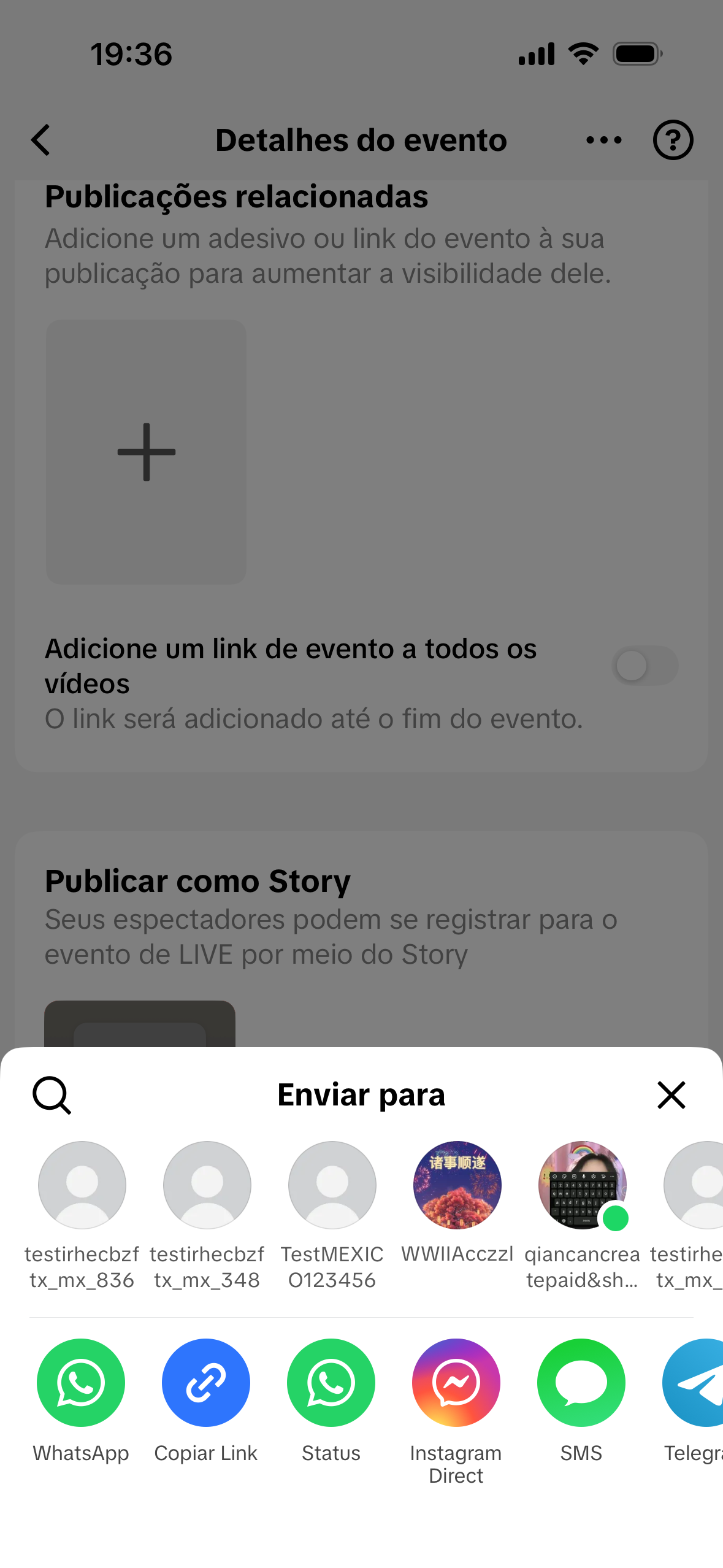
- Adicione os detalhes do seu evento LIVE, como data e hora, duração e uma descrição chamativa. Depois de agendar o evento LIVE, ele passará por uma análise. Você receberá uma notificação assim que a análise for concluída. Clique no botão de seta para compartilhar o link do evento LIVE no TikTok e em outras plataformas.
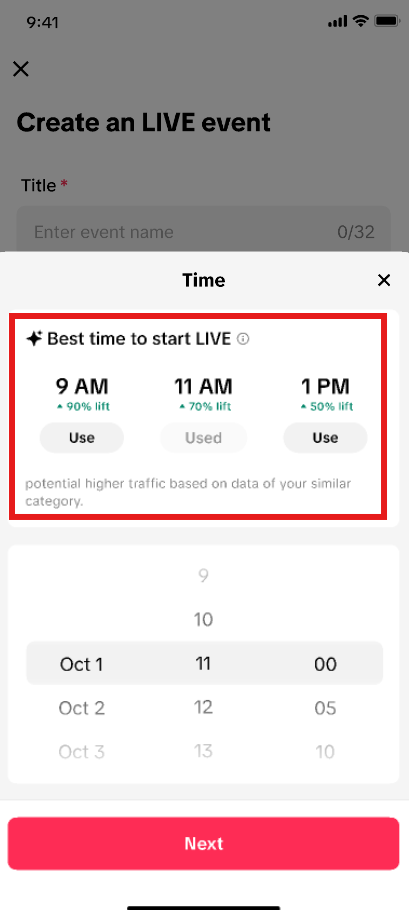
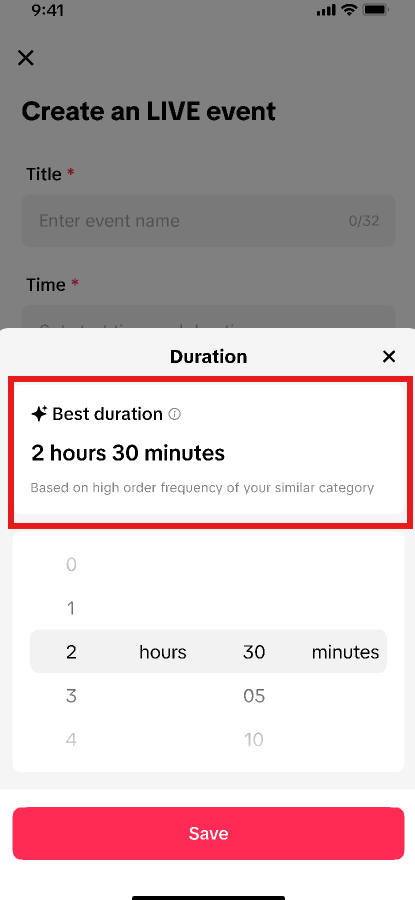
Sugestão de tempo de evento LIVE
Às vezes, quando você cria um evento LIVE, podemos sugerir o "Melhor horário para iniciar uma LIVE" e a "Duração da LIVE" com base no seu GMV, na exposição da sala de LIVE e na média de espectadores on-line.
Promova a visibilidade antes do evento e aumente a participação promovendo seu evento LIVE com antecedência dentro e fora do TikTok. Essa é uma etapa preparatória essencial a ser realizada. Ao aumentar a visibilidade e a participação com antecedência, é mais provável que você tenha uma audiência maior e mais engajada durante o evento, o que pode levar a um aumento no tráfego e nas vendas!
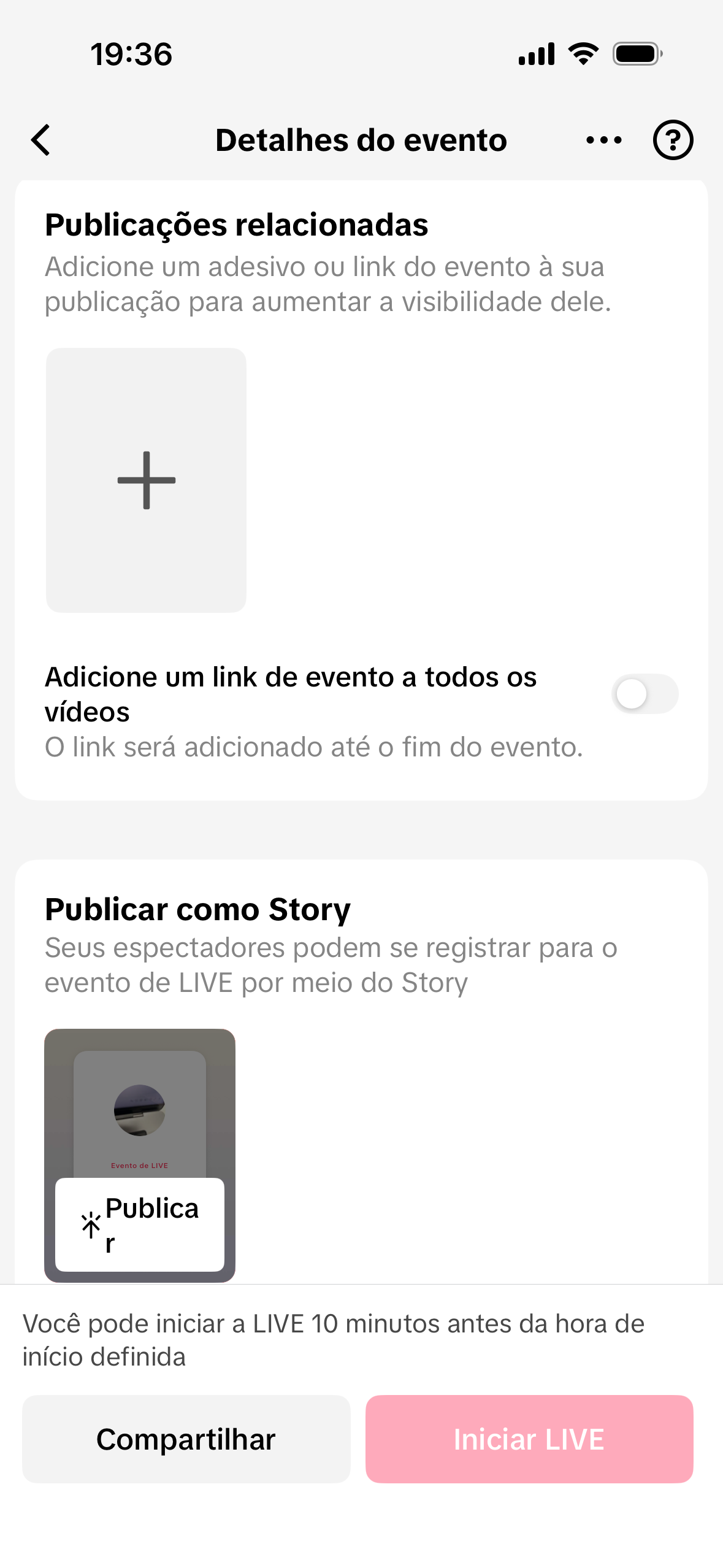
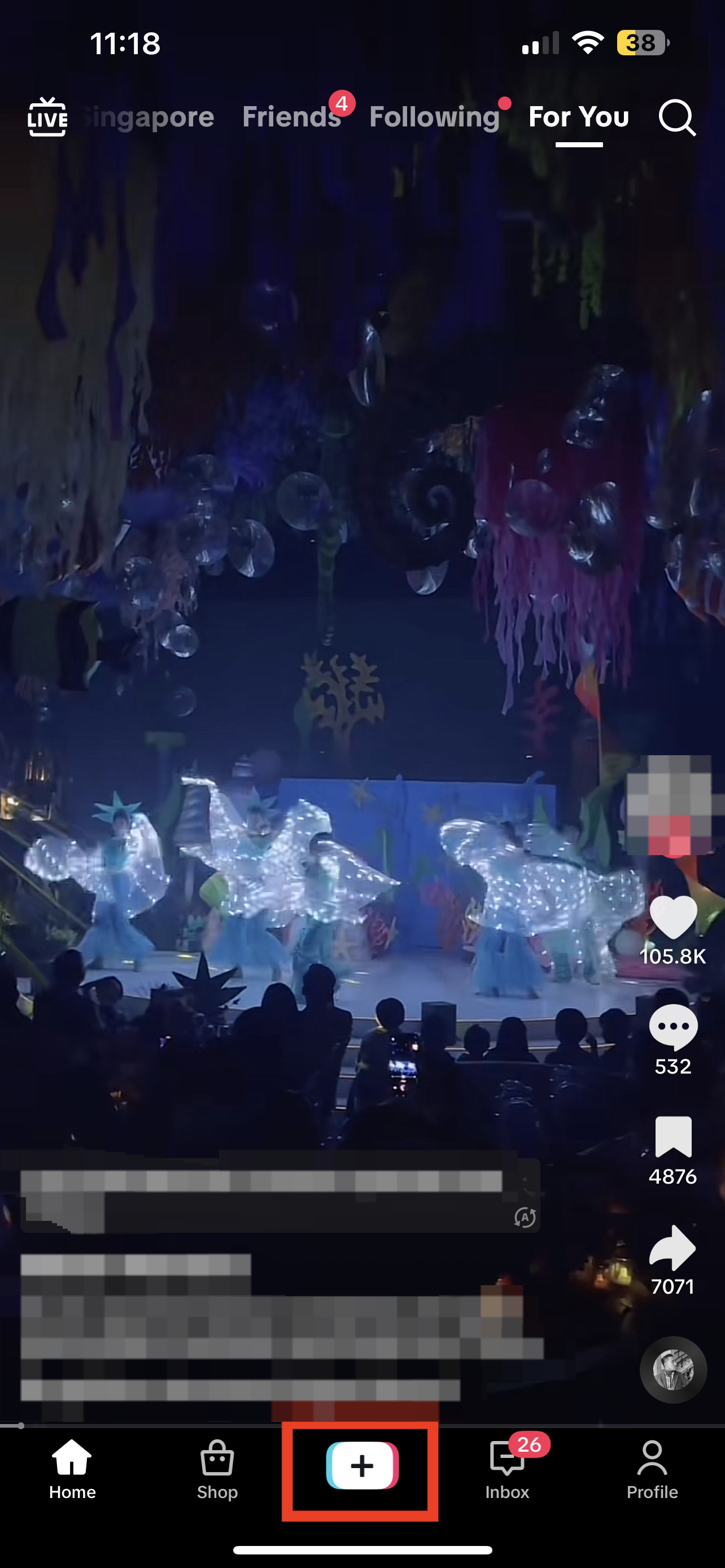
Para criar um vídeo para promover seu evento LIVE, toque no ícone
+ em
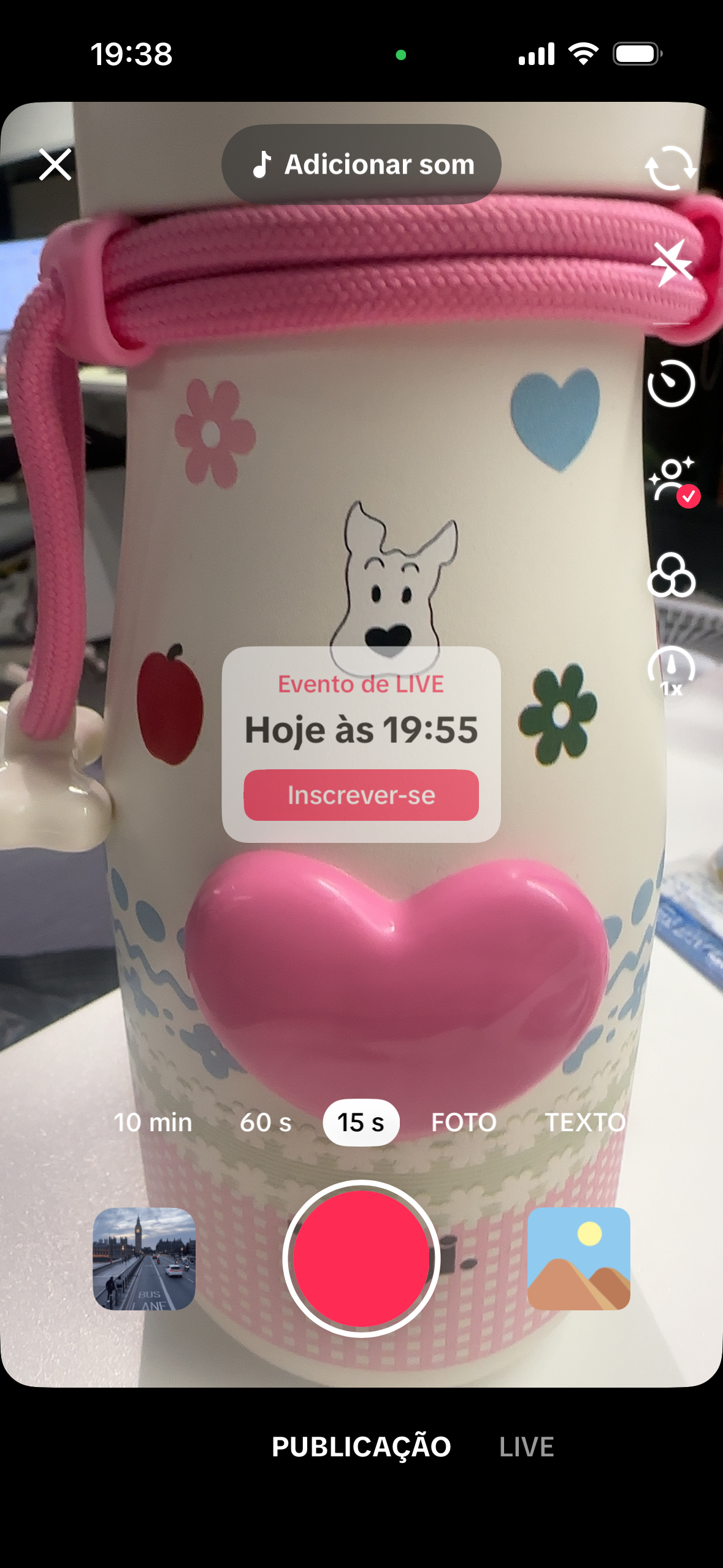
Vídeos relacionados na página do evento LIVE. Após gravar seu vídeo, selecione
Avançar e toque em
Adicionar link para escolher o evento LIVE que deseja promover. O link do evento LIVE será adicionado ao seu vídeo. Depois, pressione
Concluído e
Postar para publicar.
Dica: De 2 a 3 dias antes do seu evento LIVE, você pode
promover seu vídeo curto para aumentar a visibilidade antes do evento.
Preparar produtos para seu evento LIVE
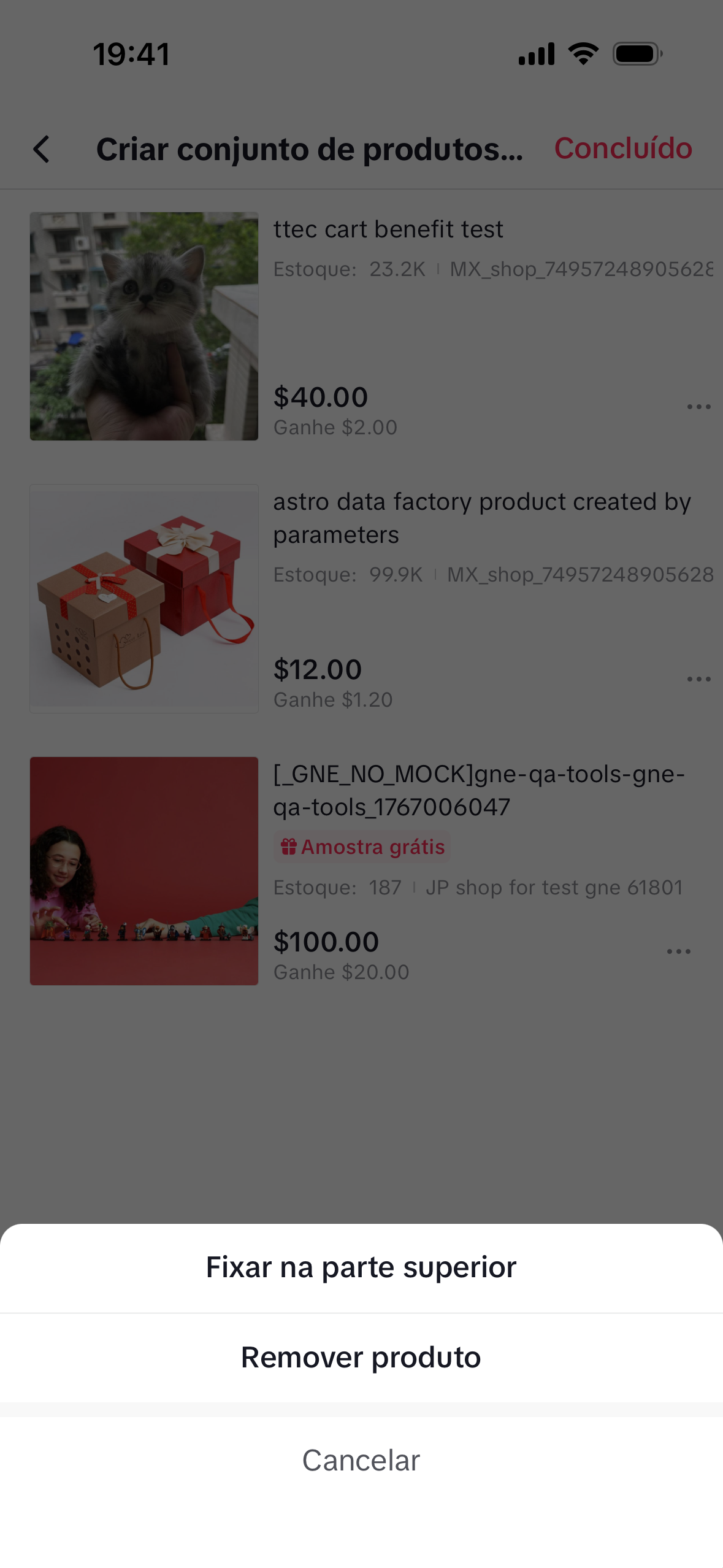
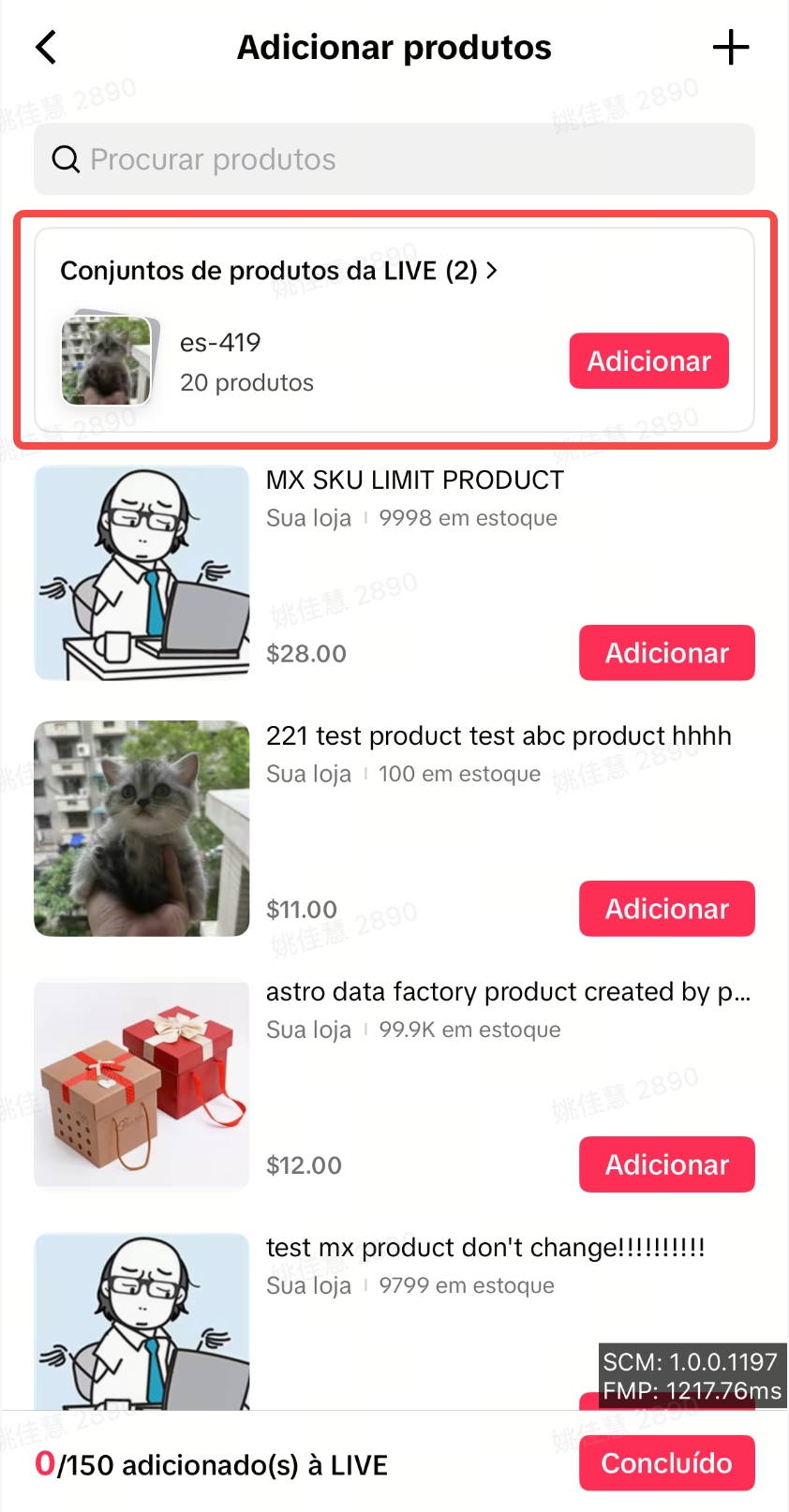
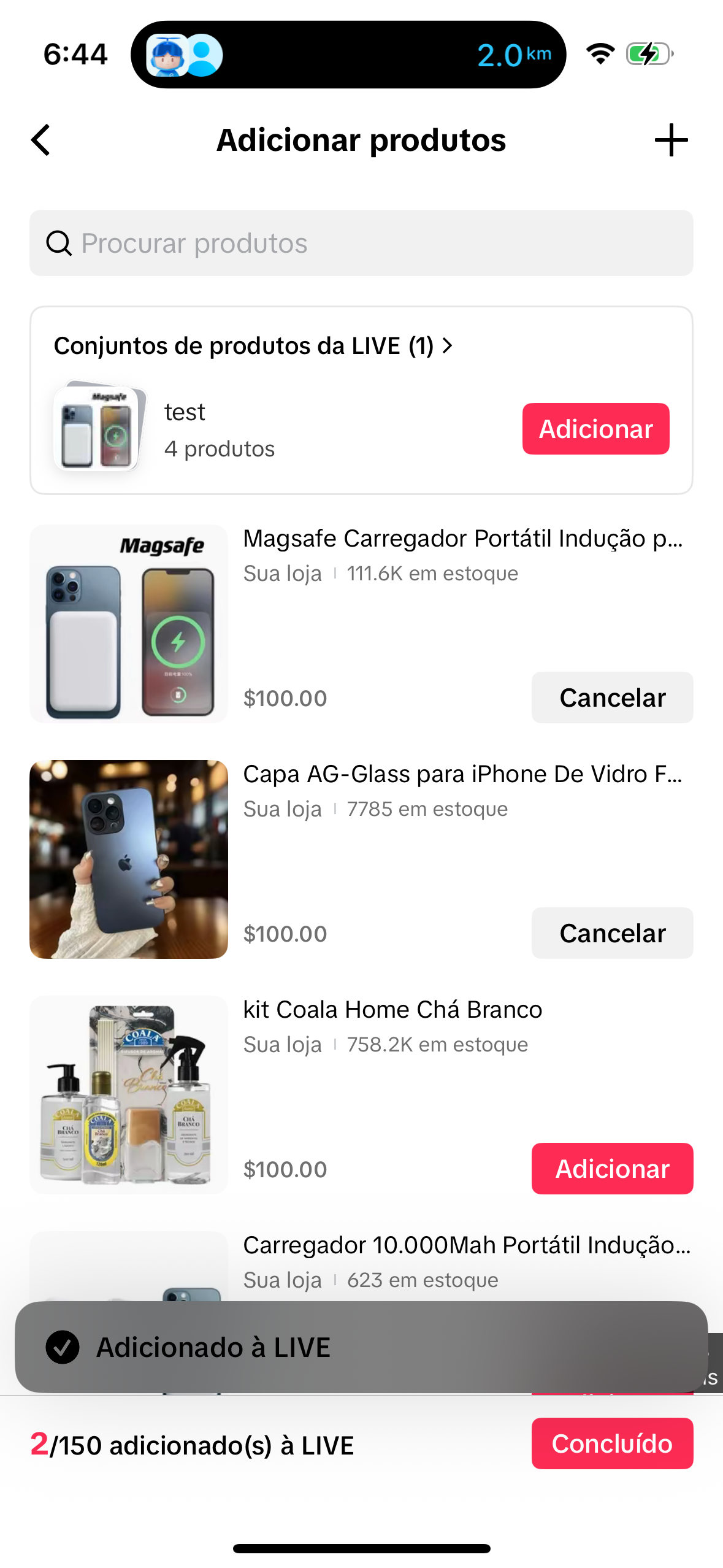
Você pode criar conjuntos de produtos de LIVE antes do seu evento de compras via LIVE para selecionar e organizar os produtos que apresentará na sua LIVE. Os conjuntos de produtos de LIVE ajudam você a economizar tempo, facilitando a adição de uma seleção de produtos à sua sessão antes e durante o evento com apenas um clique.
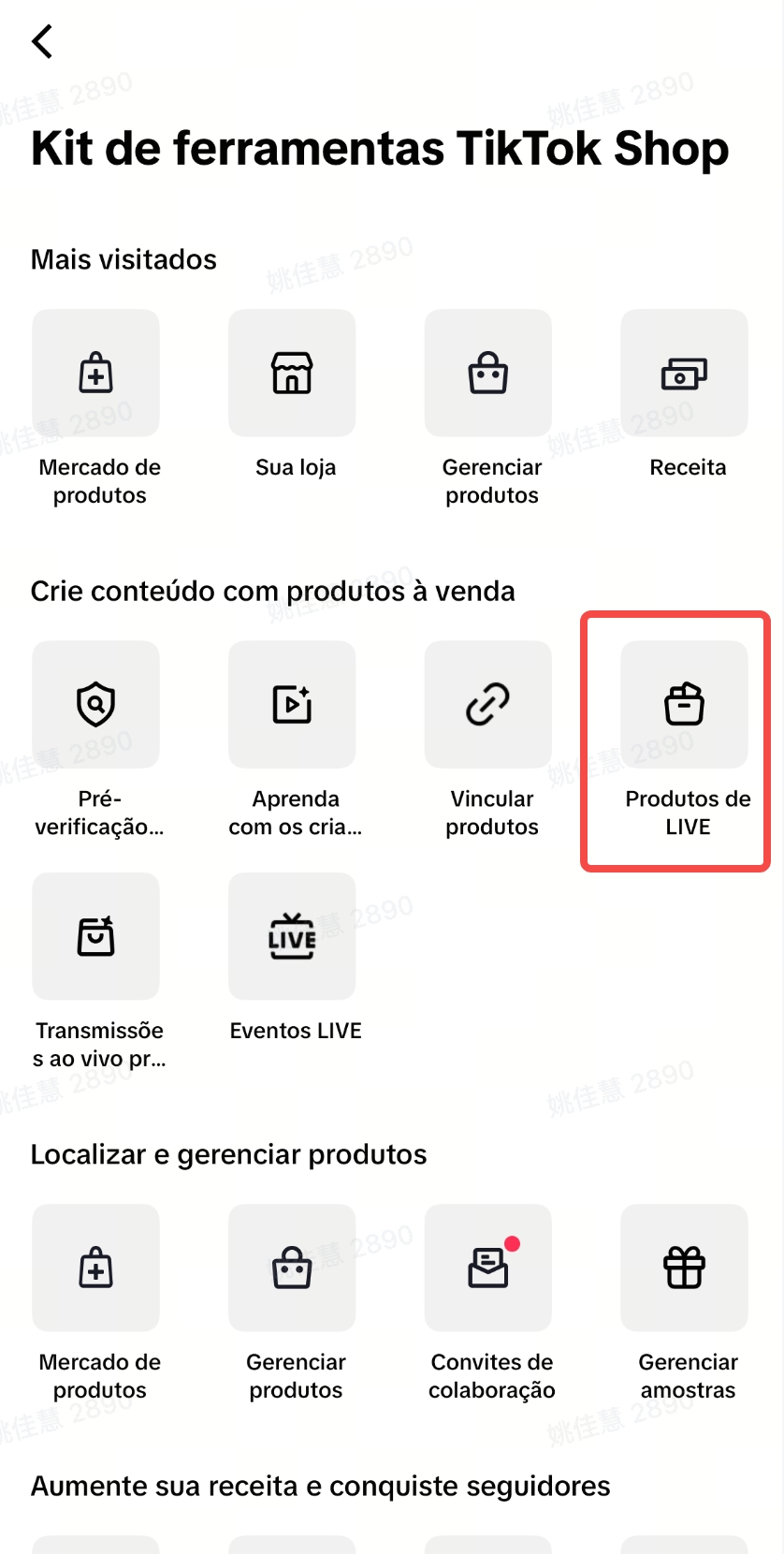
Etapa 1: Na Central de criadores do TikTok Shop, acesse o kit de ferramentas do TikTok Shop e selecione
Conjunto de produtos de LIVE. Insira o nome e a descrição (opcional) do seu conjunto de produtos e clique em
Avançar.
Etapa 2: Adicione produtos de vários canais.- TikTok Shop
- Vitrine
- Convites para colaboração
- Marketplace
- Carrinho de compras
- Produtos comprados
Observação: Os conjuntos estão limitados a um máximo de 100 produtos.
Etapa 3: Na página do seu conjunto de produtos de LIVE, você pode:
- Adicionar: clique no botão Criar conjunto de produtos para criar um conjunto de produtos.
- Excluir: deslize para a esquerda no conjunto de produtos que deseja excluir e selecione Excluir.
- Copiar: deslize para a esquerda no conjunto de produtos que deseja duplicar e selecione Copiar.
- Editar: clique em Conjunto de produtos para acessar a página de edição dos detalhes.
Preparar seus moderadores
A moderação ajuda a garantir um ambiente seguro, divertido e engajante. Na tela pré-LIVE, toque em
Configurações >
Moderadores para pesquisar usuários por nome de usuário e torná-los moderadores. Você pode adicionar até 20 moderadores para cada LIVE. Quando o moderador é adicionado, ele pode silenciar os comentários de usuários individuais durante a LIVE, se necessário.
Lista de verificação para iniciar uma LIVE
Chegou a hora de iniciar uma LIVE! Siga nosso guia prático abaixo para aproveitar ao máximo sua sessão de LIVE:
- Inicie sua LIVE.
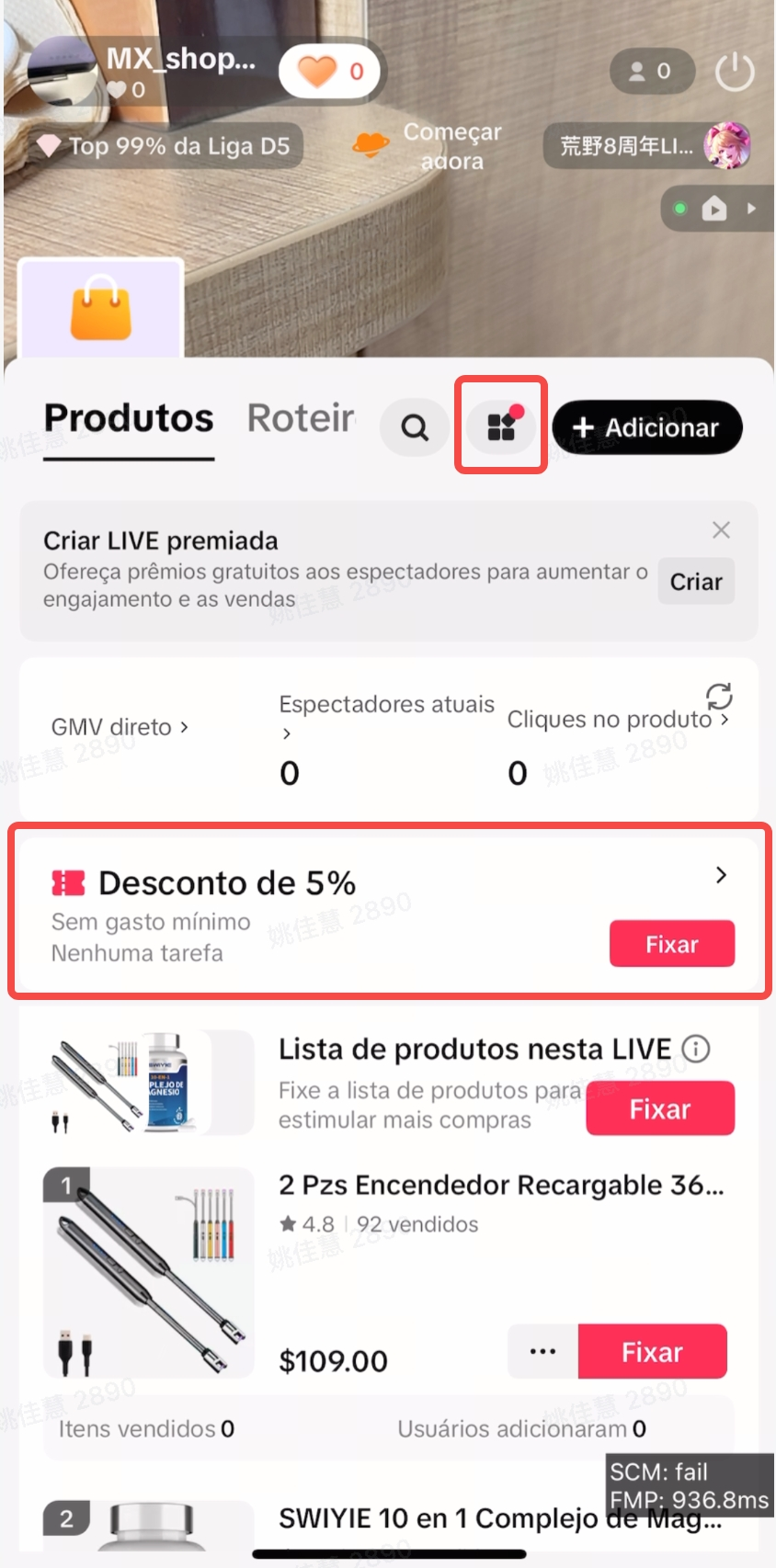
- Fixe e promova seus produtos.
- Divulgue uma recompensa via LIVE.
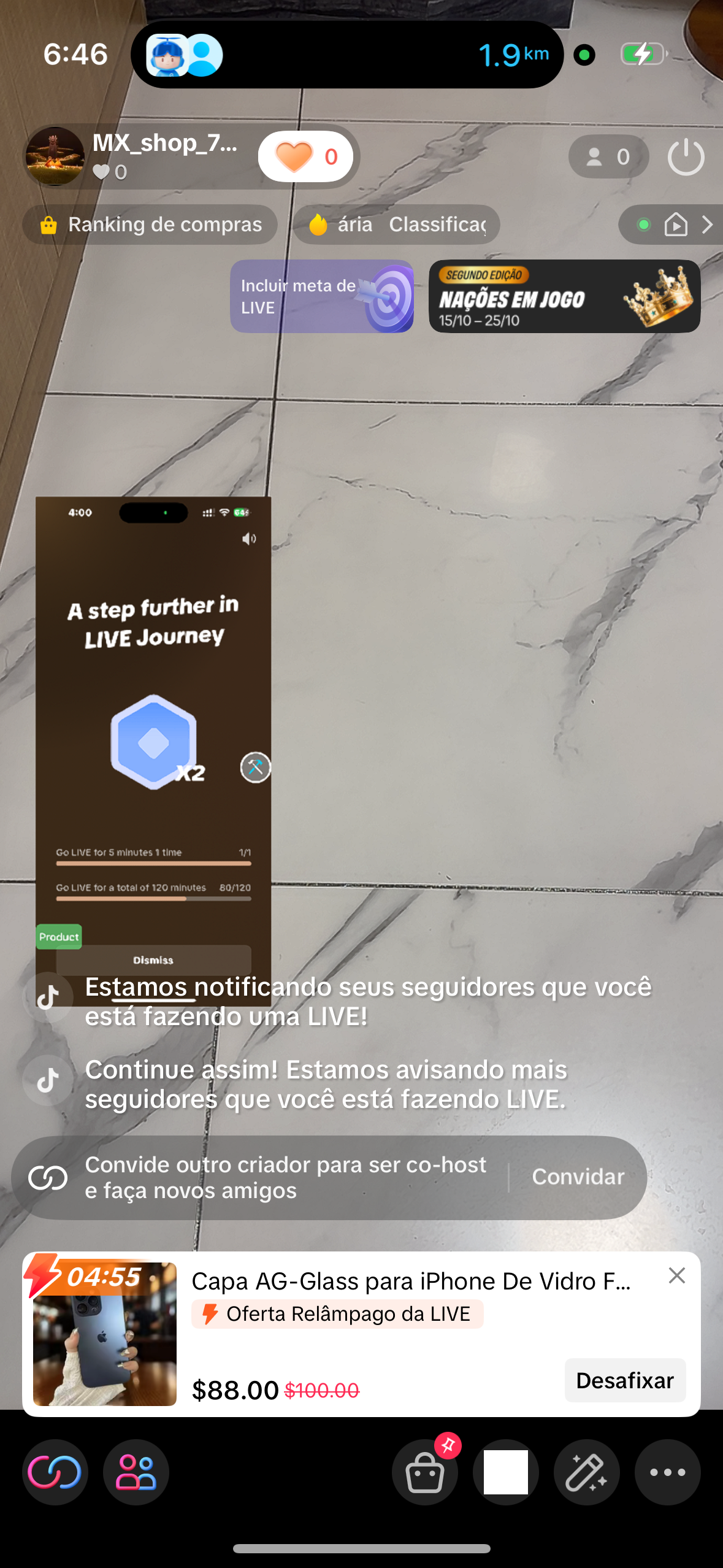
- Divulgue uma oferta relâmpago.
- Use cartazes de LIVE.
Iniciar seu evento LIVE
Tudo pronto para iniciar seu evento LIVE? Você pode iniciar seu evento LIVE dentro de 10 minutos após o horário de início programado tocando em
Iniciar LIVE na página do evento LIVE. Quando a LIVE começar, os usuários inscritos no evento receberão uma notificação push.
Comece
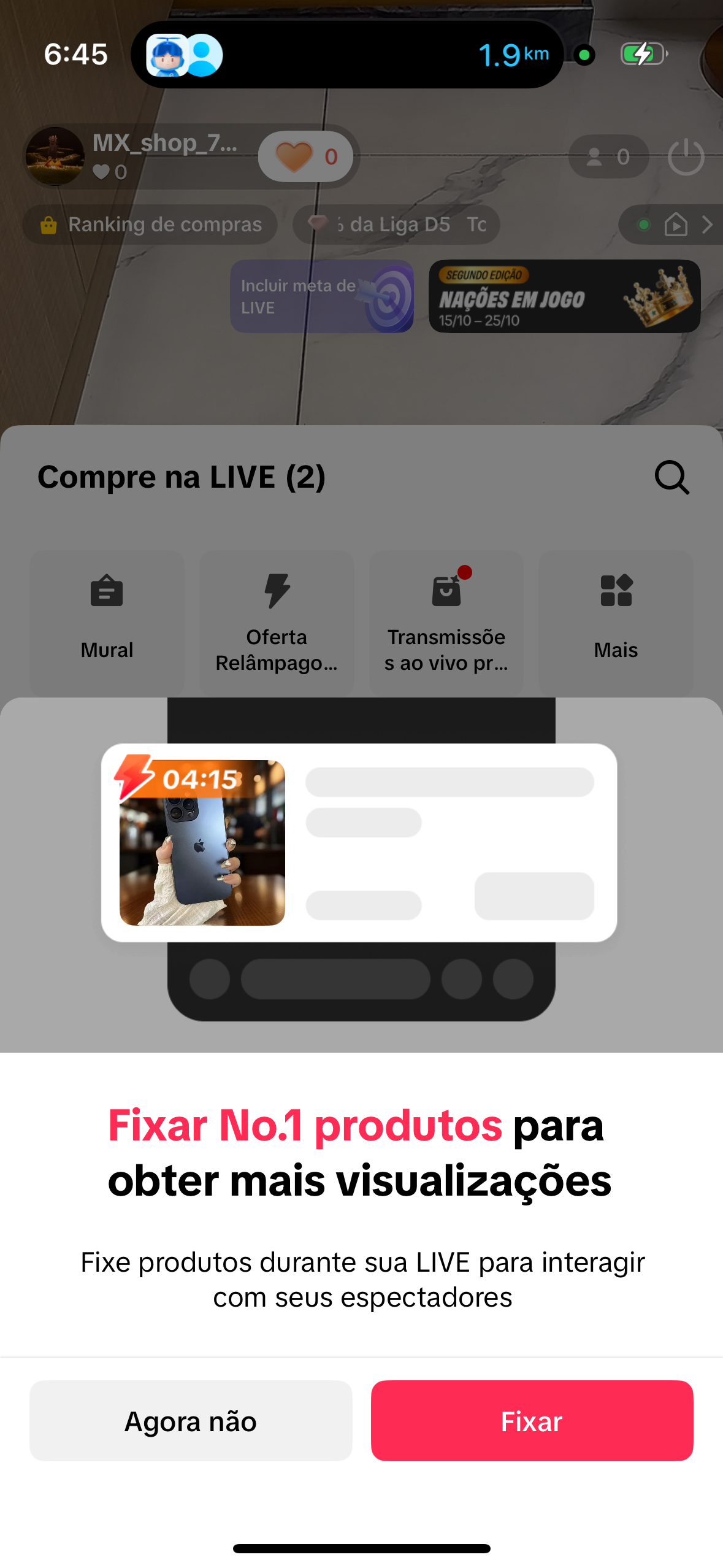
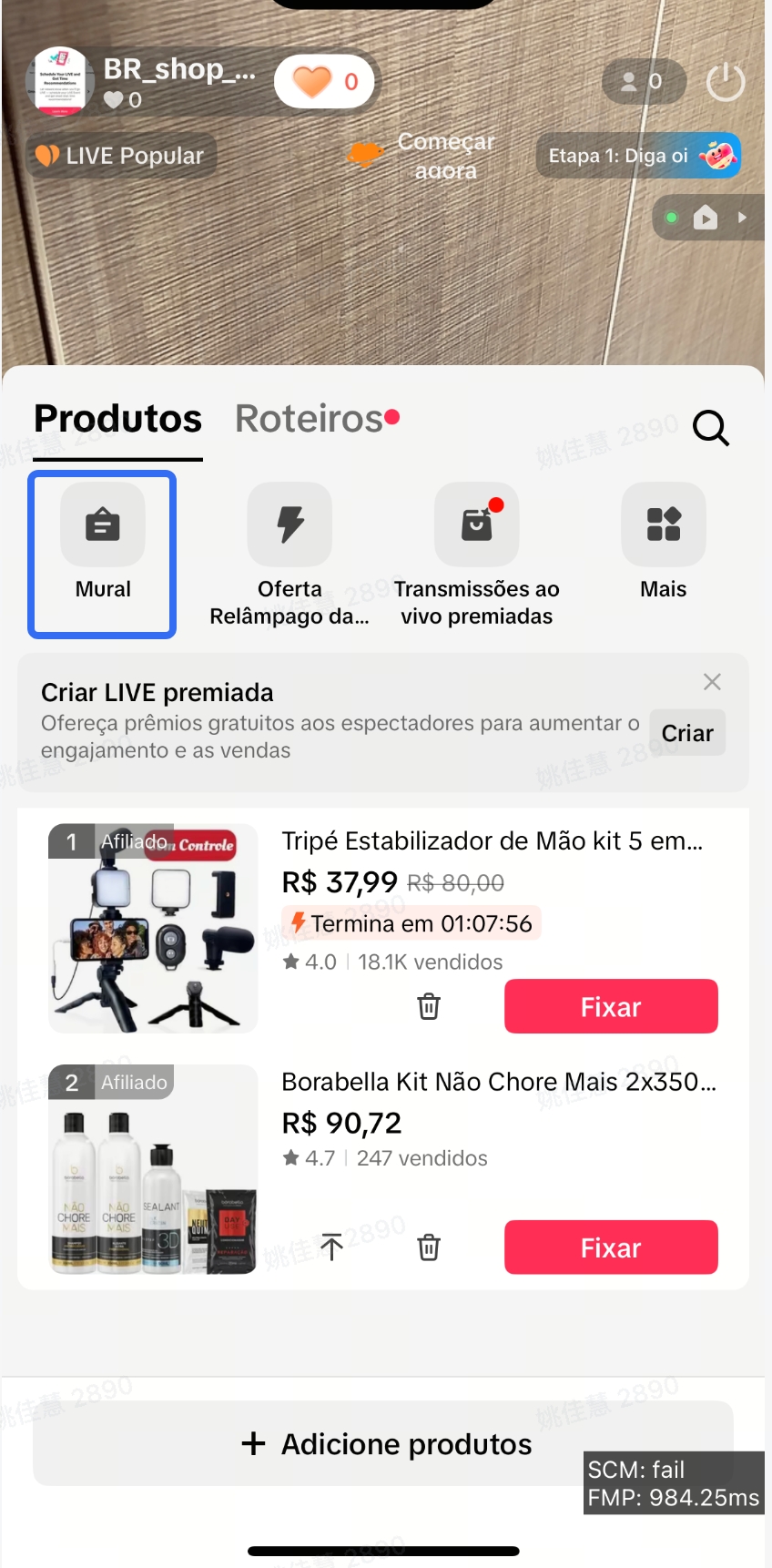
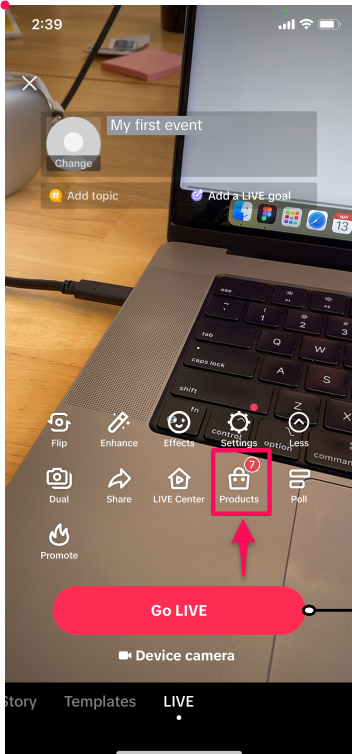
fixando os produtos que deseja destacar em sua sessão. Toque no ícone da
loja e simplesmente
fixe para começar.
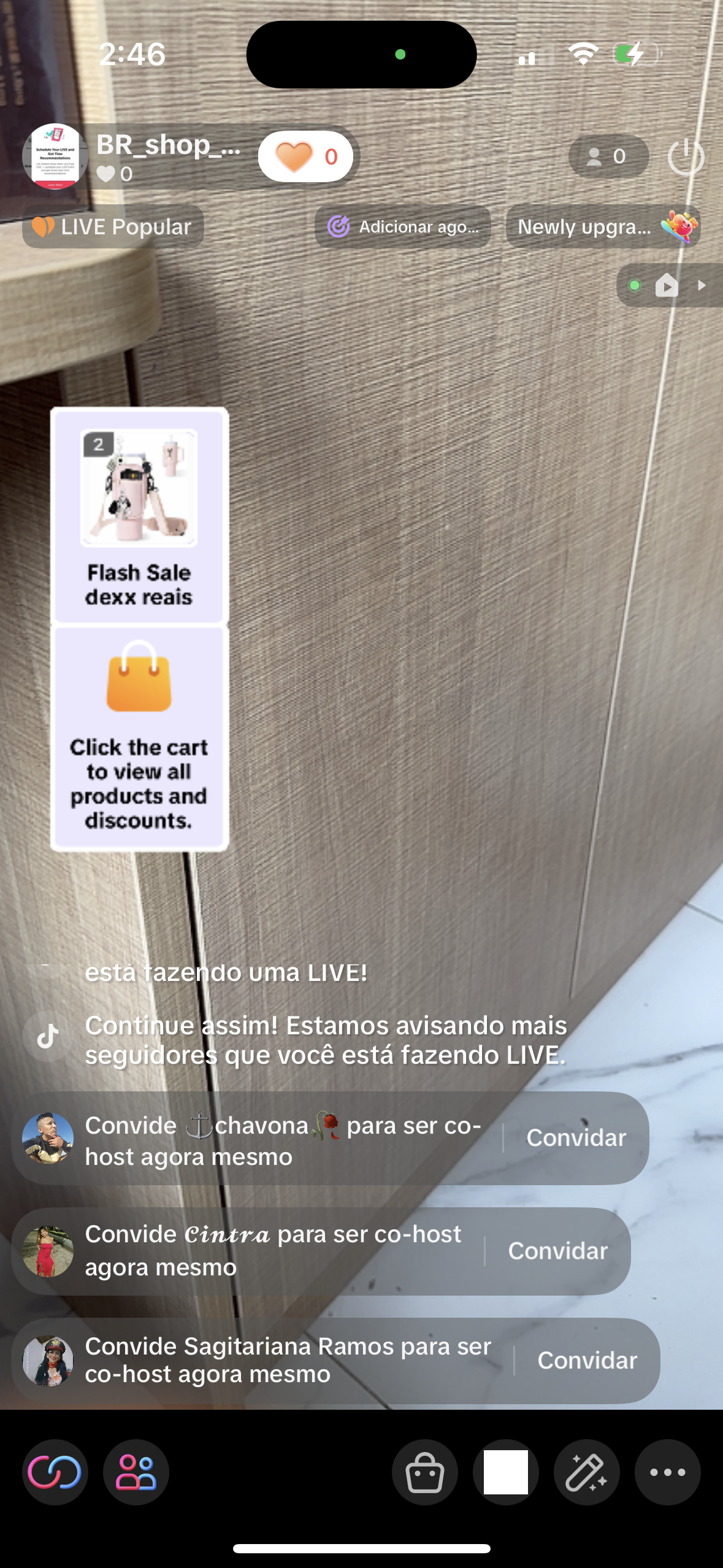
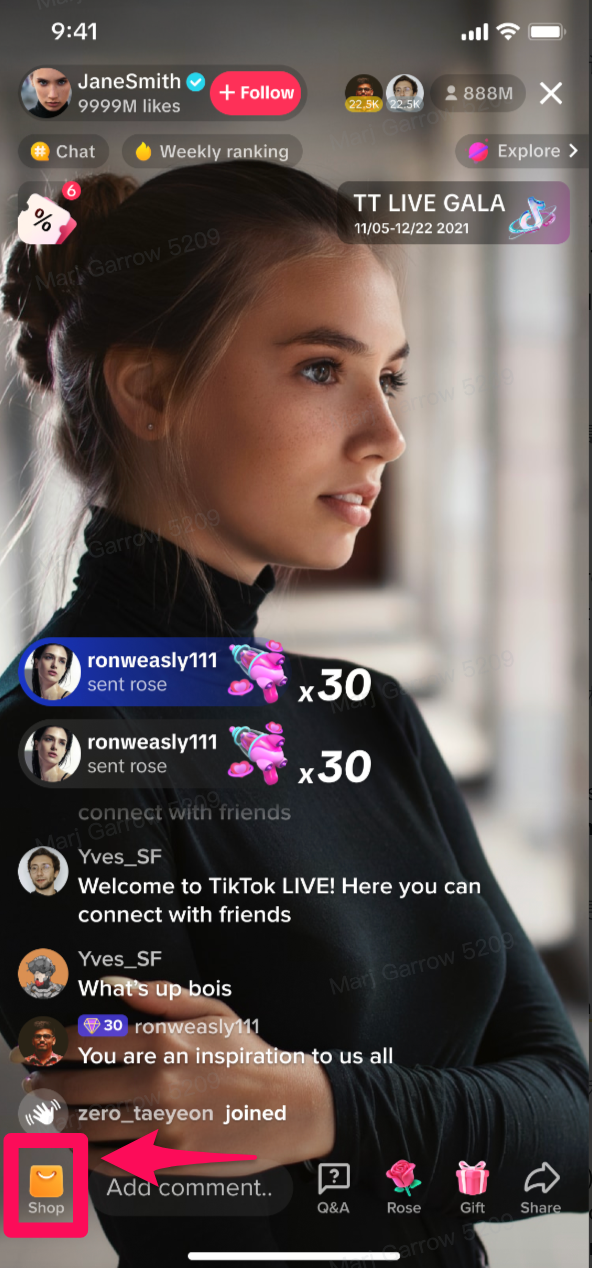
Abaixo está o que os espectadores verão ao sintonizar sua LIVE. Clicar no ícone do
carrinho de compras os levará a todos os produtos que você está incluindo em sua sessão de LIVE para compra.
Dica: Lembre aos espectadores de tocar no ícone do carrinho de compras durante toda a LIVE para que, à medida que as pessoas entram e saem da sessão, elas saibam onde acessar seus produtos.
Divulgar uma recompensa da LIVE
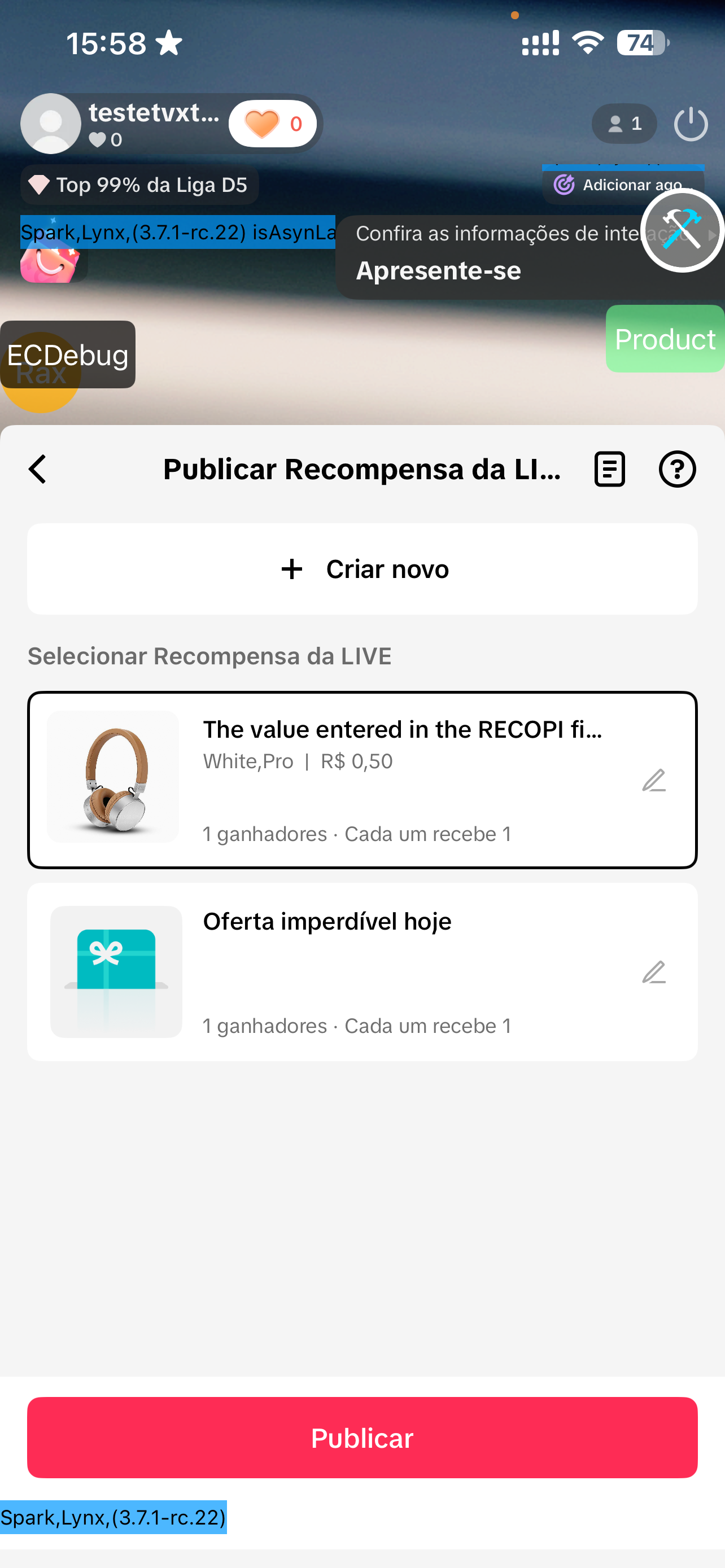
Assim que iniciar sua LIVE, divulgue sua recompensa de LIVE programado para incentivar o engajamento dos seus espectadores.
- Para divulgar uma recompensa durante sua LIVE, acesse a página recompensa da LIVE e selecione a guia recompensa para ver todas as recompensas disponíveis.
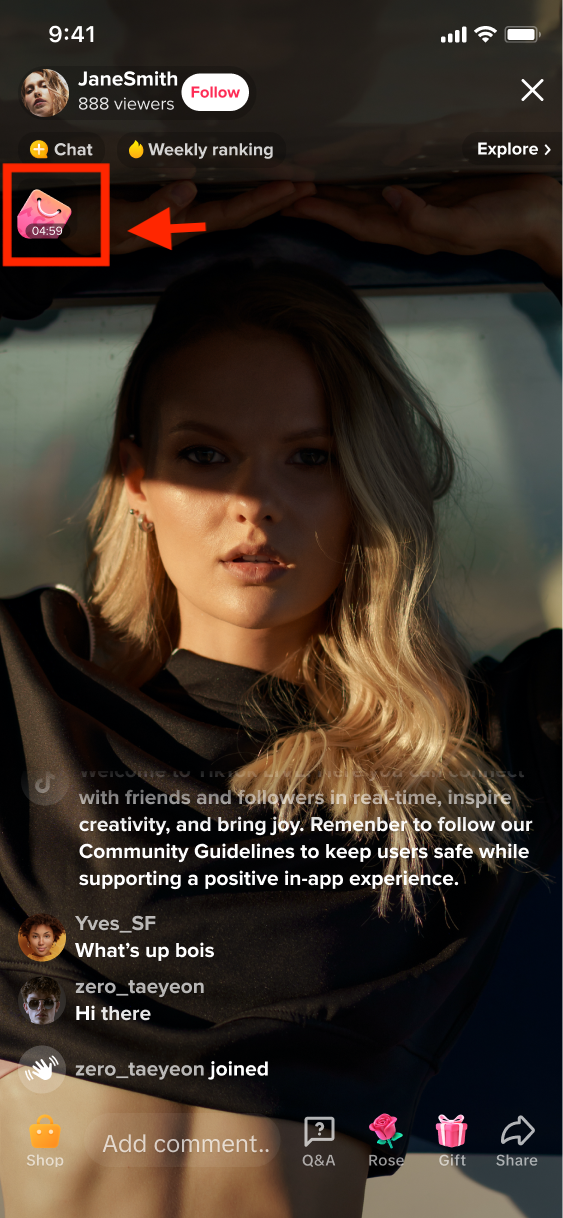
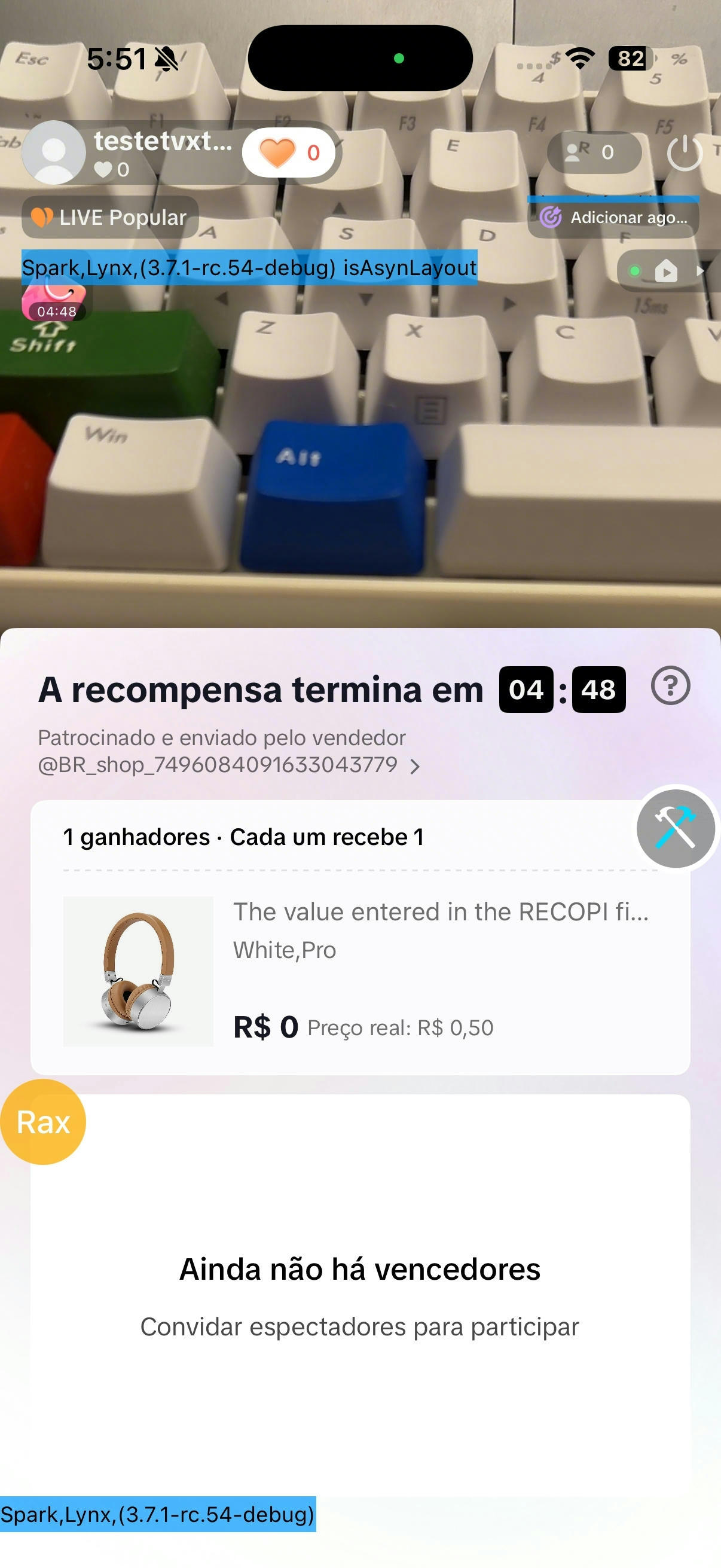
- Selecione a recompensa de LIVE que deseja usar e clique em Publicar. Revise os detalhes e clique em Confirmar para divulgar sua recompensa. Você verá um rótulo no canto esquerdo indicando que a recompensa começou, além de uma contagem regressiva do tempo restante.
- Assim que uma recompensa de LIVE terminar, você poderá acompanhar o status de entrega das recompensas enviadas aos vencedores na página Detalhes da recompensa da LIVE.
Divulgar uma oferta relâmpago
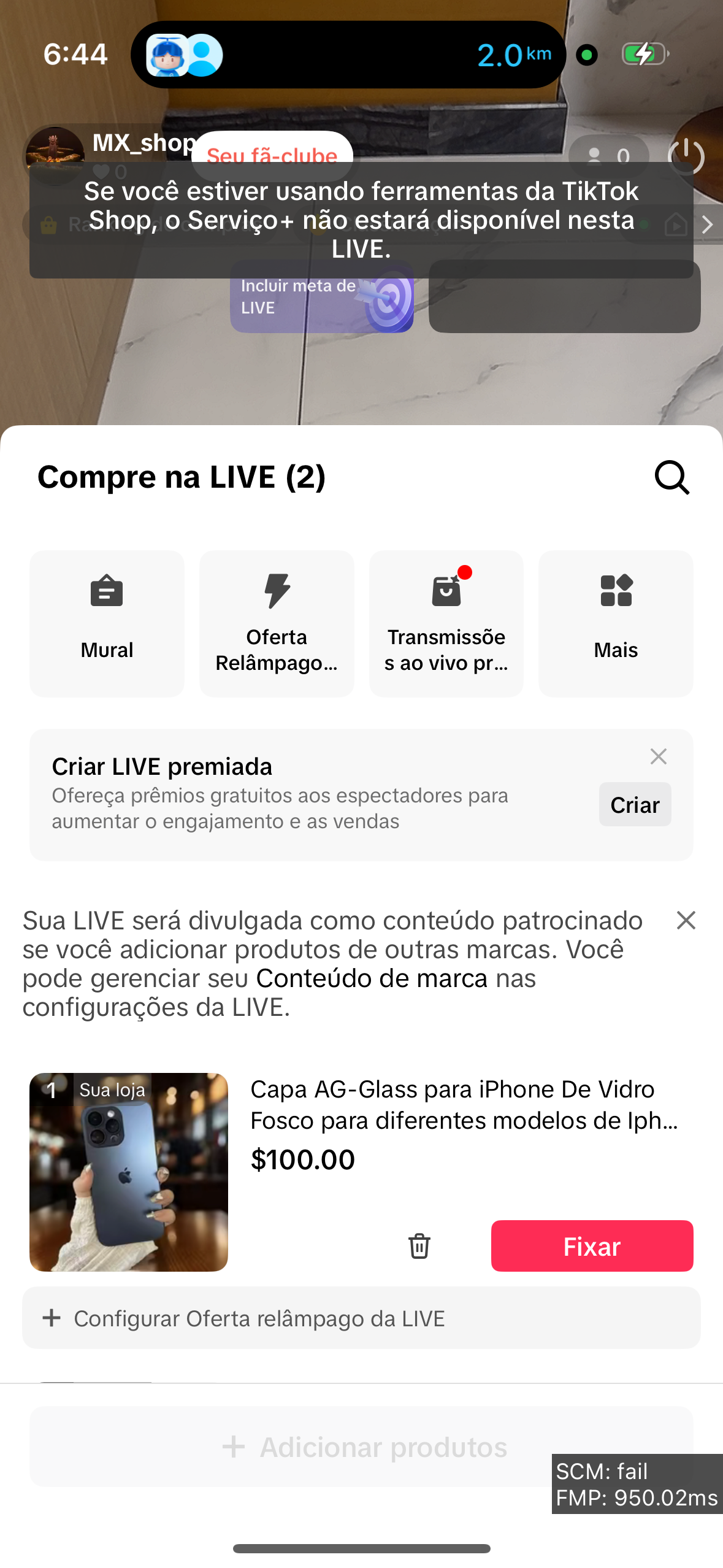
Se você é um criador que tem seus próprios produtos e estoque, para despertar mais engajamento dos seus espectadores e impulsionar as vendas durante a sua sessão, divulgue uma
oferta relâmpago de LIVE para seus produtos com ofertas por tempo limitado e estoque exclusivo.
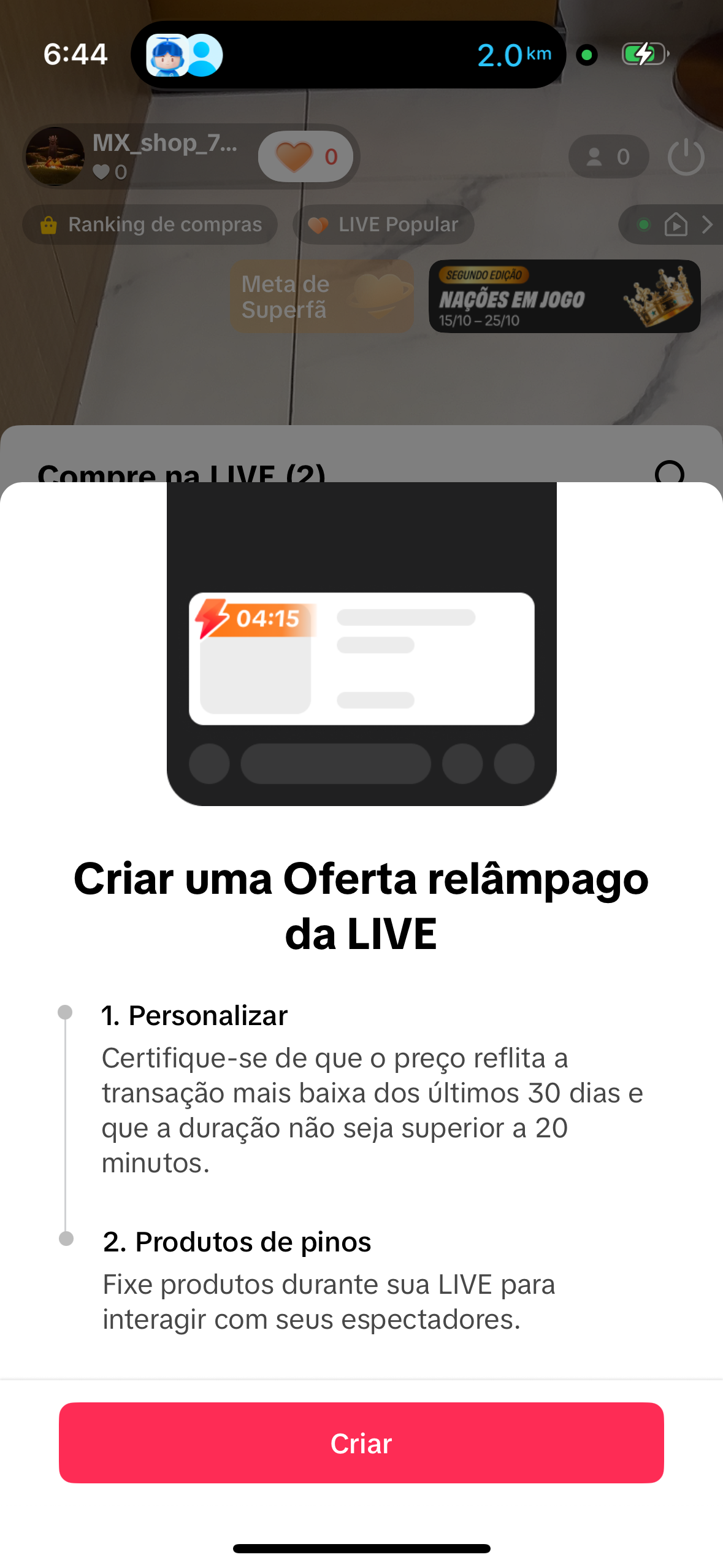
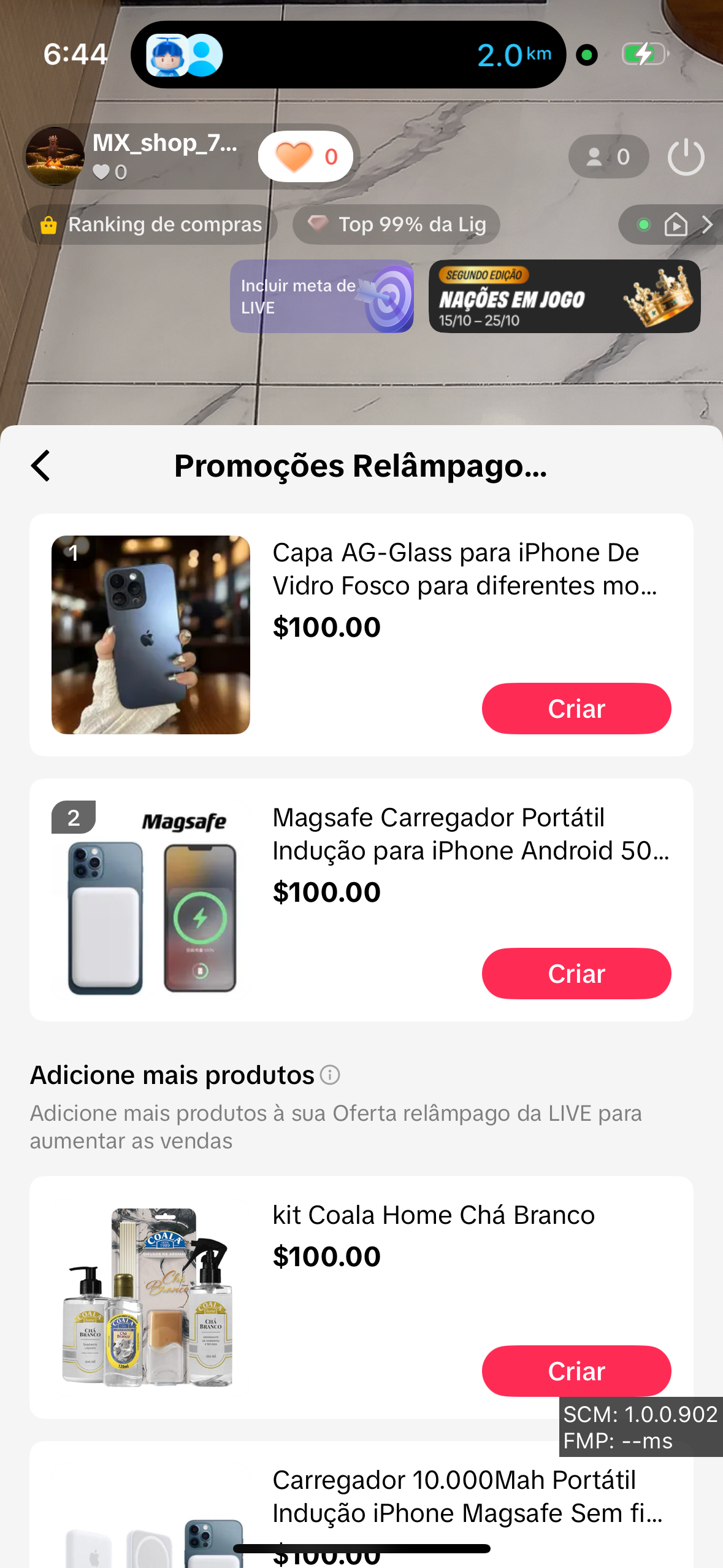
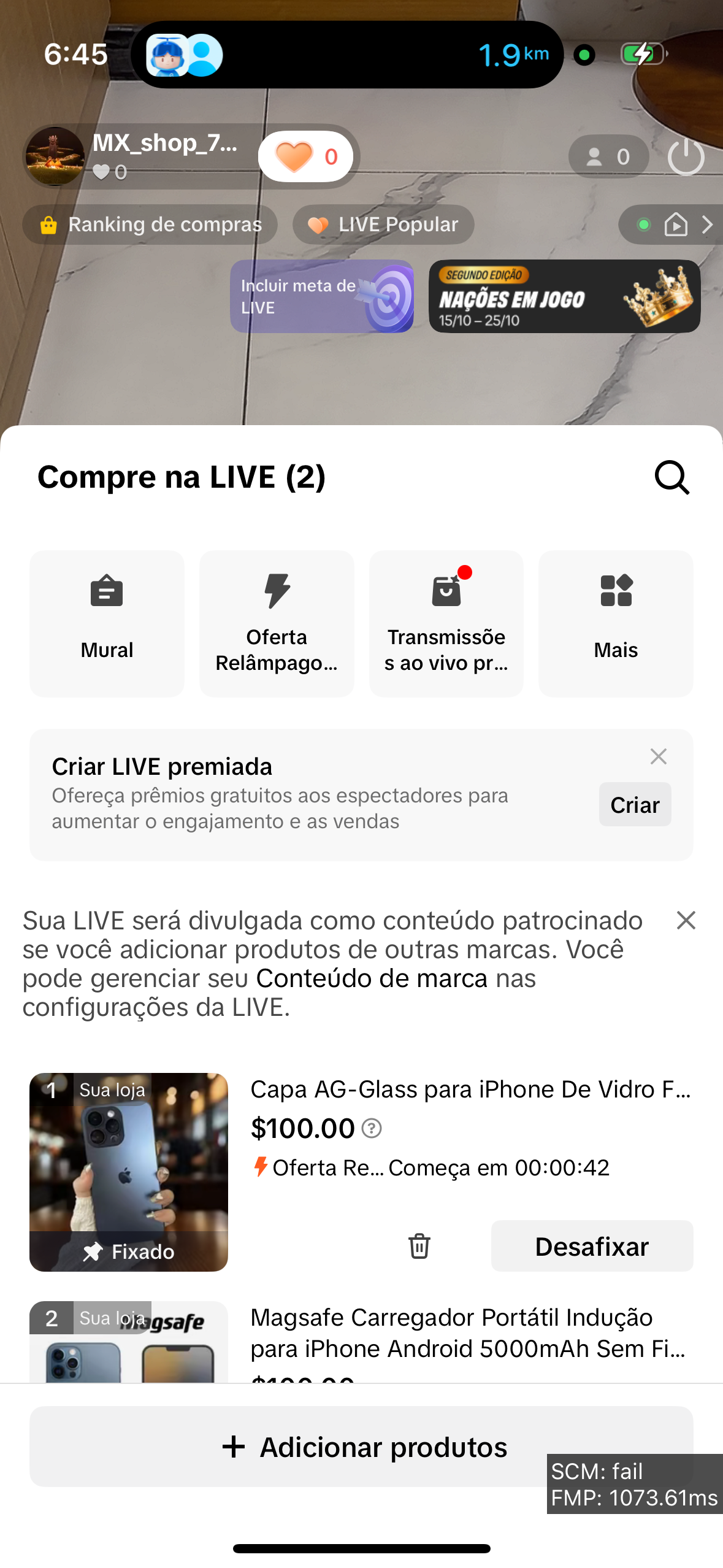
- Em Compras em LIVE no celular, selecione Oferta relâmpago de LIVE e escolha o produto que deseja incluir.
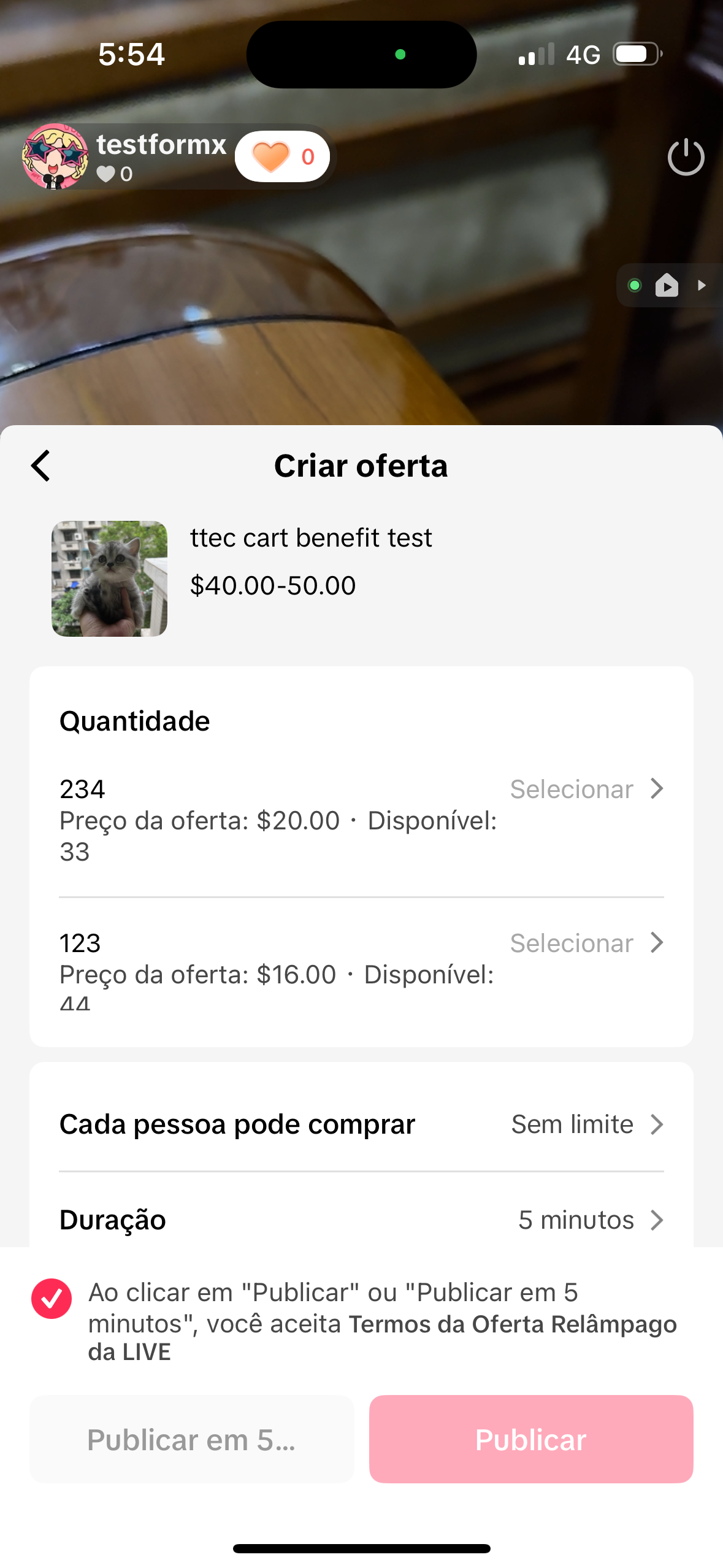
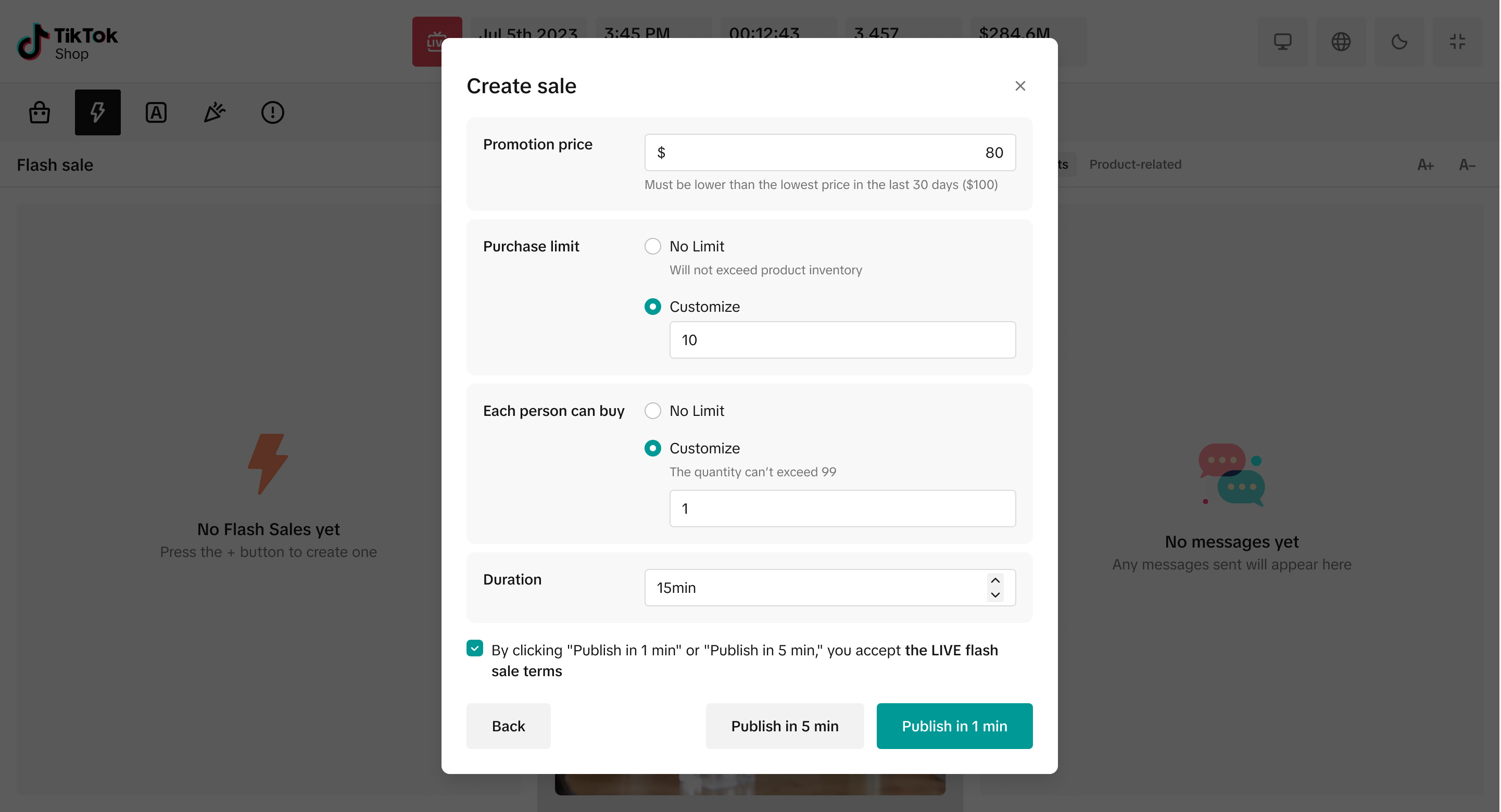
- Defina as condições da oferta relâmpago, como preço, quantidade em estoque, limites de compra por pessoa e duração.
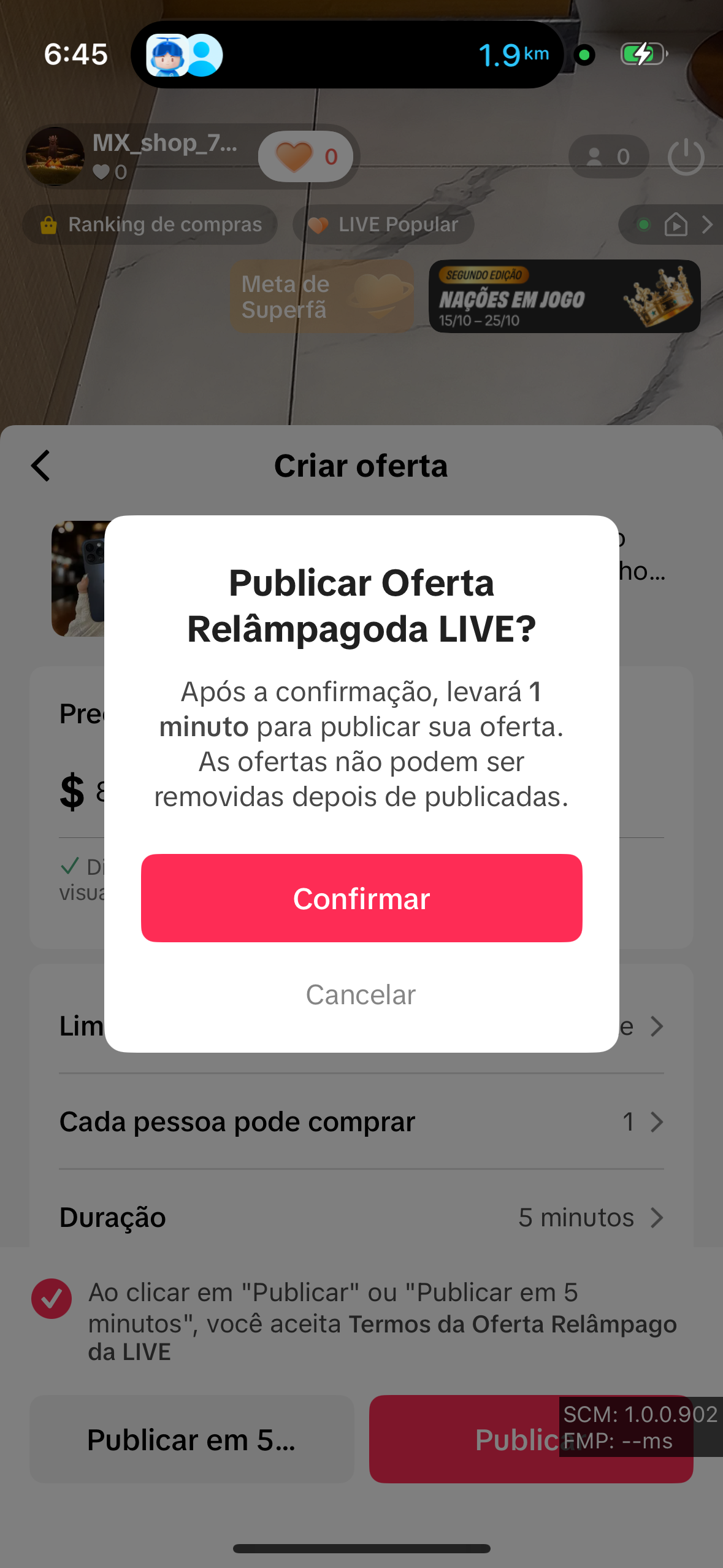
- Escolha publicar em 5 minutos para criar expectativa ou em 1 minuto para um lançamento mais rápido, depois toque em Publicar.
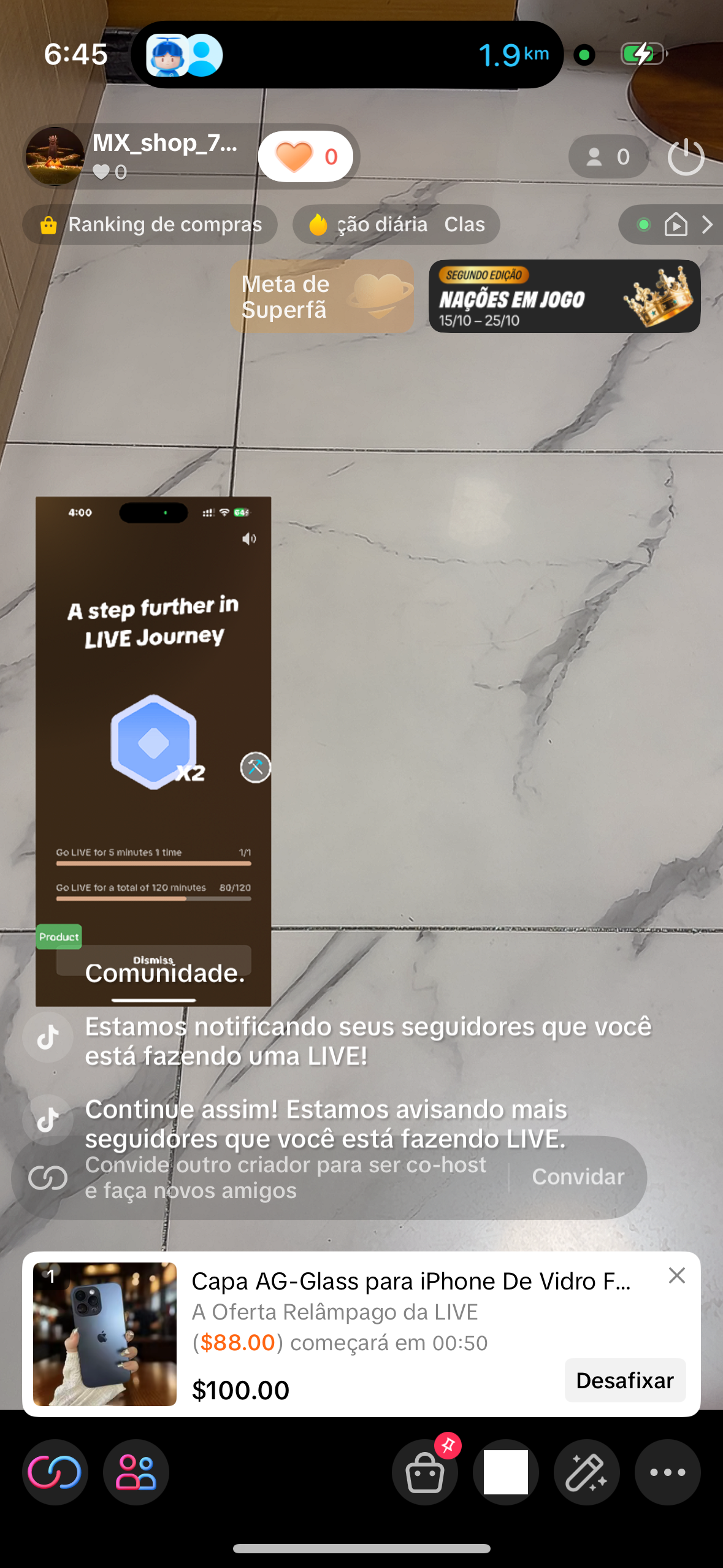
Dica: Após a publicação, fixe o produto para chamar a atenção dos espectadores para a oferta relâmpago e incentivar mais compras.
Você também pode usar os
cartazes para lançar rapidamente uma oferta relâmpago de LIVE e manter a atenção dos espectadores na promoção.
Cartazes de LIVE
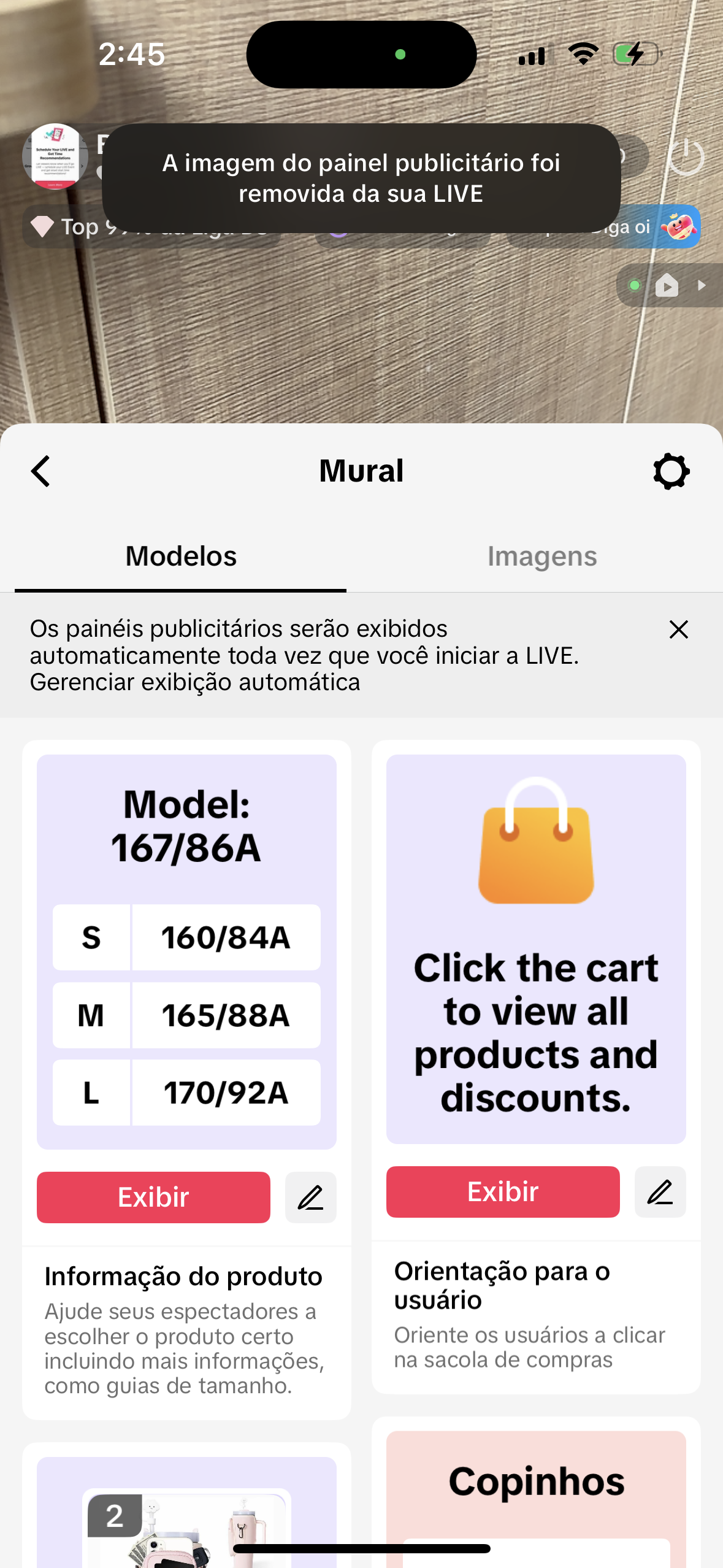
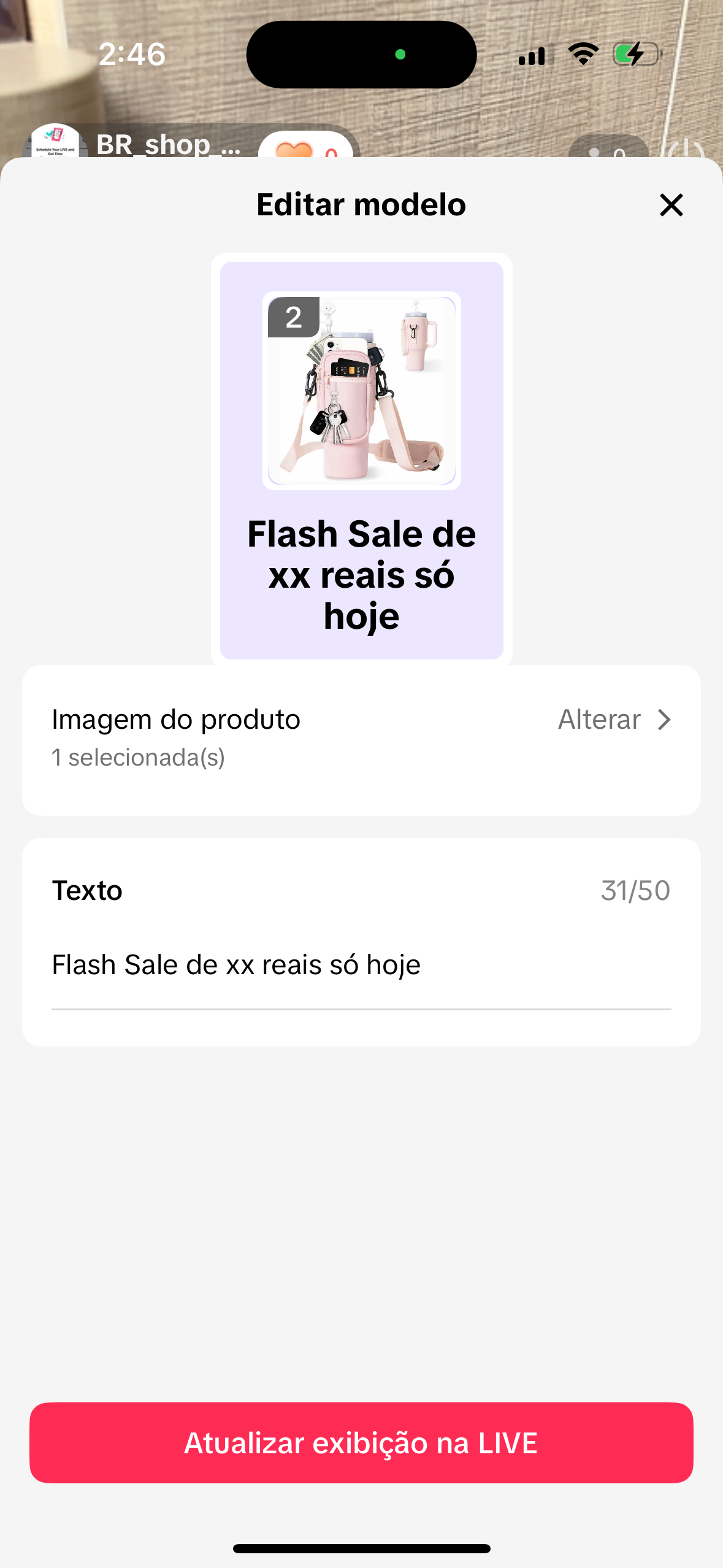
Os cartazes de LIVE ajudam você a comunicar diferenciais importantes e promoções durante toda a sessão, à medida que os compradores entram e saem. Atualize seus cartazes ao longo da LIVE para alternar mensagens importantes e interagir com os espectadores:
Na câmera do seu dispositivo, navegue até
Negócios, selecione
Adicionar produtos e escolha
Cartaz.
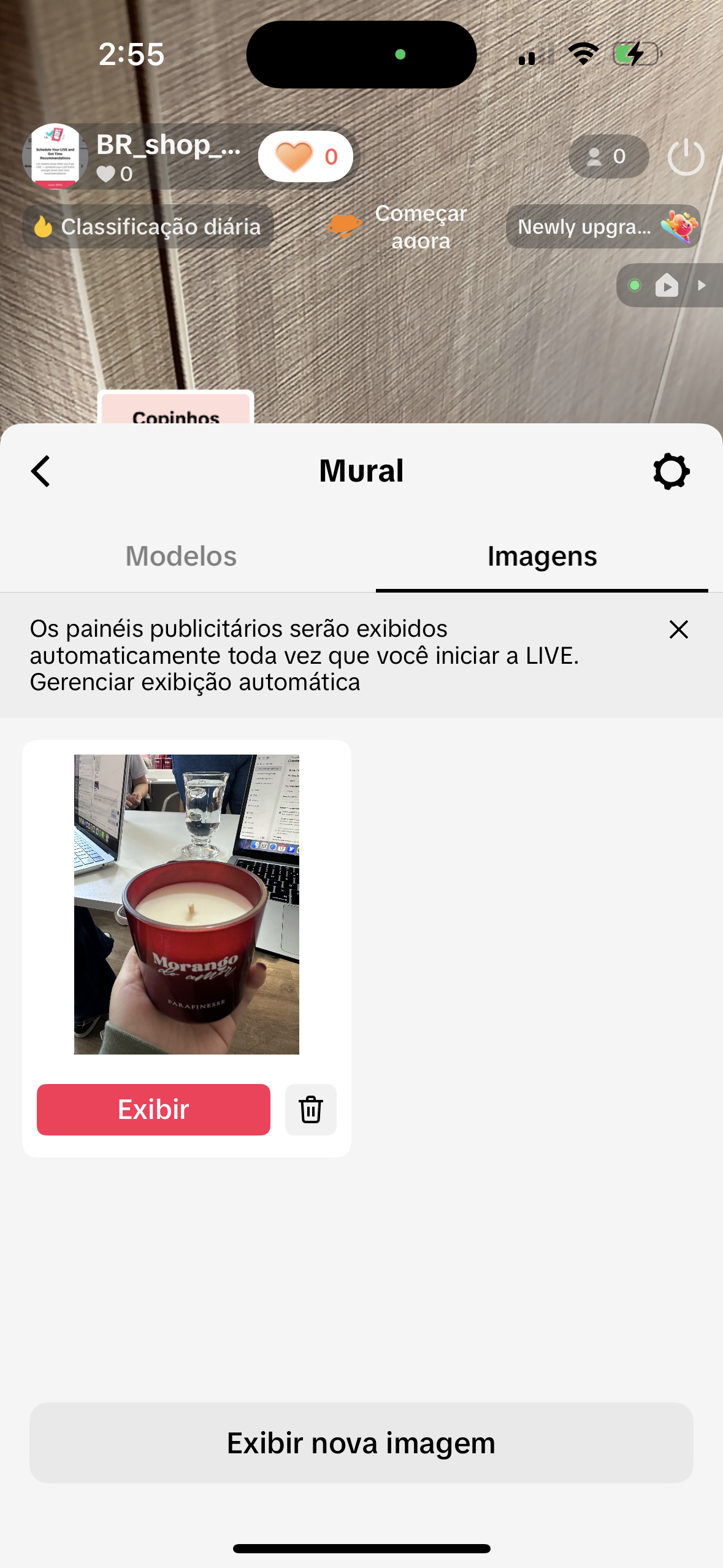
Você pode adicionar um cartaz com base em modelos preexistentes ou criar um usando imagens no seu celular.
Lista de verificação pós-LIVE
Quando sua LIVE terminar, siga nossa lista de verificação pós-LIVE abaixo:
- Crie e poste destaques da LIVE.
- Analise o desempenho.
- Prepare-se para sua próxima sessão.
Crie e poste destaques da LIVE.
Comemore os pontos altos do seu evento LIVE com
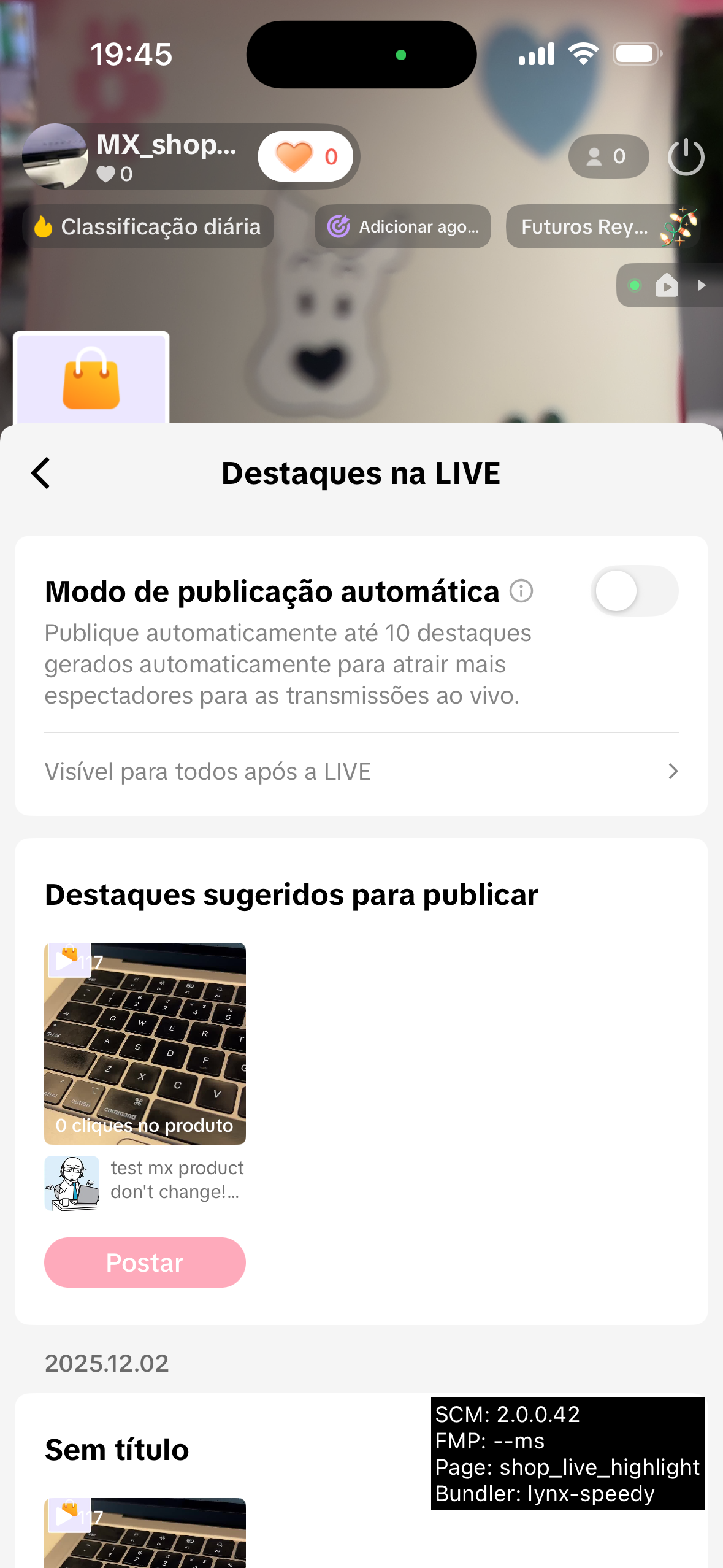
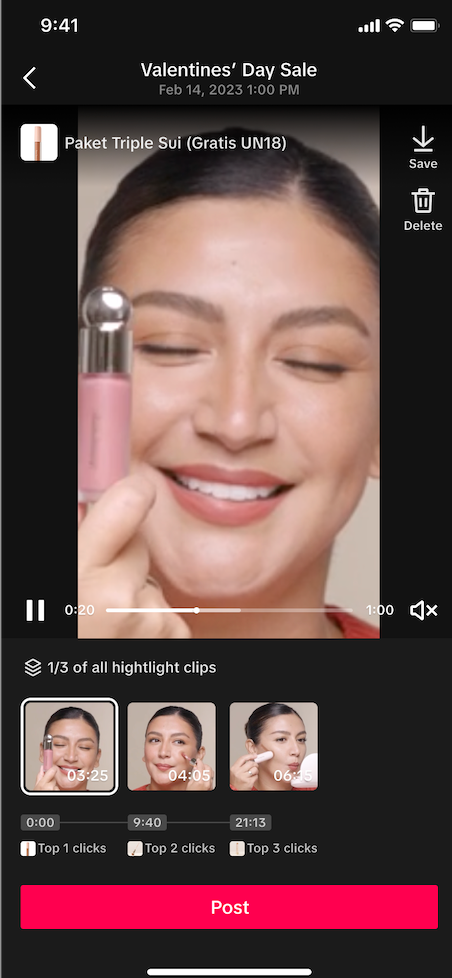
destaques da LIVE, uma ferramenta que permite transformar as partes mais engajantes do seu evento LIVE em um vídeo com produtos à venda que você pode usar para promover sessões futuras.
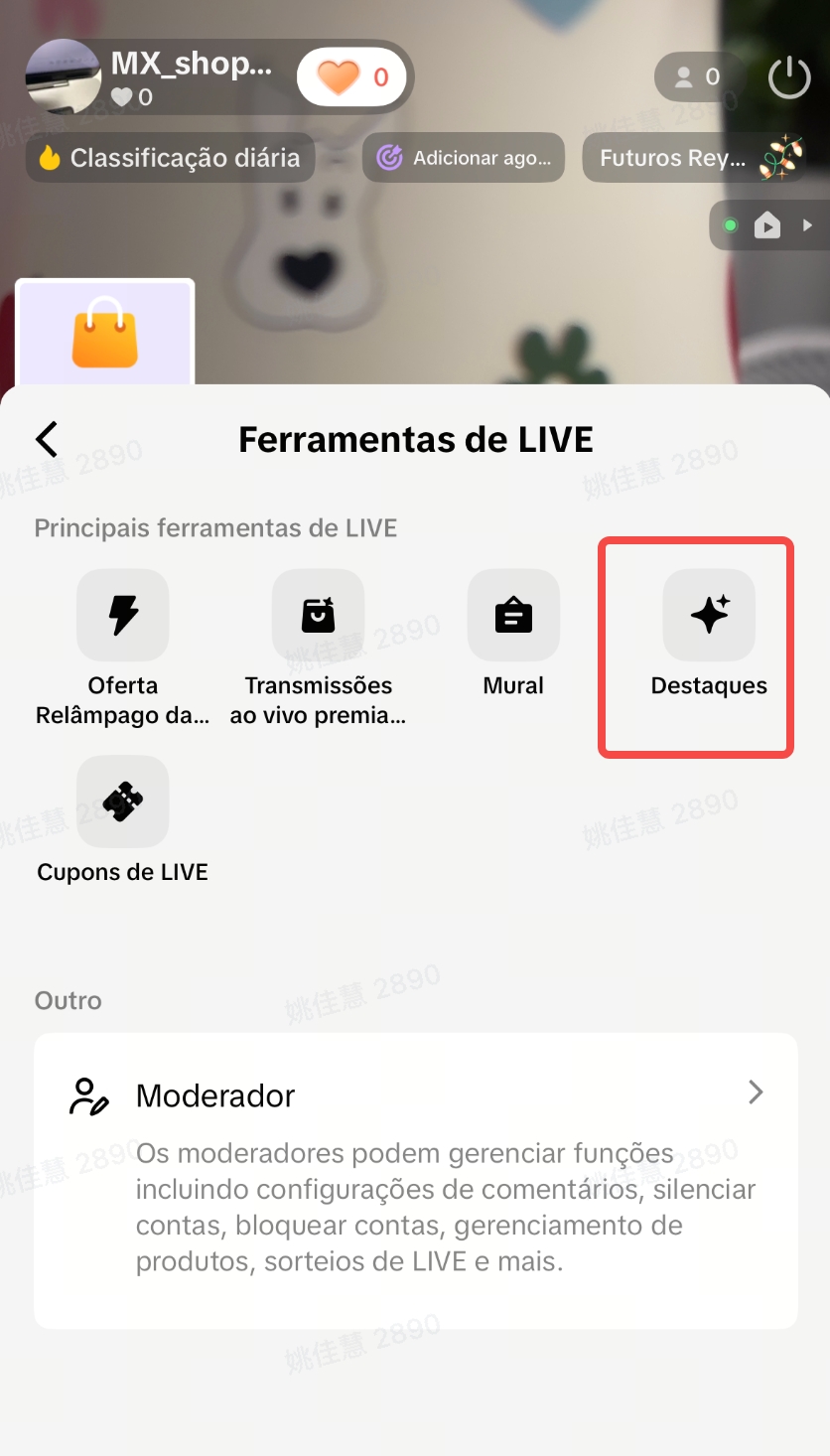
- Para começar, clique no botão + > LIVE e clique em Produtos para abrir o Carrinho de compras em LIVE. Clique no Destaque.
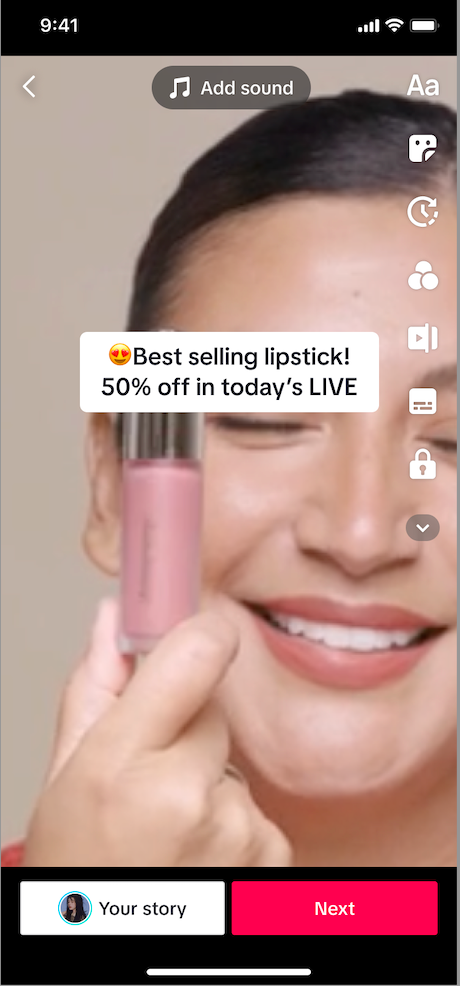
- Abra os destaques de produtos clicados para selecionar os clipes a serem apresentados no vídeo. Selecione e edite um vídeo de destaques para publicar.
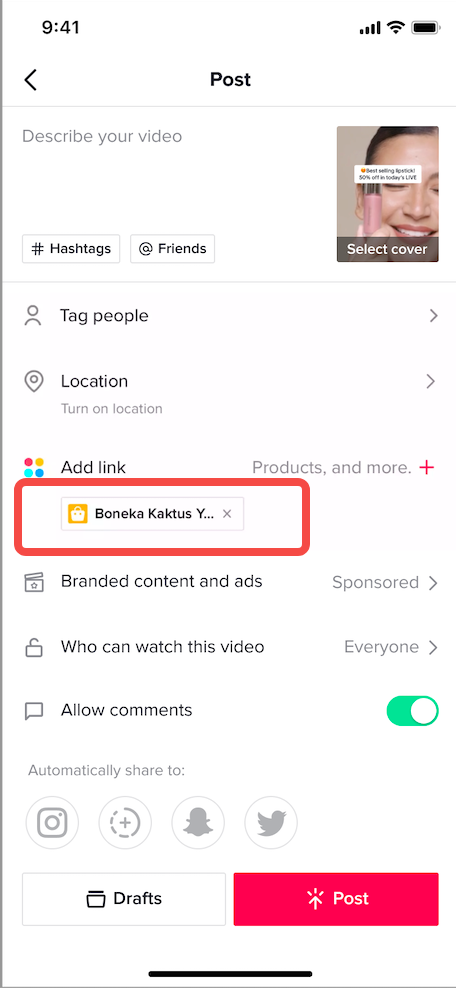
- Verifique o link do produto fornecido, adicione sua própria descrição, tags e informações. Maximize o alcance ao usar sons e hashtags de tendências, adicionar legendas aos vídeos e usar adesivos atraentes para atrair clientes potenciais. Essas práticas farão com que os destaques levem a mais conversões. Quando terminar, você poderá postar o vídeo no seu feed.
Analisar o desempenho
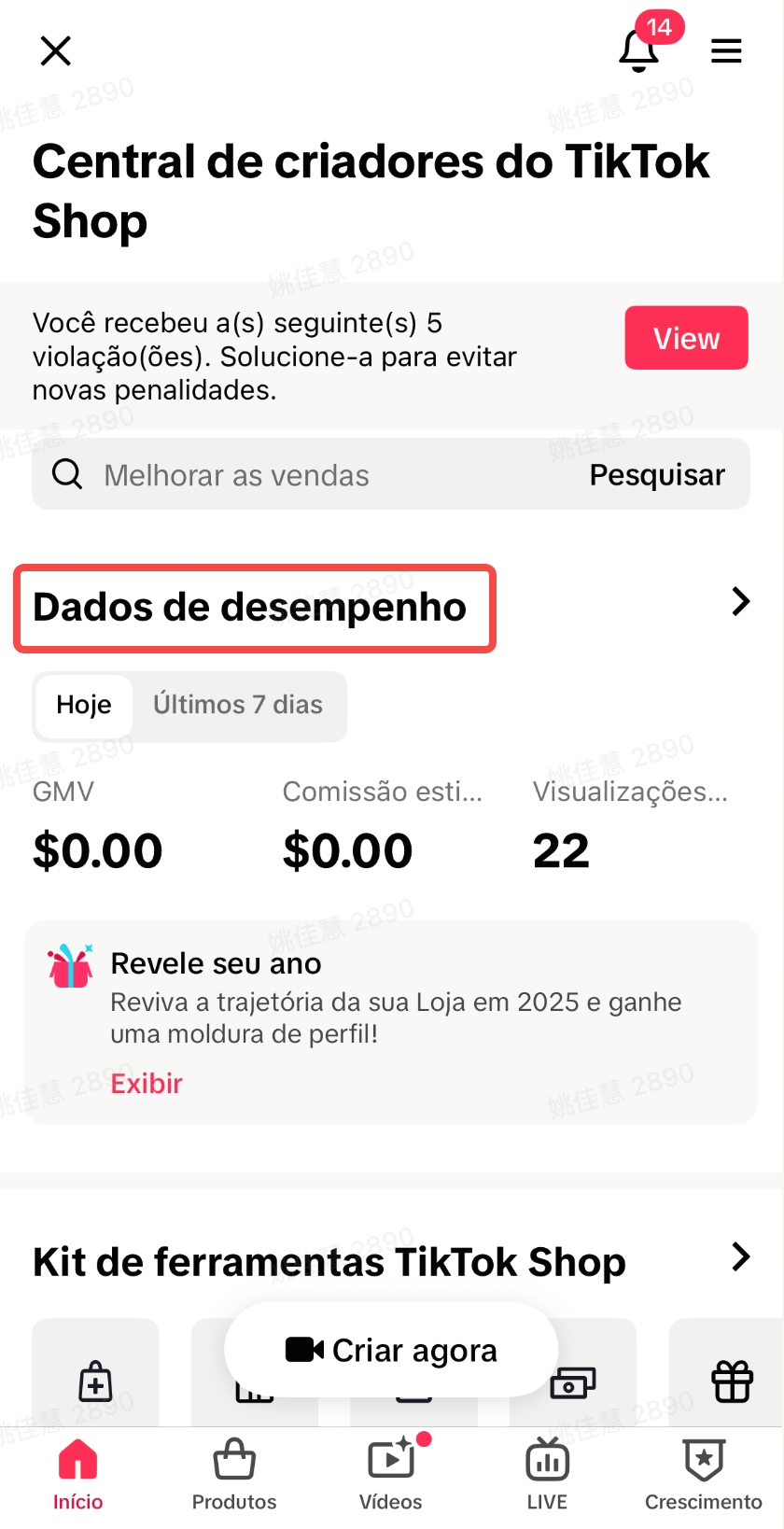
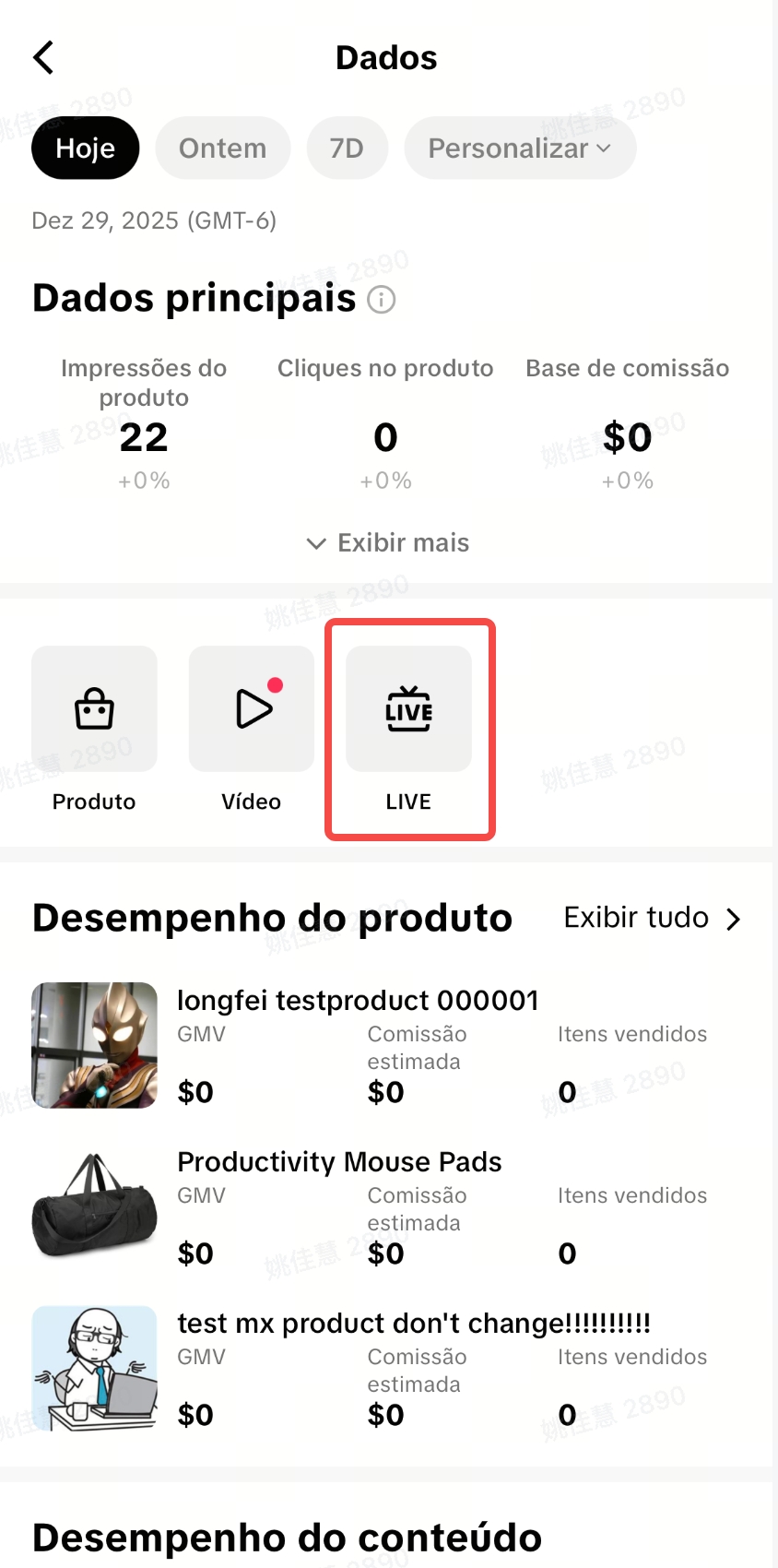
Depois de terminar a sua LIVE, você poderá ver o desempenho detalhado da sua sessão individual no celular, acessando a
Central de criadores do TikTok Shop. Na Central de criadores do TikTok Shop, clique no ícone de seta à direita de
Dados dos últimos 7 dias para acessar a página de visão geral. Clique no
ícone de LIVE para acessar a página de detalhes da LIVE. Nela, você pode verificar o desempenho das transmissões ao vivo em andamento e históricas.
Em
Desempenho do conteúdo, você pode verificar as métricas gerais do conteúdo por GMV, visualizações e itens vendidos.
- Vídeo: exibe os dois principais vídeos do GMV no período selecionado.
- LIVE: exibe as duas principais transmissões ao vivo do GMV no período selecionado.
Selecione uma transmissão ao vivo específica para detalhar o GMV, os pedidos, os itens vendidos, a receita e a comissão estimada.
Essa também é uma ótima forma de verificar as tendências ao longo do tempo no nível da conta em vídeos curtos e LIVEs.
Ao clicar no botão
Ver tendência, o cartão do gráfico de tendências será expandido para mostrar a tendência do GMV por padrão, mas você também pode selecionar diferentes métricas e observar essas tendências ao longo do tempo.
Analisar seu desempenho no Painel de LIVE
Depois de terminar sua LIVE, você também poderá ver seu desempenho detalhado acessando a
área de trabalho do Console de LIVE, descrita com mais detalhes abaixo.
- Você pode acessar o Console de LIVE em Negócios no TikTok Shop clicando em Fazer login e selecionando Streamer Desktop. Como alternativa, acesse diretamente nossa página TikTok Shop Streamer Desktop.
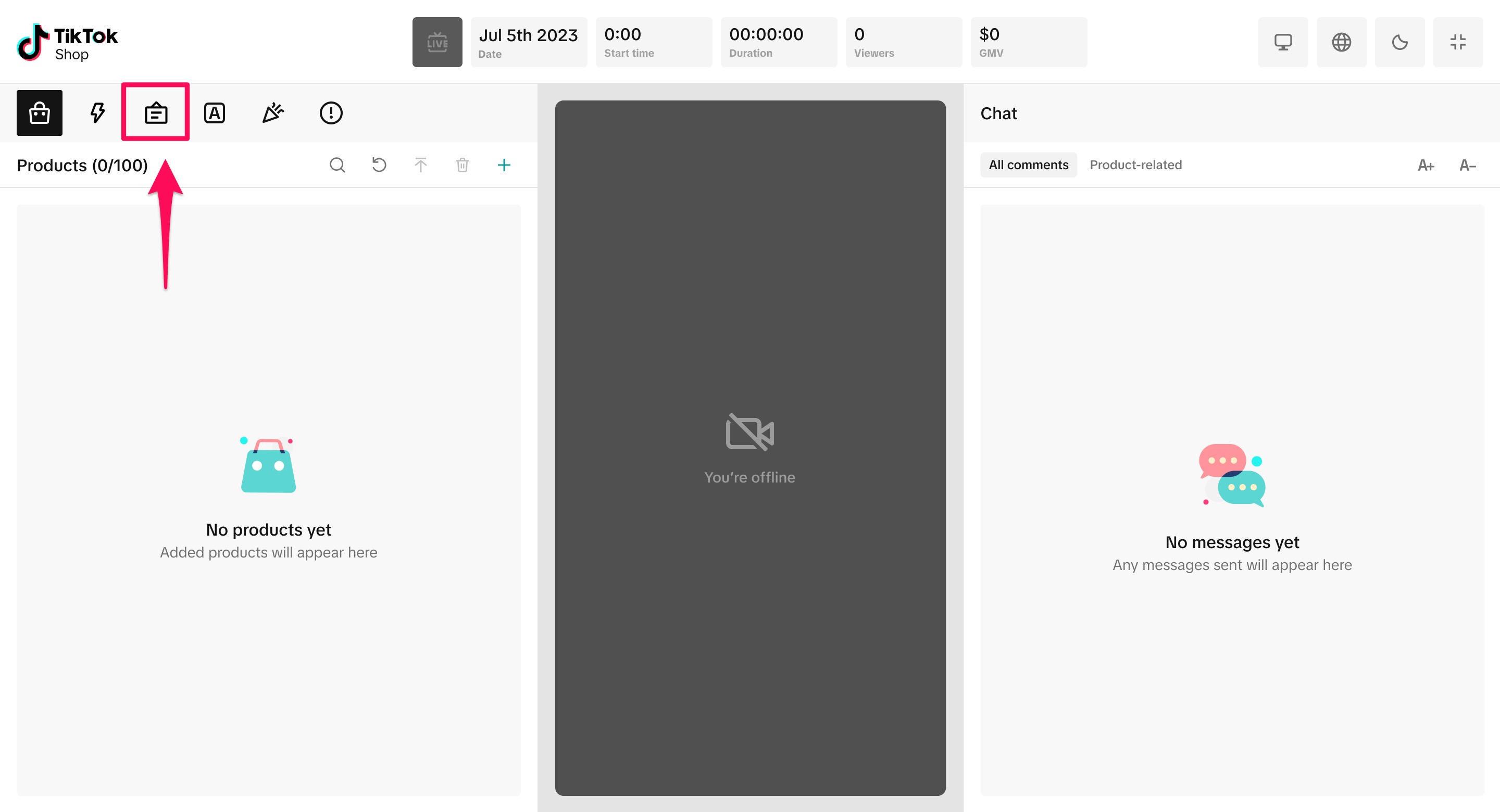
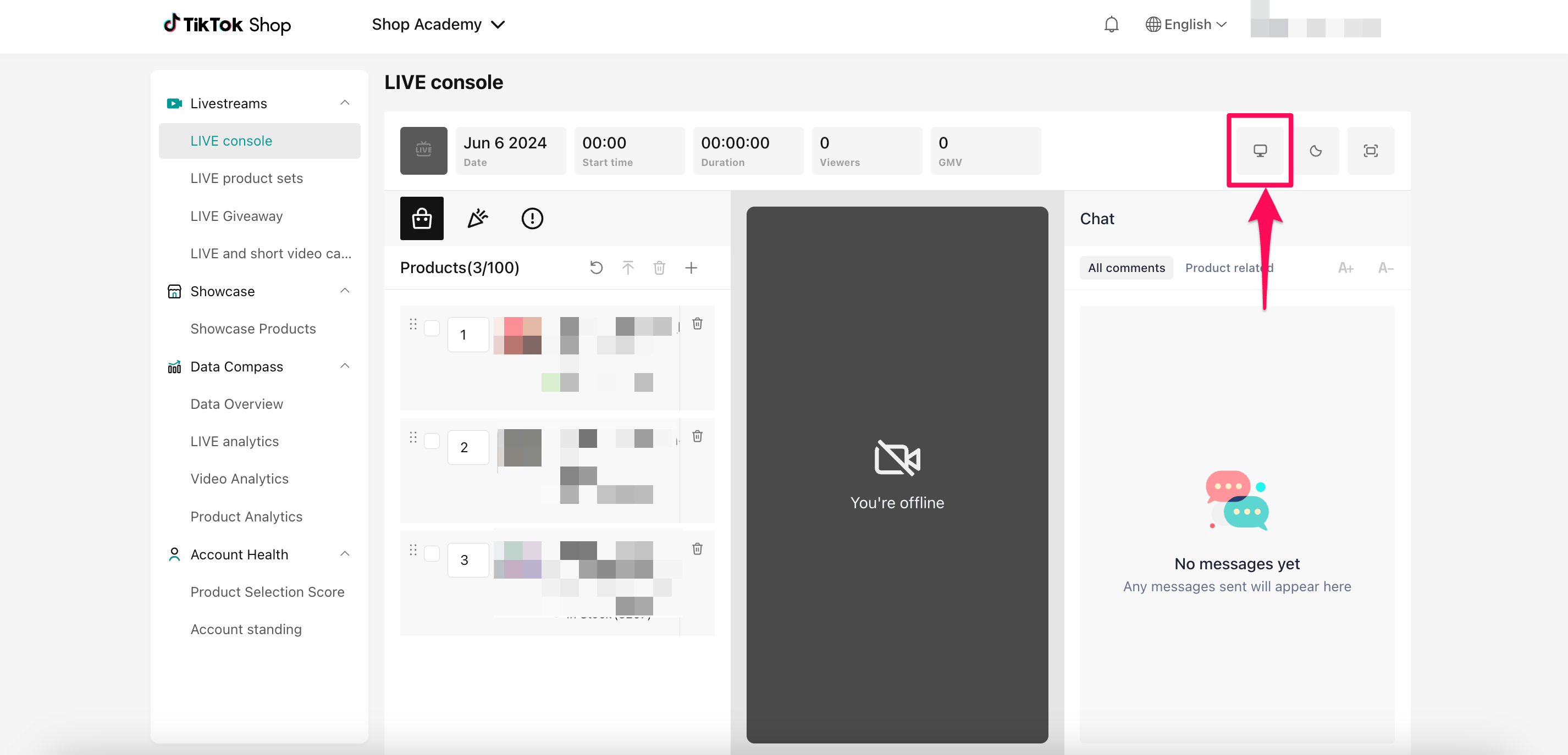
Clique no ícone destacado do monitor da área de trabalho para acessar o Painel de LIVE ou navegue até
Bússola de dados >
Análise de transmissão ao vivo. Clique em
Detalhes da transmissão ao vivo que deseja recapitular. Na página de detalhes, clique em
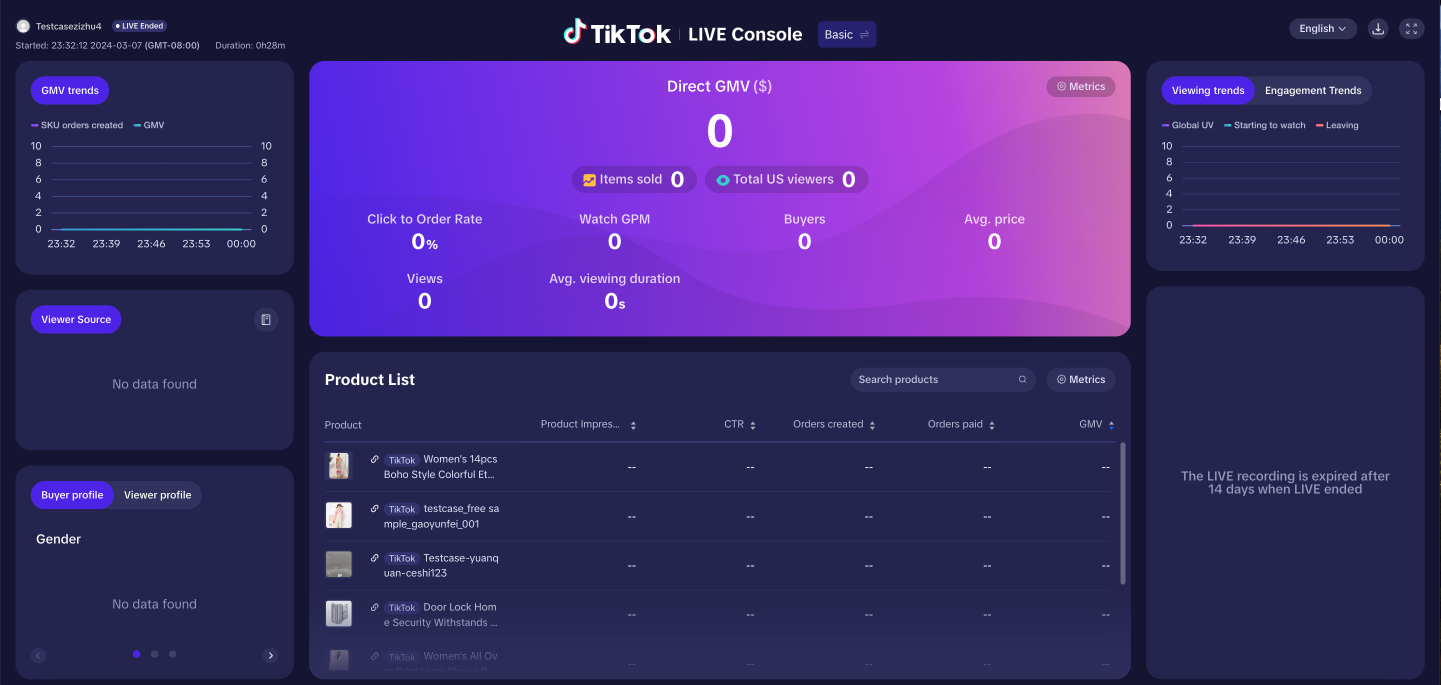
Exibir painel para abrir o painel de recapitulação de LIVE.
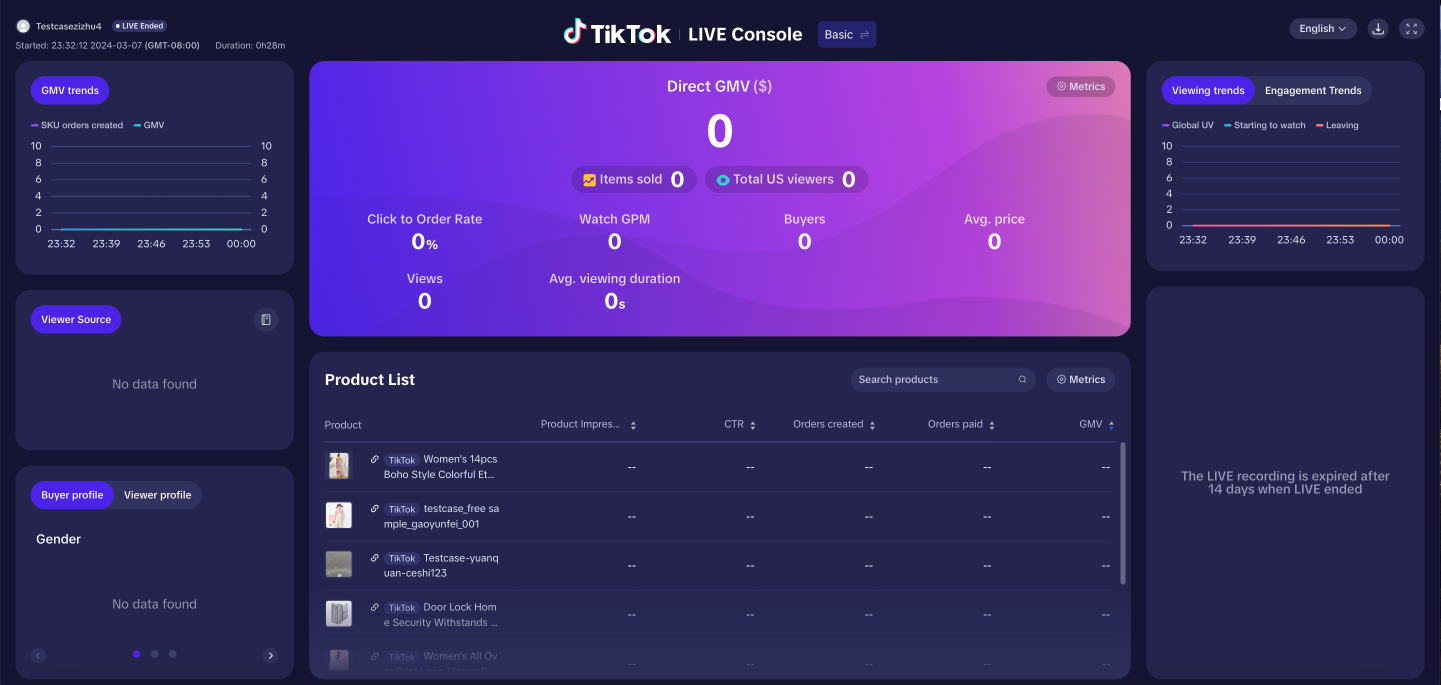
- Você pode decidir se deseja acessar uma visualização básica ou avançada do seu desempenho.
A
Visualização básica do painel fornece uma visão simples das principais métricas de desempenho, como GMV, tendências de visualização e engajamento, e perfis de compradores e espectadores.
O desempenho no nível do produto também está disponível nessa visualização. Você pode acessar definições de métricas, personalizar as métricas que deseja exibir e baixar o painel para visualização off-line. As gravações de LIVE também podem ser encontradas aqui, e elas expiram após 14 dias.
O
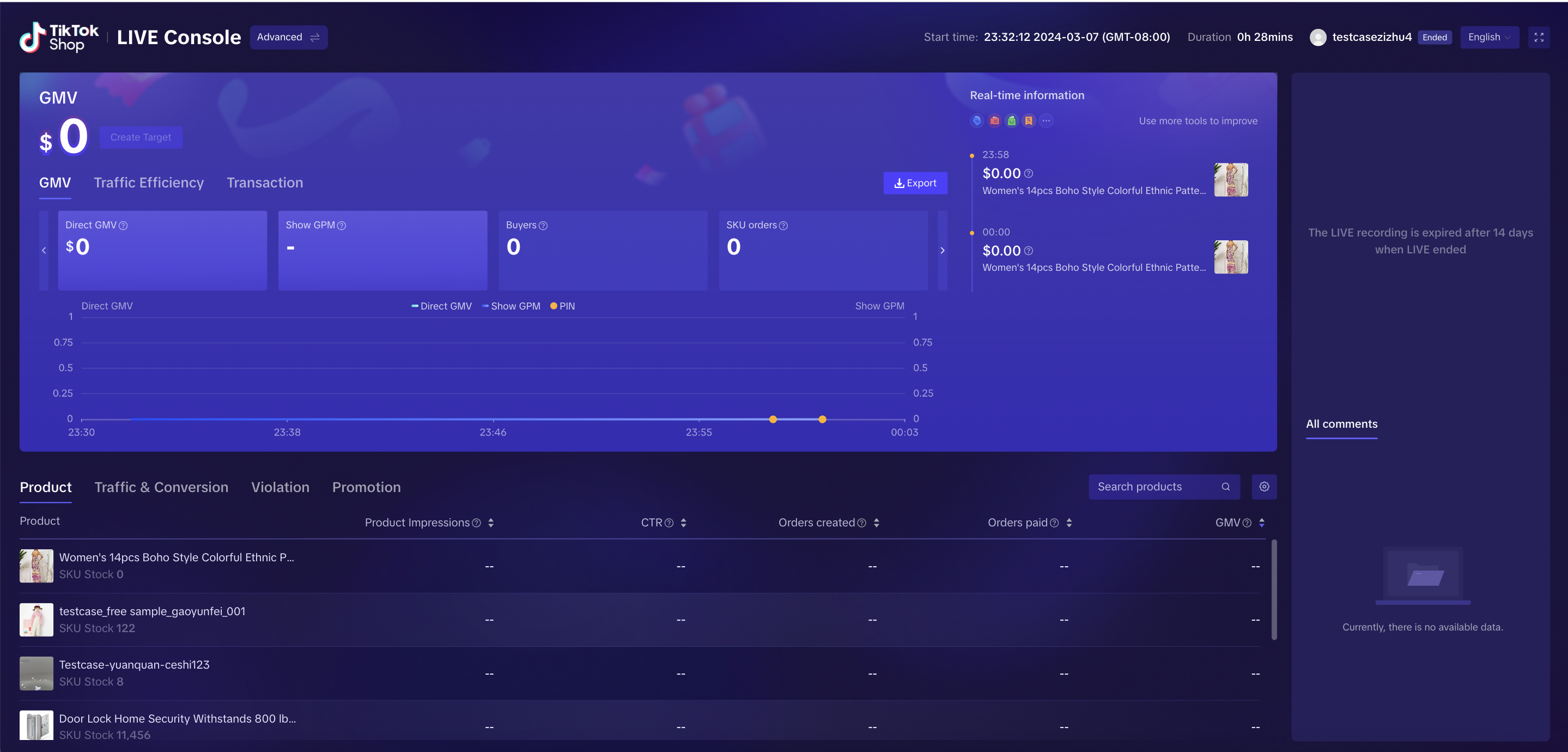
Painel avançado fornece métricas de desempenho aprimoradas para uma análise mais detalhada da sua sessão. Além do GMV e das tendências de visualização e engajamento, você também pode visualizar o desempenho do tráfego e das transações. Clipes específicos da LIVE também são destacados, para que você possa observar seu comportamento durante momentos específicos da sessão.
O módulo inferior fornece mais informações sobre tráfego e conversão, resultados de desempenho específicos do produto e informações sobre violações. Se você veiculou anúncios para sua sessão, pode verificar o impacto desses anúncios em termos de geração de GMV, direcionamento de espectadores para sua LIVE e conversão de transações navegando até
Promoções.
Por fim, analise os comentários recebidos durante a transmissão para ver que tipo de engajamento você obteve, a fim de ajudar na análise de sentimentos e compreender a percepção dos usuários sobre sua transmissão ao longo da sessão.
Eventos LIVE do TikTok Shop (desktop)
O
Gerenciador de LIVE oferece maior controle sobre como você planeja e gerencia seus eventos LIVE. Com o Gerenciador de LIVE, você pode gerenciar todos os aspectos do planejamento e da realização de um evento de compras em LIVE sem depender exclusivamente do seu dispositivo móvel. É também uma ótima maneira de moderadores e assistentes se conectarem para que você possa se concentrar em se divertir interagindo com seus espectadores e compartilhando ótimos produtos.
Os eventos LIVE no Gerenciador de LIVE têm uma relação do tipo "um para muitos" com suas transmissões ao vivo,
portanto, ao longo do seu evento LIVE, você pode ter várias sessões de LIVE dentro de um único evento LIVE. Isso permite que você faça uma pausa, descanse um pouco e retome sua sessão durante o evento LIVE.
Observação: Ao contrário dos eventos LIVE criados em dispositivos móveis, que precisam ser programados com pelo menos duas horas de antecedência, ao criar um evento LIVE por meio do Gerenciador de LIVE, você pode programar com antecedência ou iniciar uma LIVE imediatamente.
Programar seu evento LIVE
- Você pode acessar o Console de LIVE na Central do vendedor clicando em Fazer login e selecionando Gerenciador de LIVE.
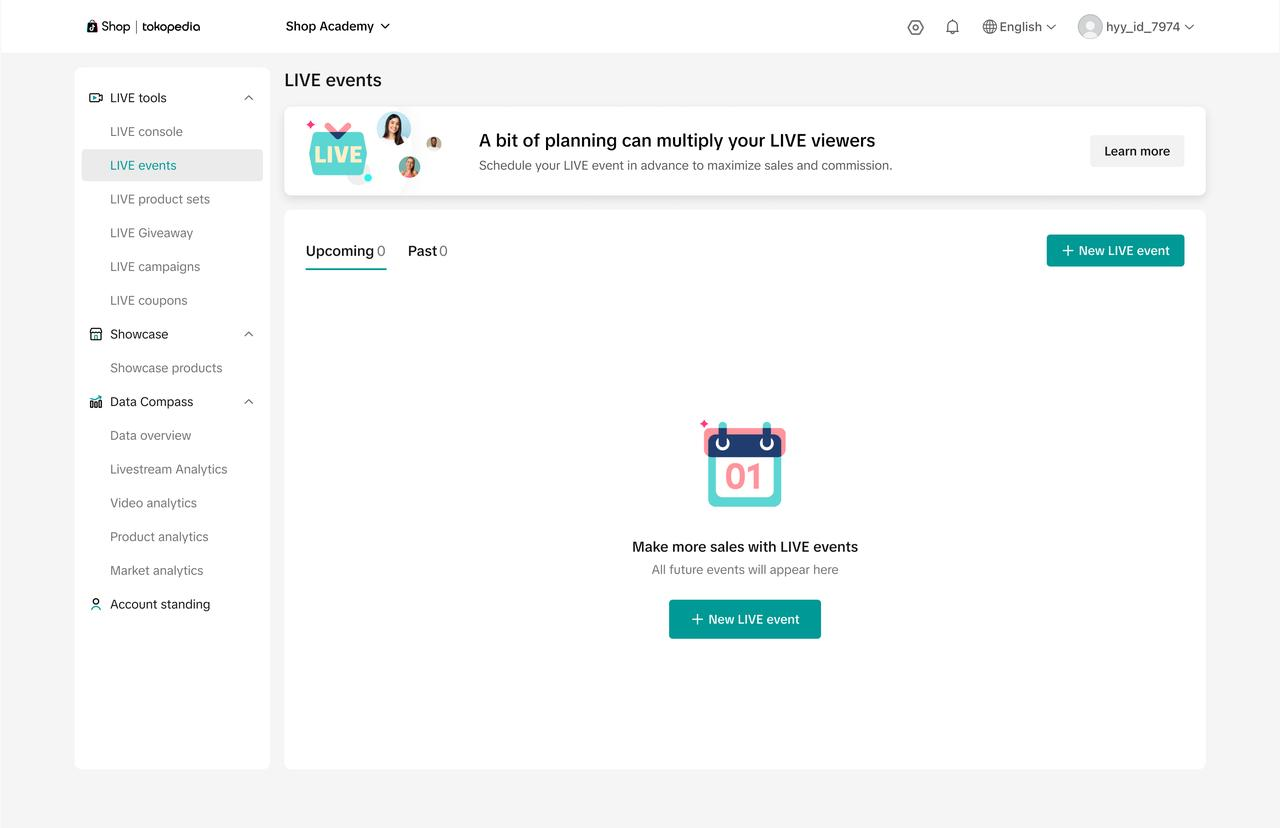
- Na página inicial do Gerenciador de LIVE, em Ferramentas de LIVE, selecione Eventos LIVE. Aqui, você pode ver os próximos eventos e os eventos passados, bem como programar eventos futuros.
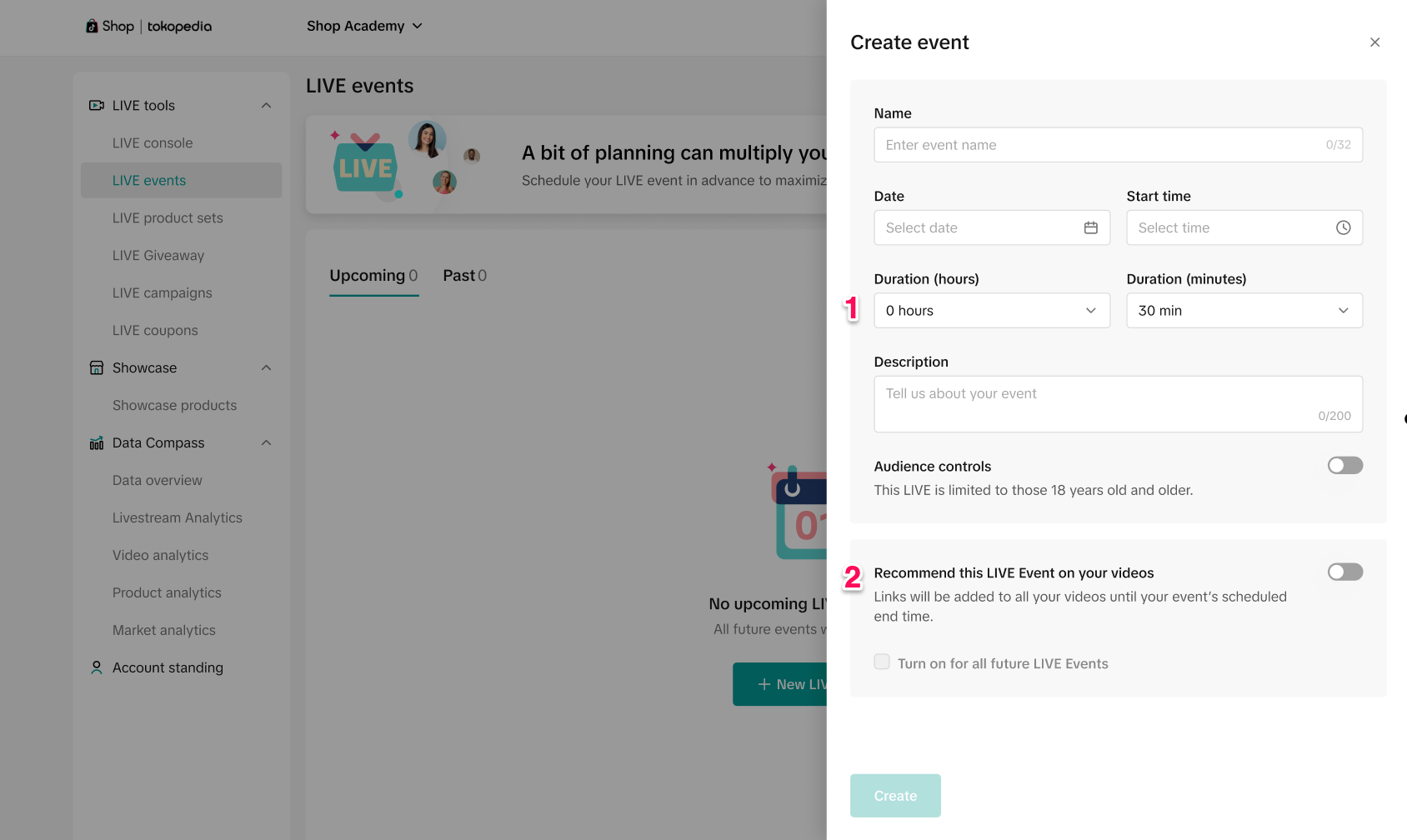
- Clique em Novo evento LIVE e adicione os detalhes do seu próximo evento LIVE.
- Duração: depois de selecionar a hora de início, especifique a duração, que deve ser de no mínimo 30 minutos e no máximo 13 horas.
- Recomende este evento LIVE em seus vídeos: se você ativar essa configuração, os links do seu evento LIVE serão adicionados a todos os vídeos até o horário de término programado do seu evento.
Se você tentar criar um evento que se
sobreponha a um evento LIVE previamente programado, receberá um lembrete de que tem outro evento programado. Exclua o evento LIVE programado anteriormente ou selecione um horário diferente.
- Depois de criar seu evento LIVE, você pode configurar os produtos, recompensa da LIVE e outros recursos para sua próxima sessão.
- O compartilhamento de links de eventos LIVE permite que você promova e compartilhe seu evento LIVE no TikTok e em outros sites para que os usuários possam se inscrever com antecedência.
- A exclusão de eventos LIVE permite que você cancele seu evento LIVE tanto no desktop quanto em dispositivos móveis.
Preparar produtos para seu evento LIVE
Para se preparar para o seu evento de compras em LIVE, adicione produtos com antecedência ao seu evento LIVE programado:
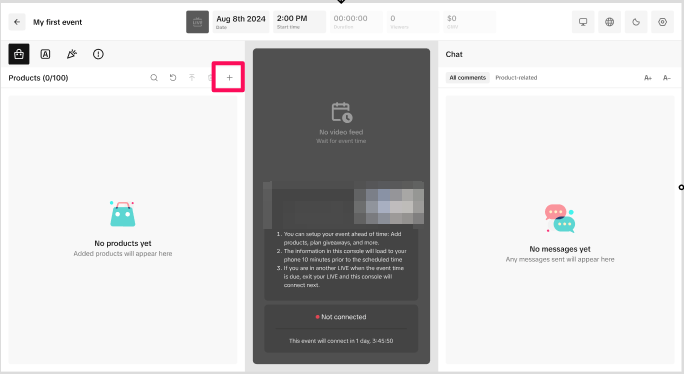
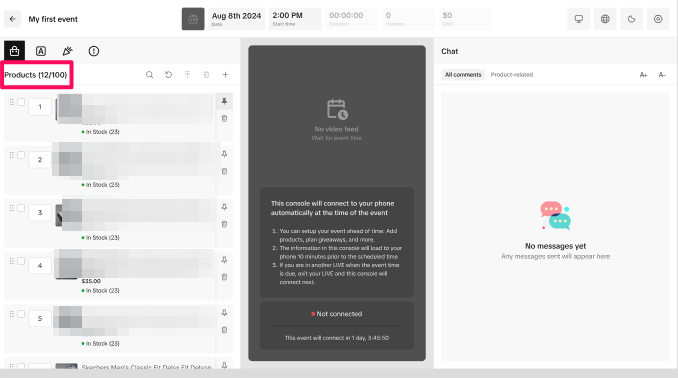
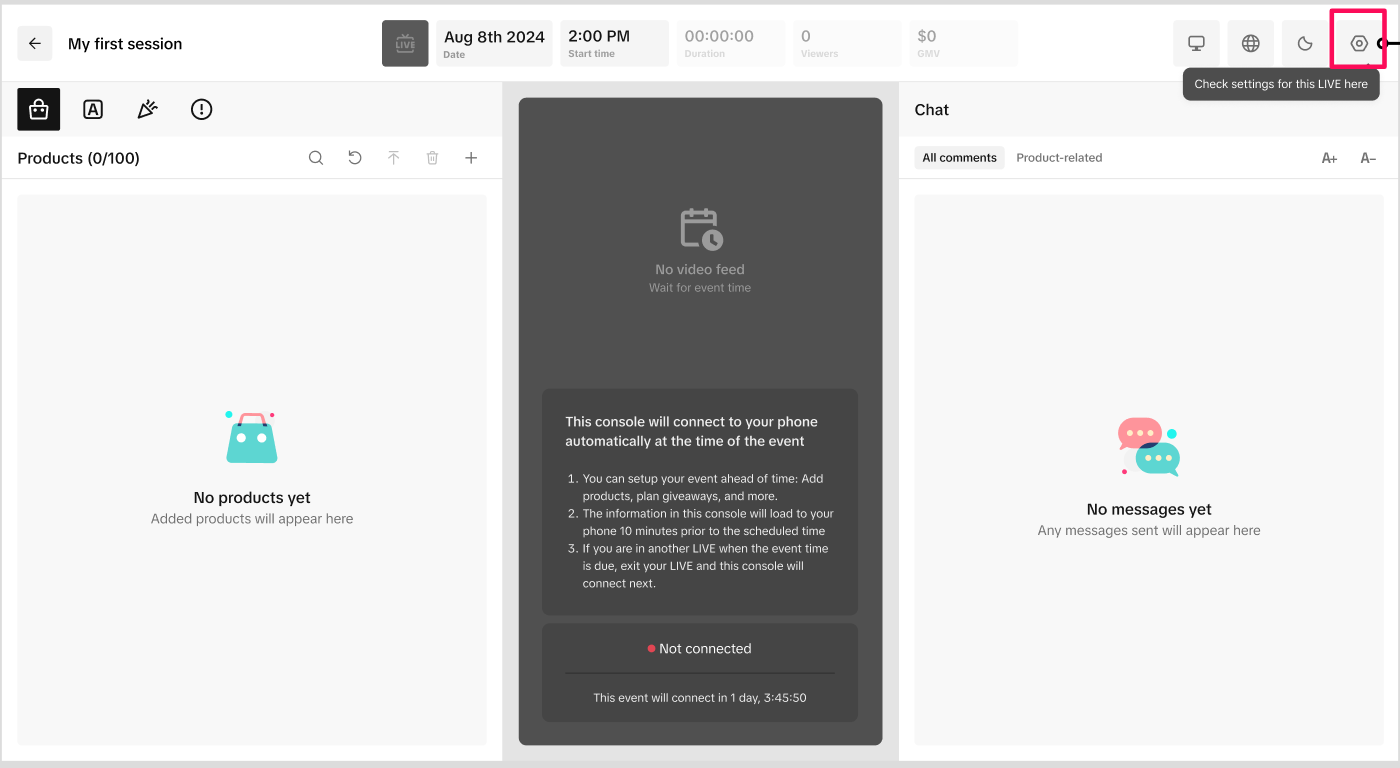
- Clique no seu evento LIVE. Você acessará o console do evento, onde poderá selecionar os produtos a serem incluídos.
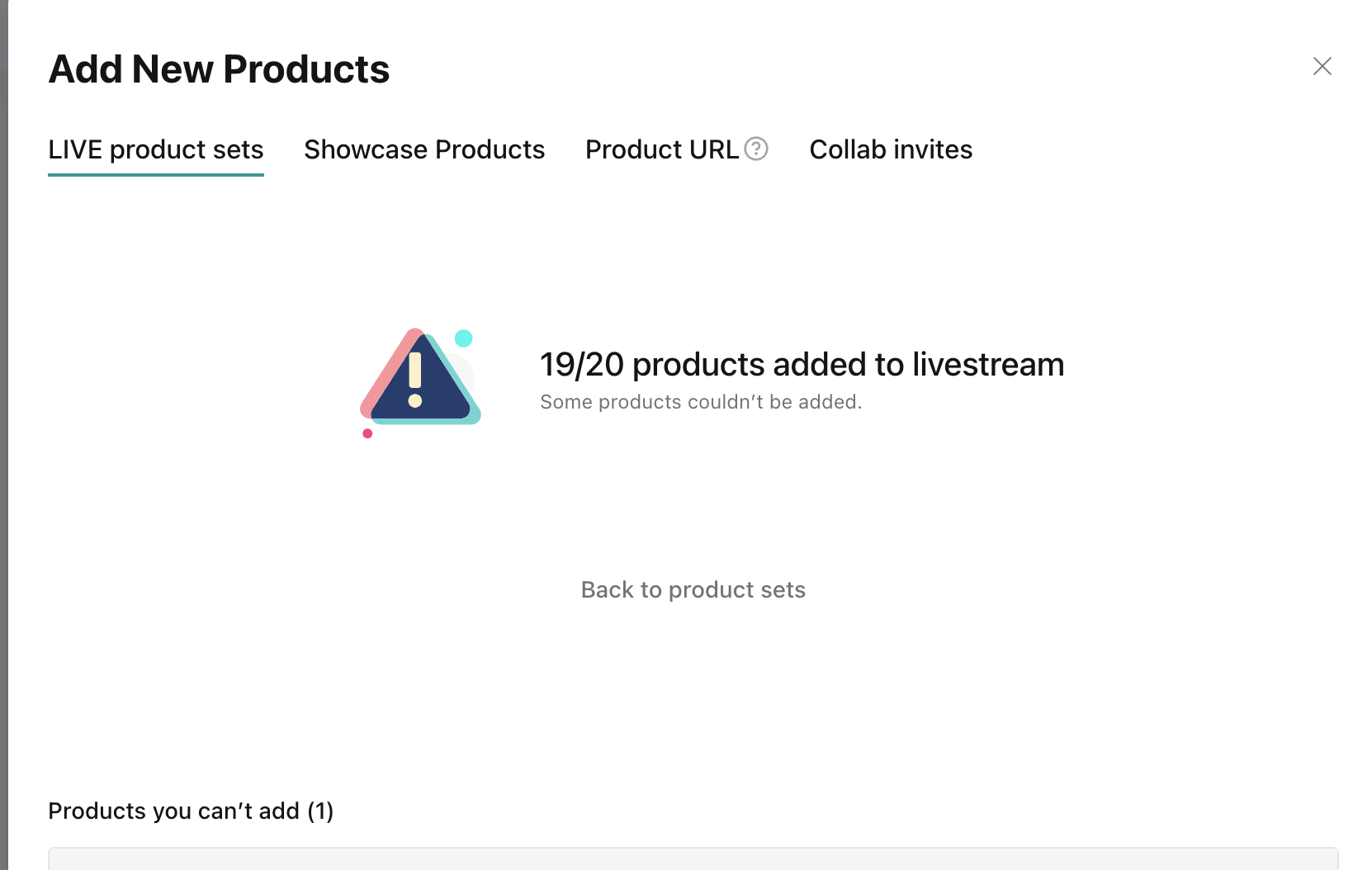
- Você pode adicionar conjuntos de produtos de LIVE, produtos da vitrine, links de produtos de vendedores ou produtos de convites para colaboração, até um máximo de 100 produtos.
Programar recompensa da LIVE em eventos LIVE
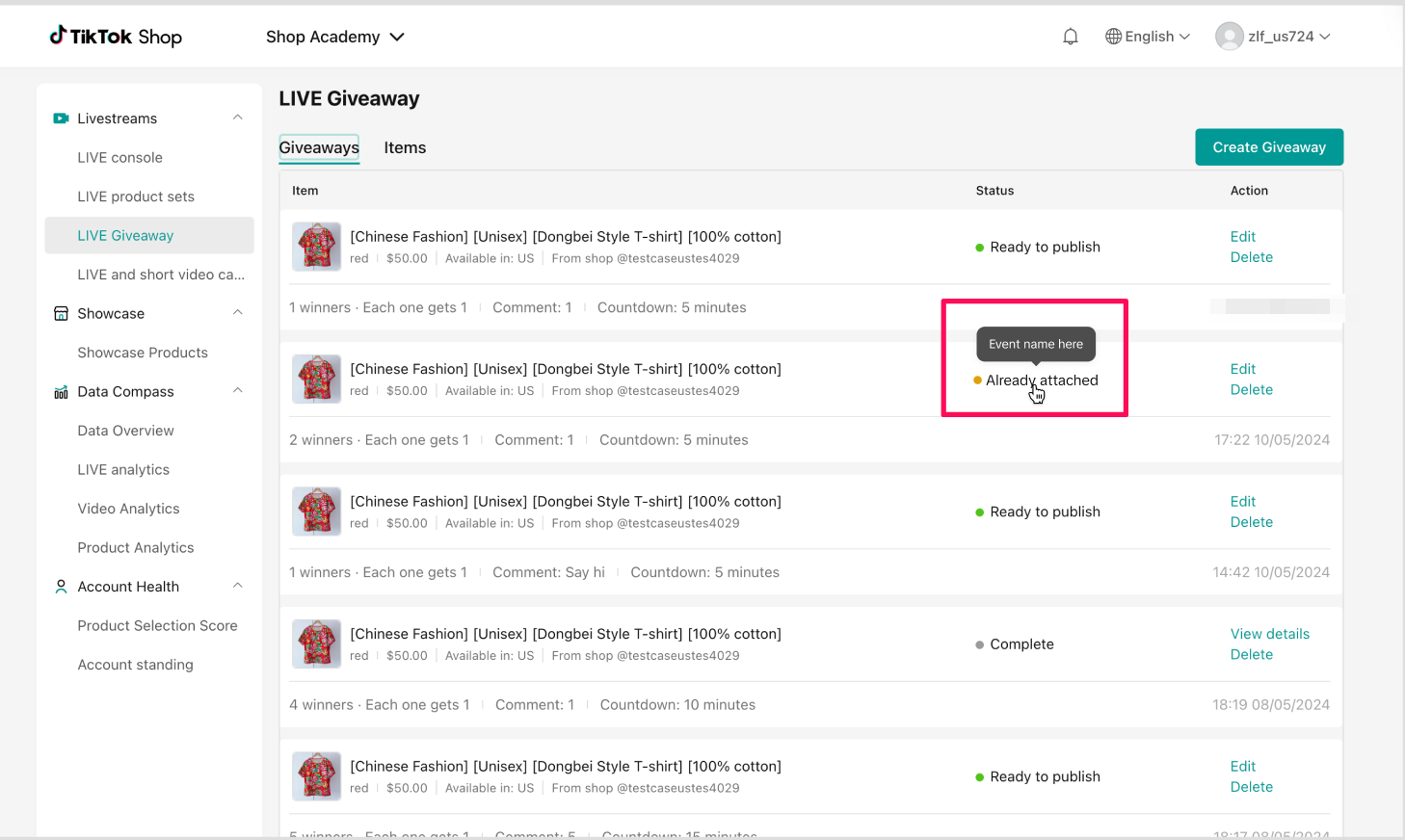
- As recompensas de LIVE são uma forma de oferecer produtos gratuitos aos seus fãs para ajudar a impulsionar o engajamento durante a transmissão ao vivo. Na guia recompensa da LIVE, você pode ver todos as recompensas existentes e se elas já estão vinculadas a um evento LIVE. Se uma recompensa já estiver vinculada a um evento, ele não poderá ser implementado em outros eventos.
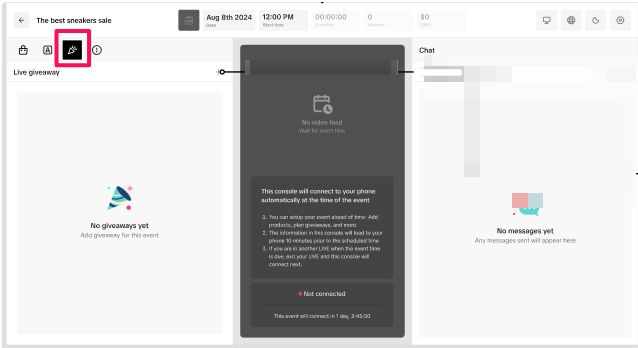
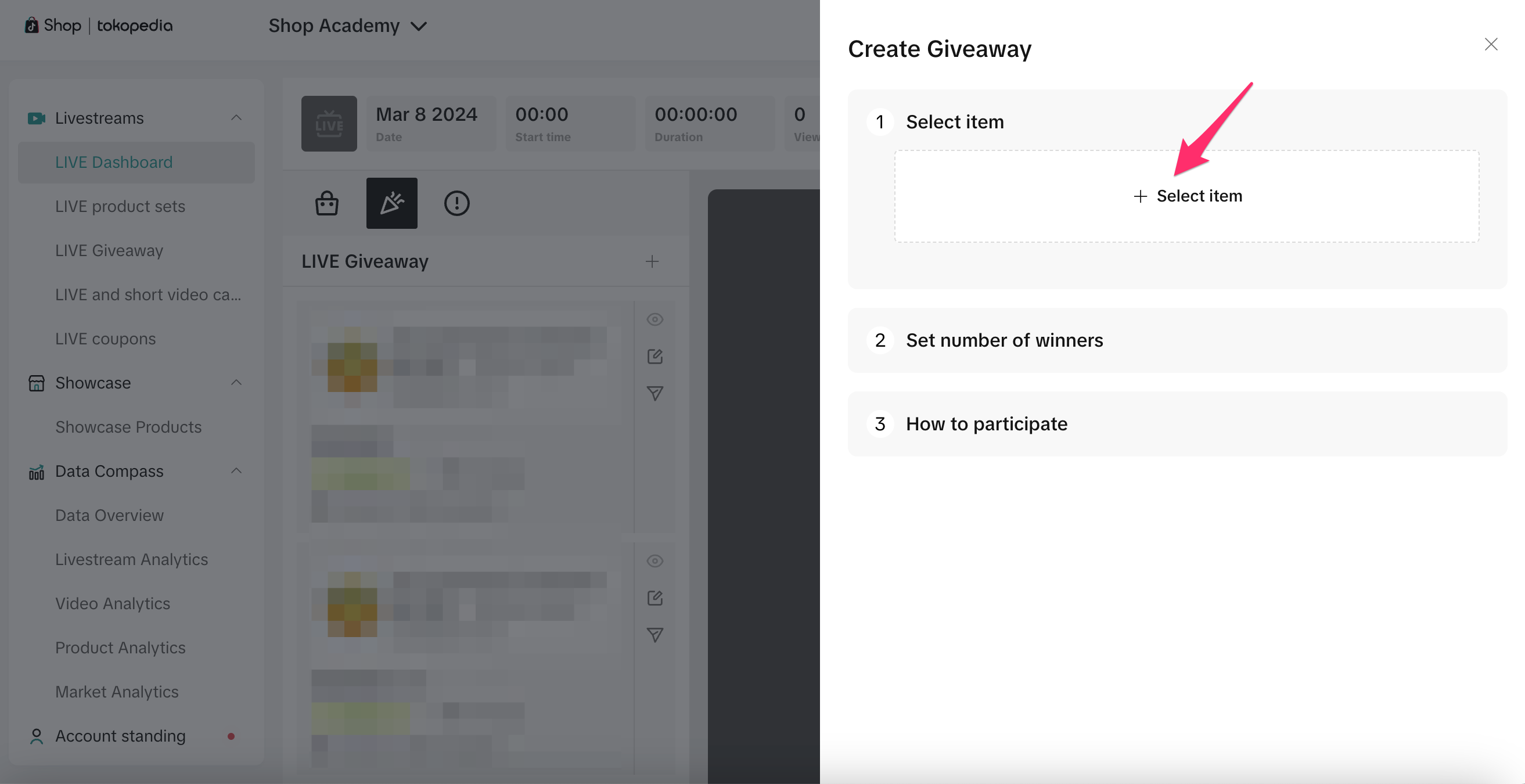
- Para gerenciar as recompensas de um evento LIVE específico, clique no seu evento LIVE. Você acessará o console do evento, onde poderá atribuir uma recompensa existente ou configurar uma nova recompensa de LIVE para o evento.
Na tela esquerda, navegue até o painel recompensa da LIVE e pressione o botão de
adição para adicionar uma recompensa ao evento.
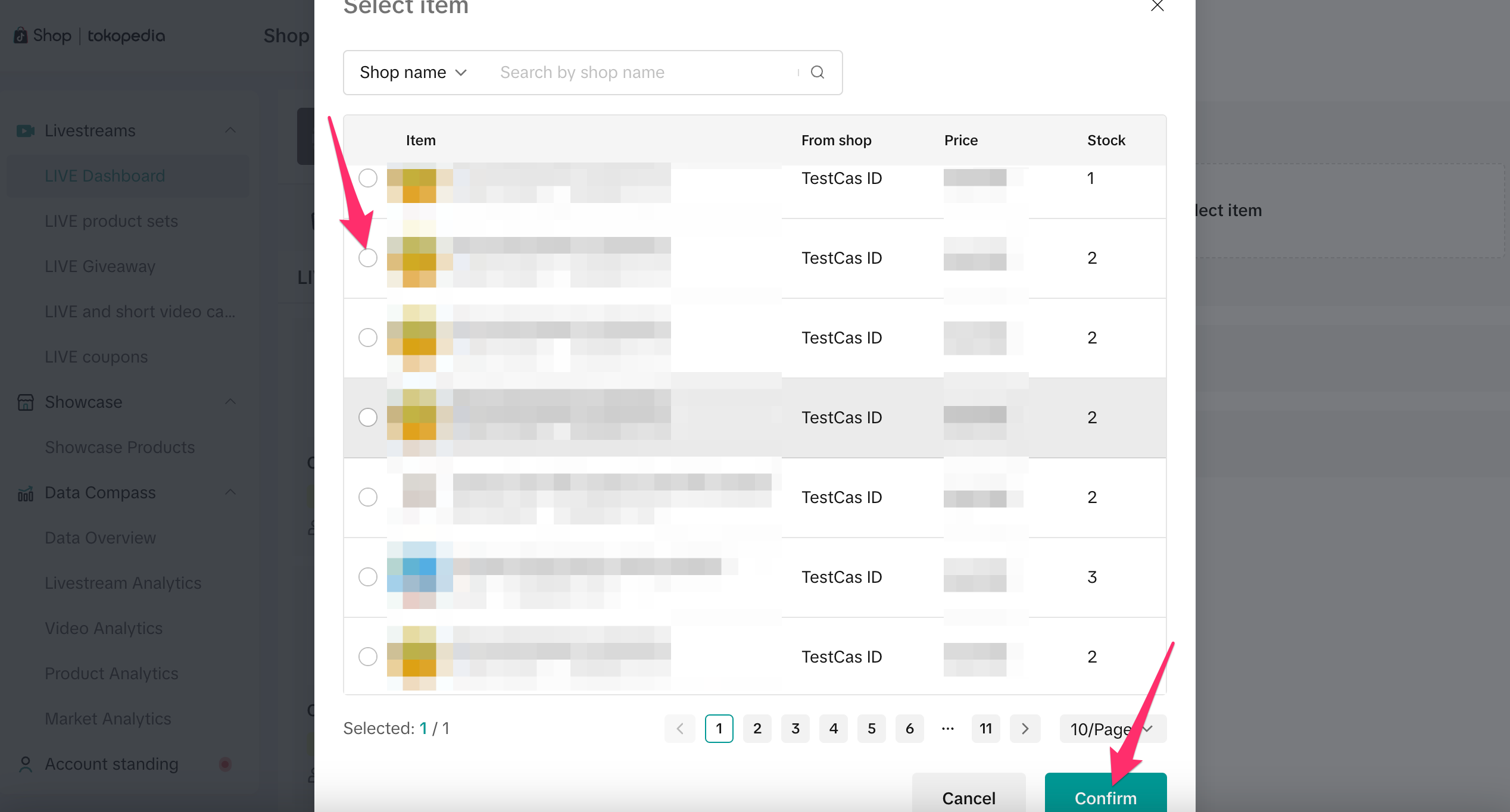
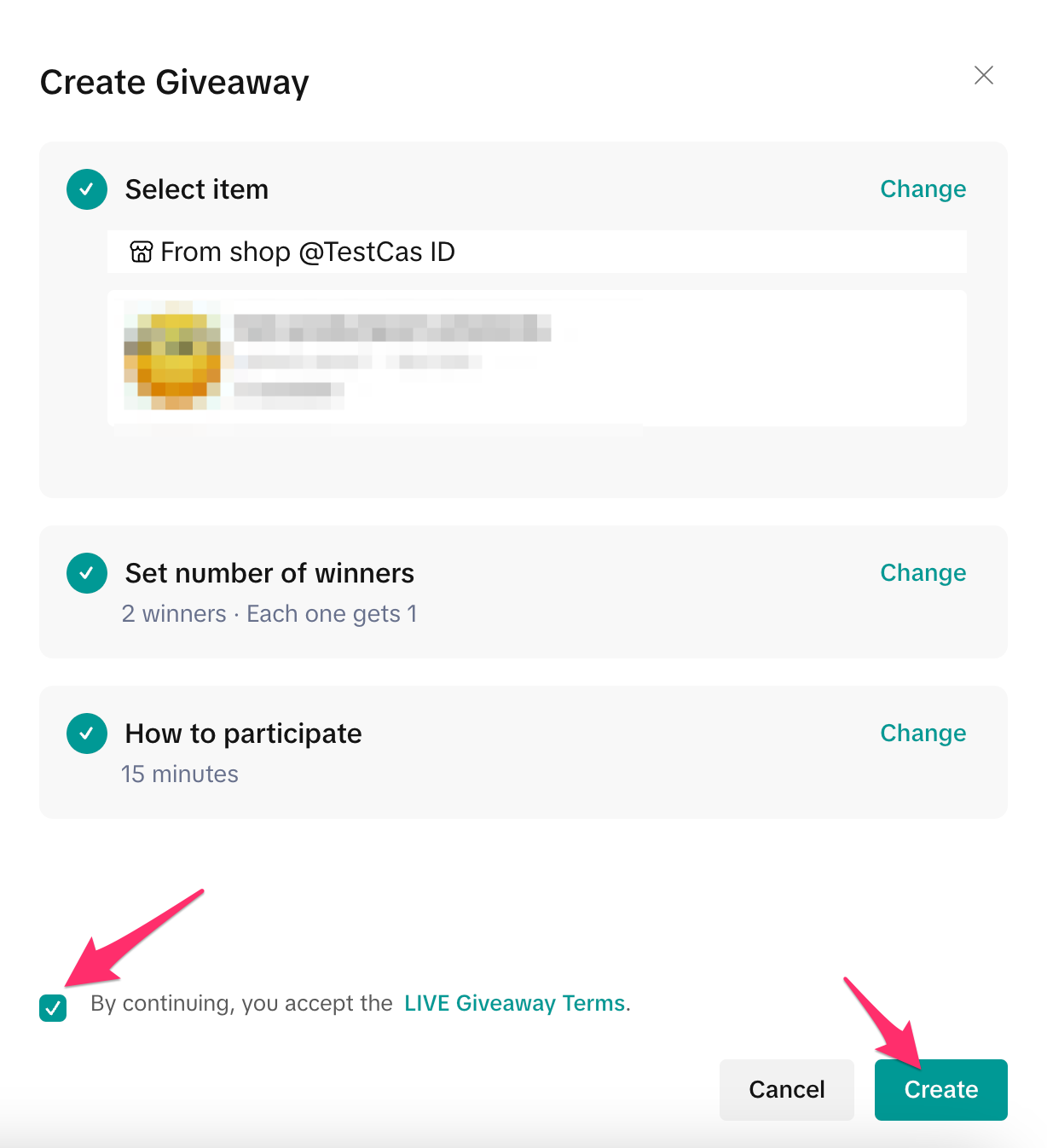
- Escolha uma recompensa existente para adicionar à sessão ou selecione Criar recompensa.
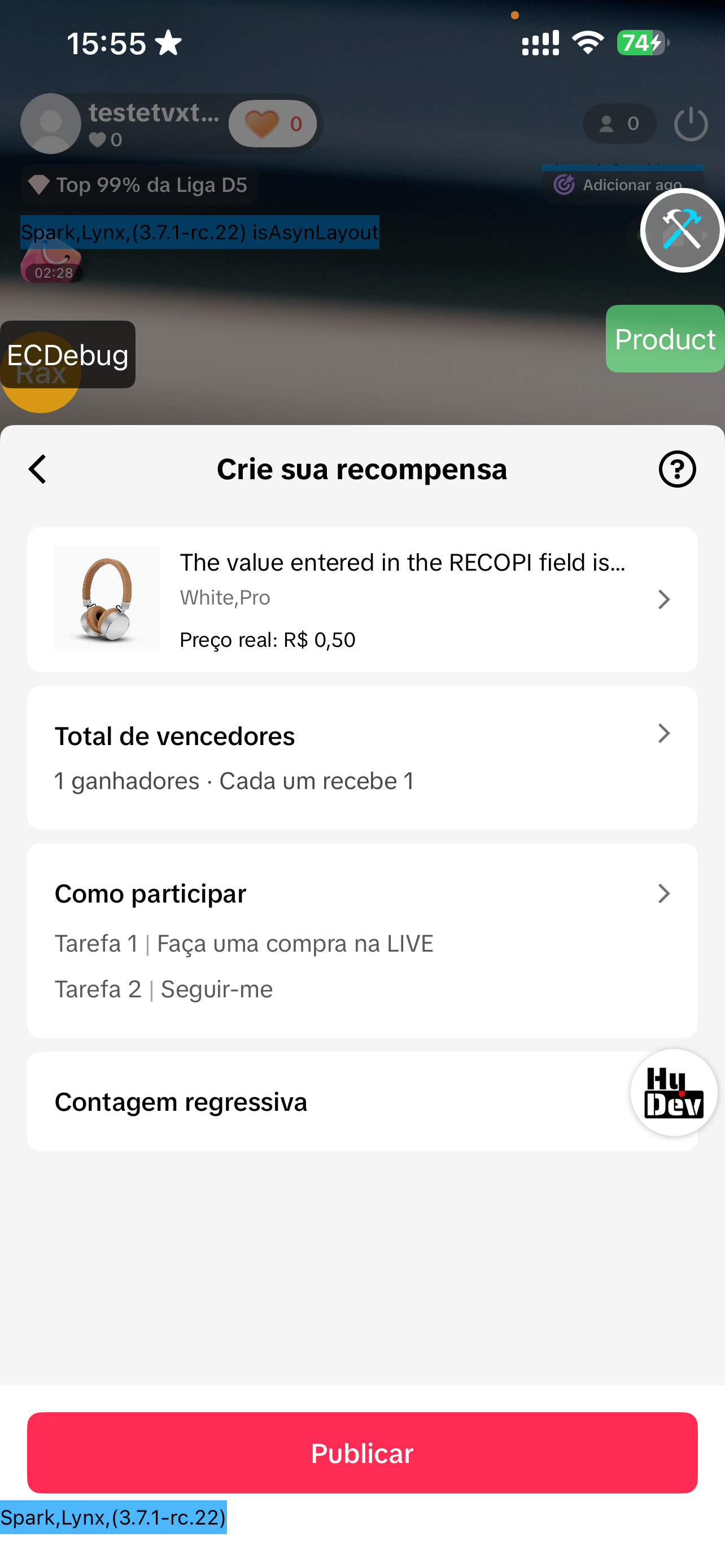
- Se optar por criar uma recompensa, selecione os produtos que deseja adicionar à recompensa.
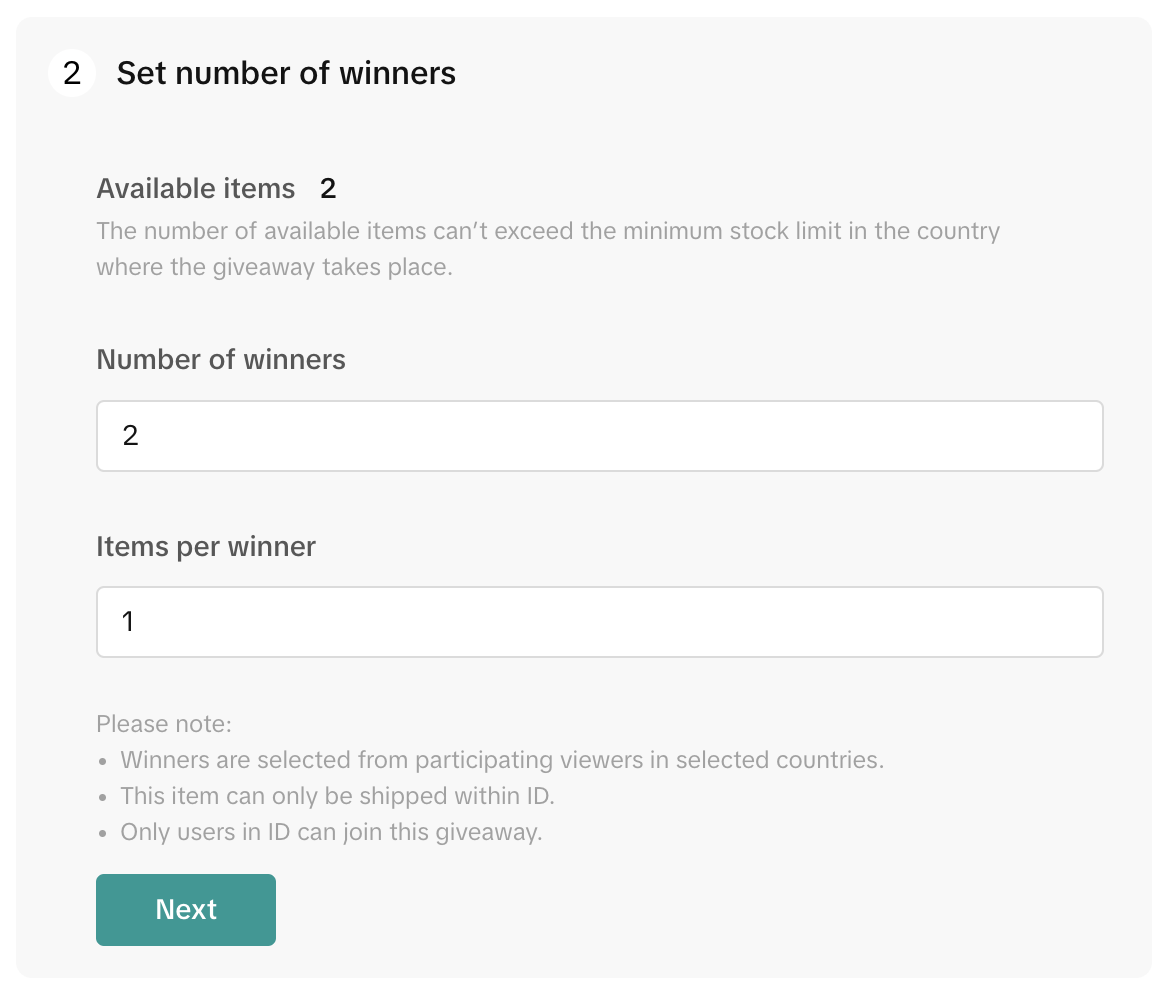
- Defina o número de vencedores e itens por vencedor. Tenha em mente que o número de vencedores e itens por vencedor não pode exceder o número de itens disponíveis.
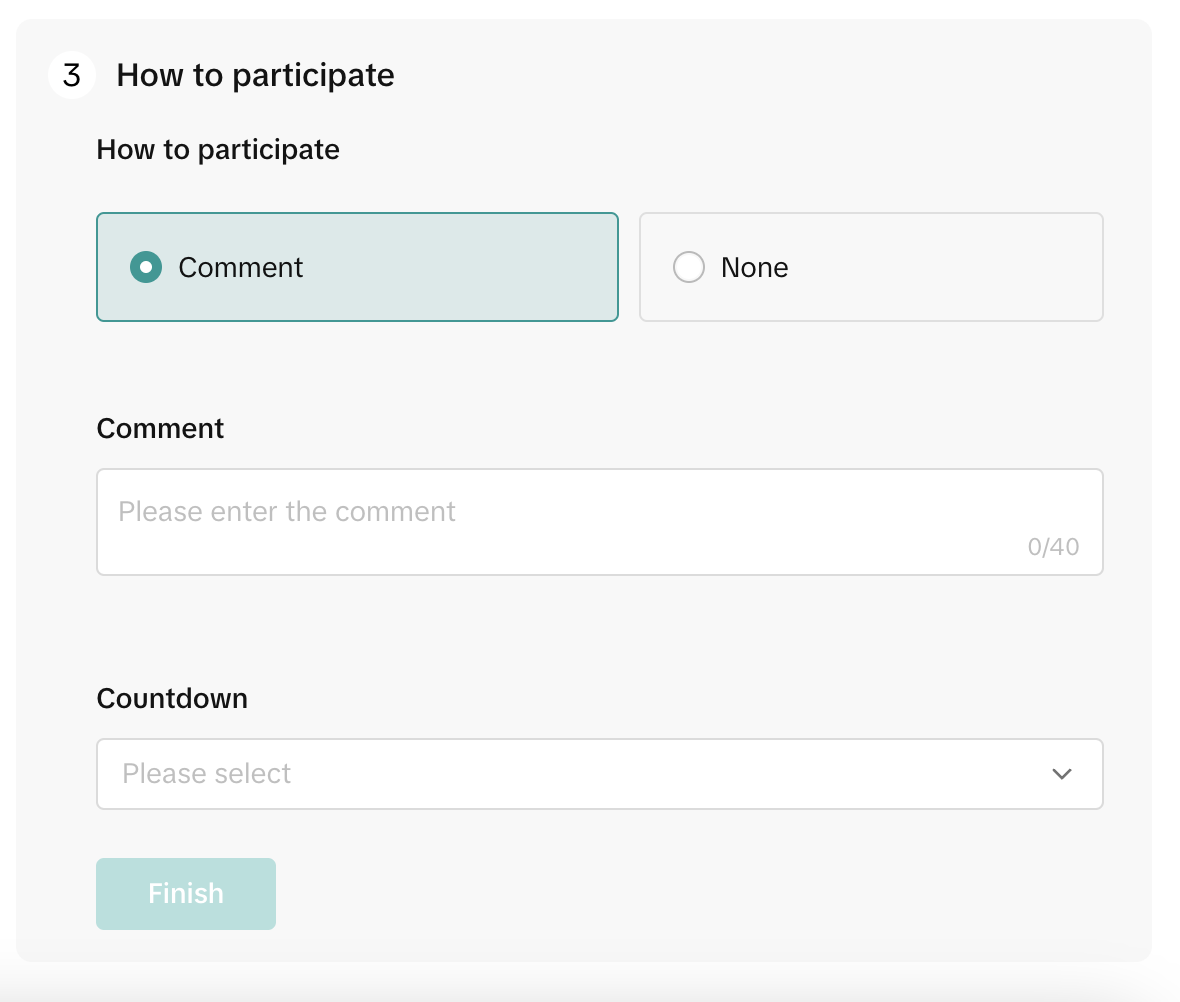
- Determine como os espectadores podem participar da recompensa:
- Se você selecionar Comentário, insira um comentário que os espectadores deverão digitar no chat em tempo real para participar da recompensa.
- Se escolher Nenhum, nenhum comentário deverá ser adicionado, mas você ainda terá que selecionar uma Contagem regressiva, que é o período durante o qual os usuários poderão participar da recompensa.
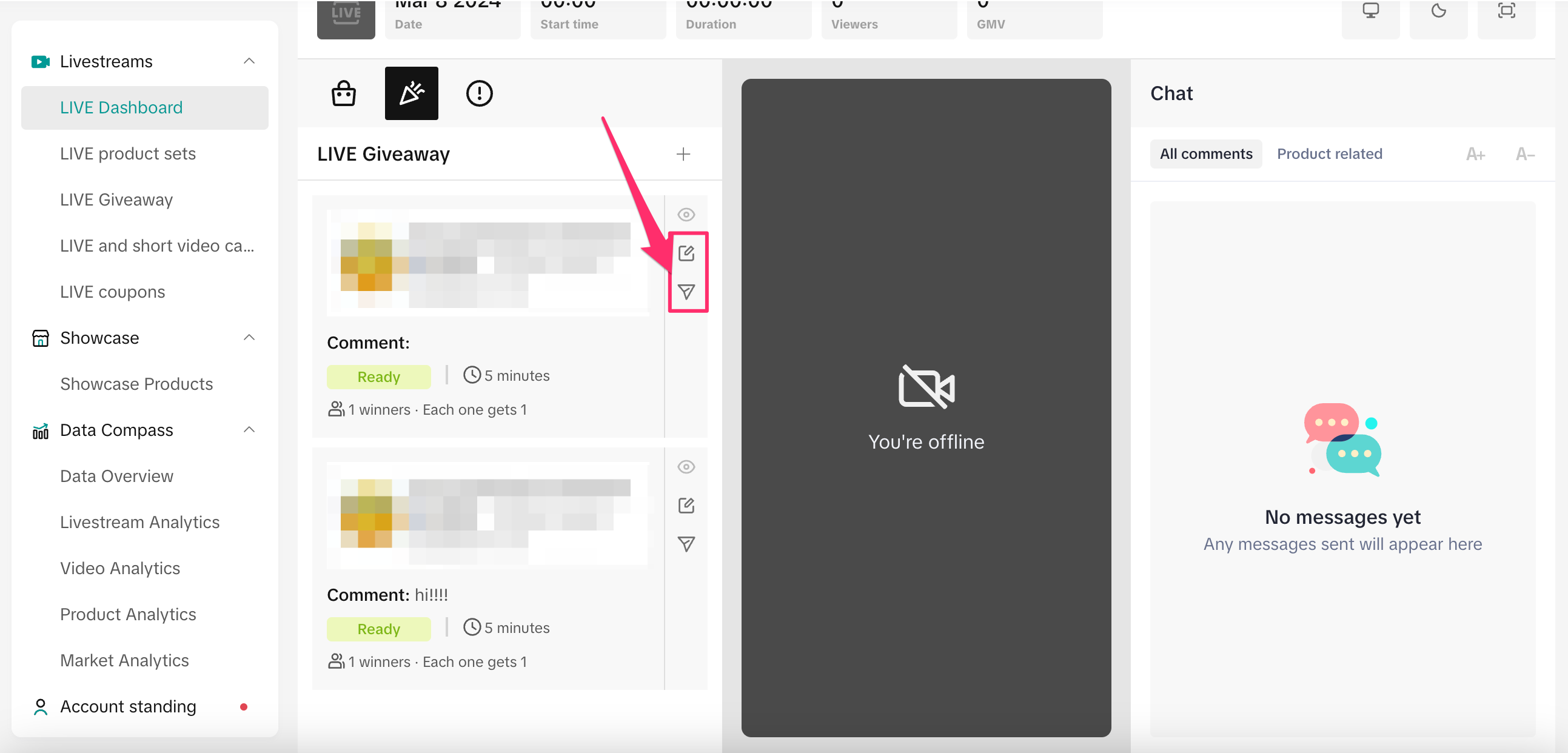
- Aceite os termos e clique em Criar. Você criou uma recompensa da LIVE, que aparecerá no painel esquerdo. Para editar ou iniciar a recompensa, utilize os botões apresentados abaixo:
- Se você tentar configurar uma recompensa que já está incluída em outro evento LIVE, receberá um lembrete de que a recompensa já está incluída em um evento existente e não será possível adicioná-la.
- Para remover uma recompensa do seu evento, basta selecionar o ícone da lixeira ao lado da recompensa.
Configurar cartazes de LIVE
Os cartazes de LIVE podem ajudar você a comunicar diferenciais importantes dos produtos e promoções incríveis durante toda a sessão, à medida que os compradores entram e saem. Você pode até mesmo usar imagens para uma experiência ainda mais atraente e engajante.
- Para preparar os cartazes com antecedência no desktop, navegue até a guia Cartazes. Clique no ícone "editar" de um modelo específico para personalizar o texto e, para preparar um cartaz específico para quando você iniciar a LIVE, clique em Exibir. No celular, você pode arrastar a posição do cartaz e modificar o tamanho.
- Aqui, você pode acessar e editar modelos de cartazes, bem como criar cartazes com base em imagens.
Para criar um cartaz com uma imagem, comece com uma imagem de pelo menos 480x360 pixels e carregue-a na guia de imagens.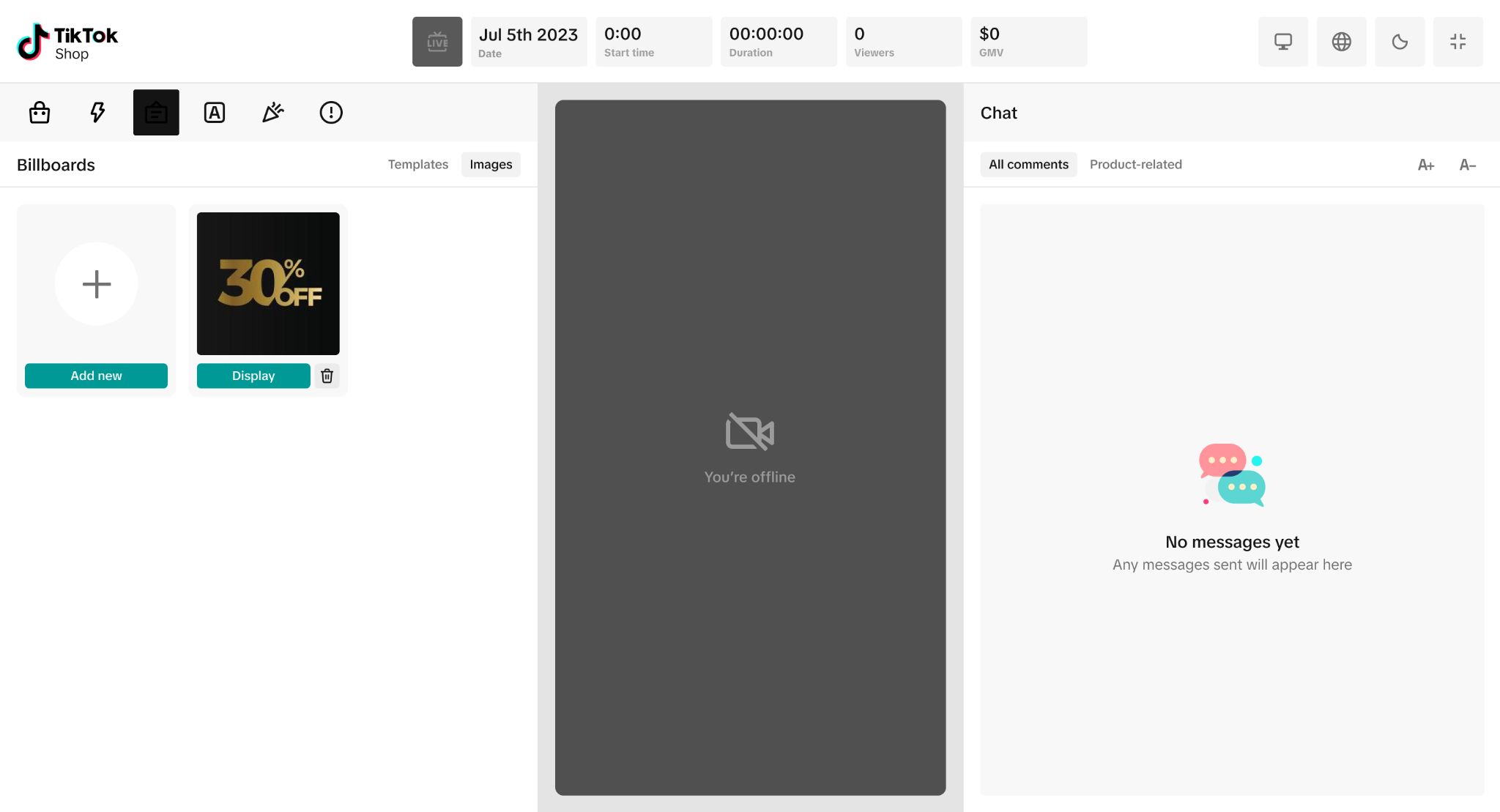
Iniciar seu evento LIVE
Tudo pronto para iniciar sua sessão de compras em LIVE? Se estiver trabalhando com uma equipe, configure seus moderadores no desktop acessando
Configurações e
Moderadores da LIVE. Você pode adicionar até 30 moderadores a um evento, mas o host e o moderador devem seguir um ao outro para que possam ser adicionados.
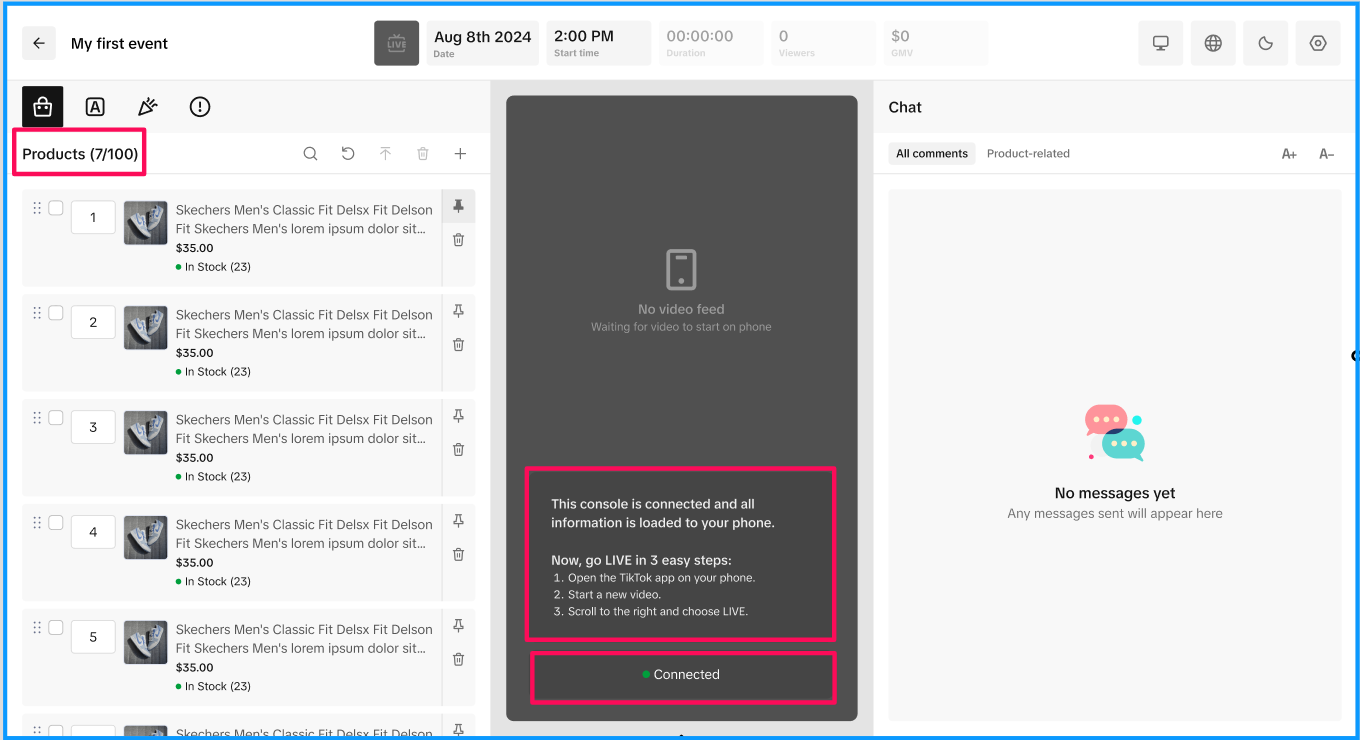
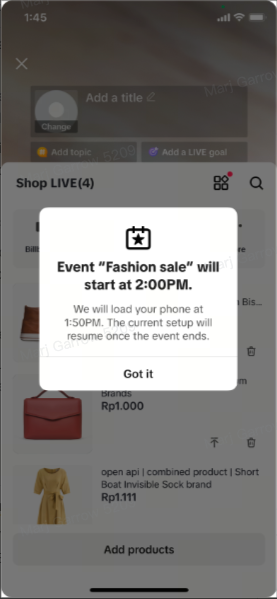
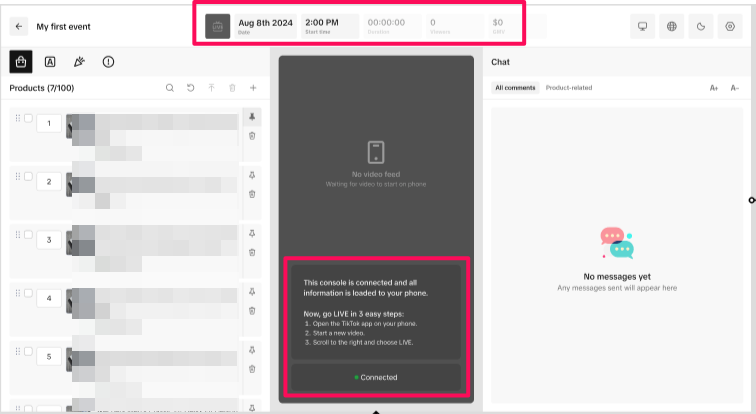
Dez minutos antes do início programado do seu evento, o console do evento carregará todos os produtos selecionados no console e no seu celular, conforme indicado na tela central. Abaixo, você pode ver que há
7 produtos no console sincronizados com
7 produtos no celular. Você também receberá uma notificação no celular lembrando que seu próximo evento será configurado em breve.
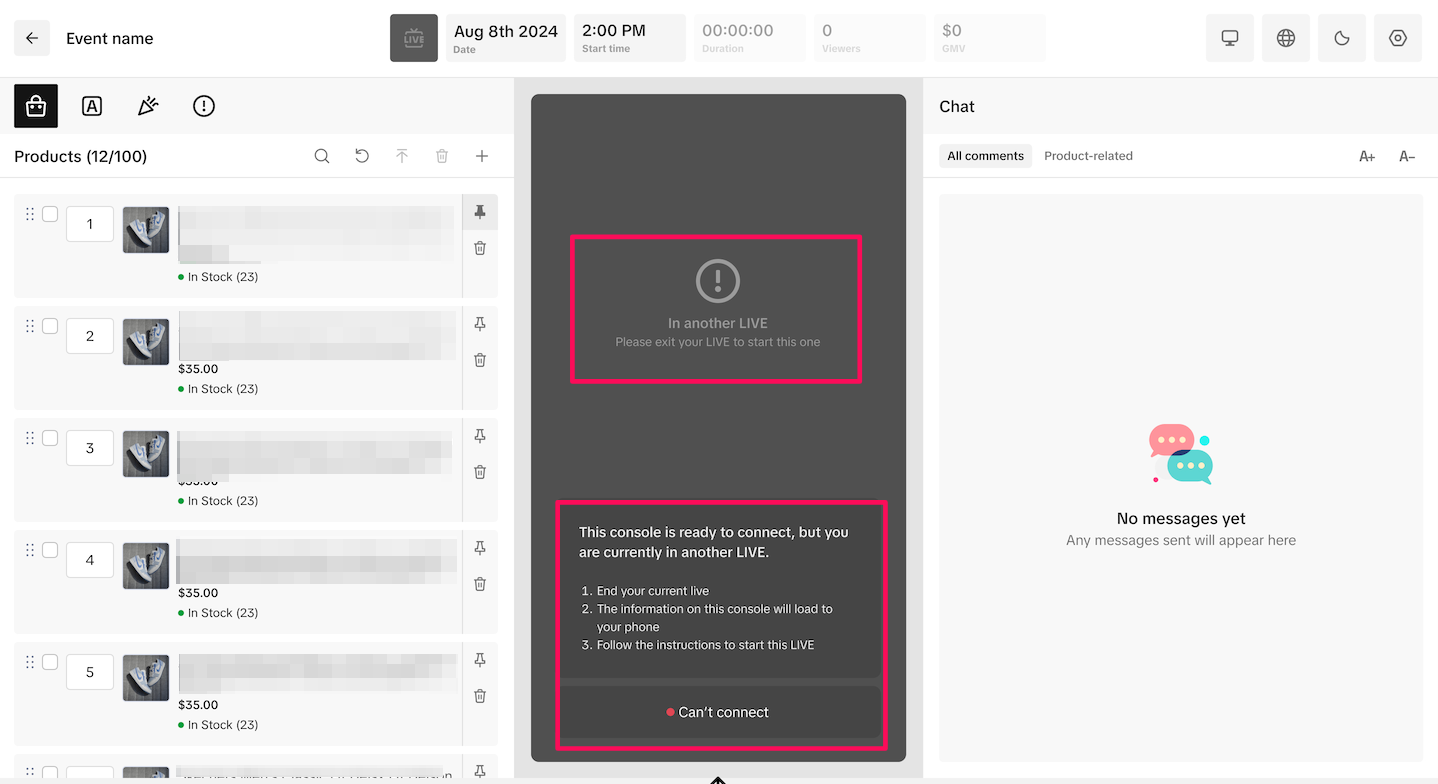
Observação: Se você já estiver em uma LIVE no Gerenciador de LIVE e clicar no seu evento dentro de 10 minutos após o início, a tela central lembrará você de encerrar sua LIVE atual para iniciar seu evento LIVE.
- Clique no seu evento LIVE antes do horário previsto para o início e você verá uma contagem regressiva até o início do seu evento LIVE.
Quando chegar a hora de começar, a tela central do Console de LIVE exibirá que o console está conectado ao seu celular, todas as informações estão carregadas e você está com tudo pronto para começar.
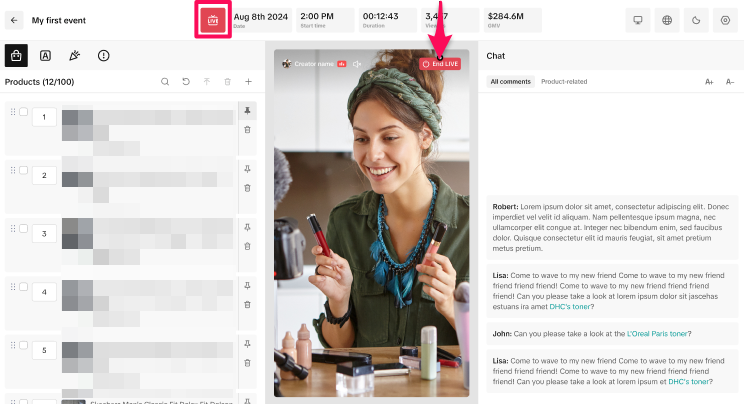
- No celular, clique em Iniciar LIVE para começar a sessão. Seu evento LIVE será aberto em uma nova página, que será uma versão em tela cheia do seu console para facilitar a visualização. Sua transmissão ao vivo será sincronizada com o Console de LIVE, exibindo a transmissão ao vivo do evento também no desktop.
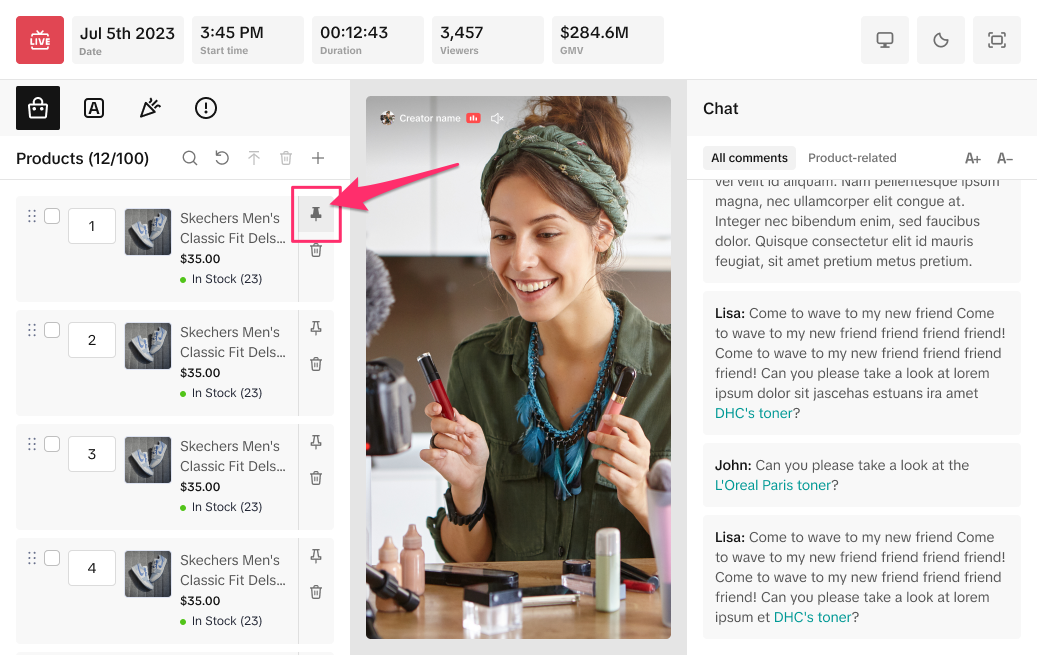
- Assim que iniciar a LIVE, você verá o botão Fixar, que permite fixar o produto e torná-lo visível para seus espectadores.
- No painel esquerdo, navegue até a guia Violações para rastrear quaisquer violações da transmissão ao vivo.
- No painel direito, você pode acompanhar os comentários gerais e os comentários relacionados ao produto. Observe que você também pode alterar o tamanho da fonte.
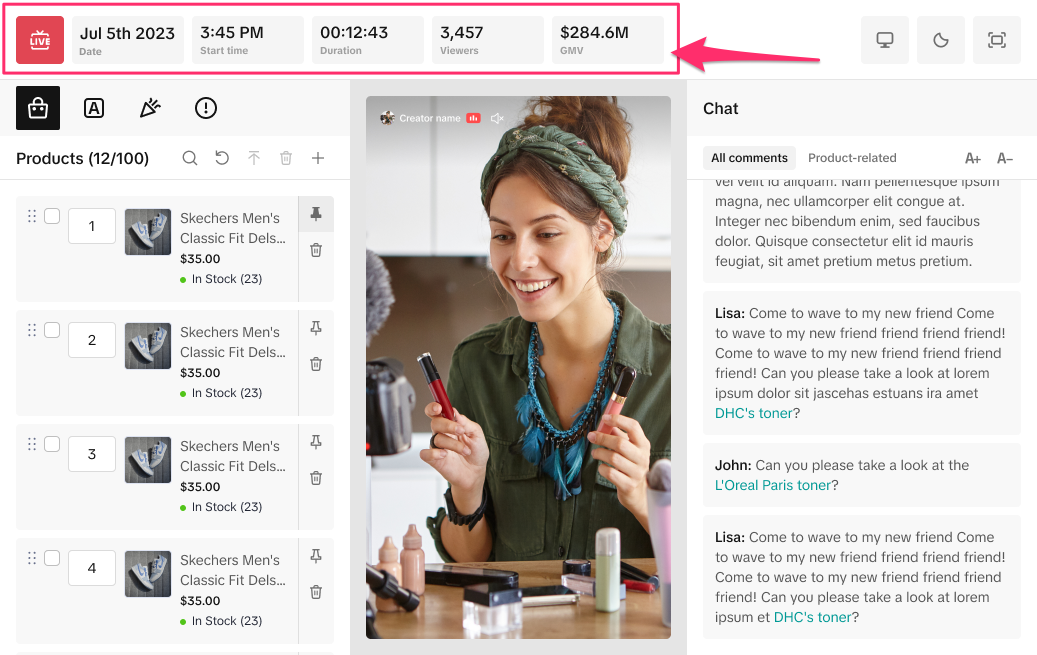
- No painel superior, você pode acompanhar a data da transmissão ao vivo, a hora de início, a duração, o número de espectadores e o GMV gerado durante a LIVE.
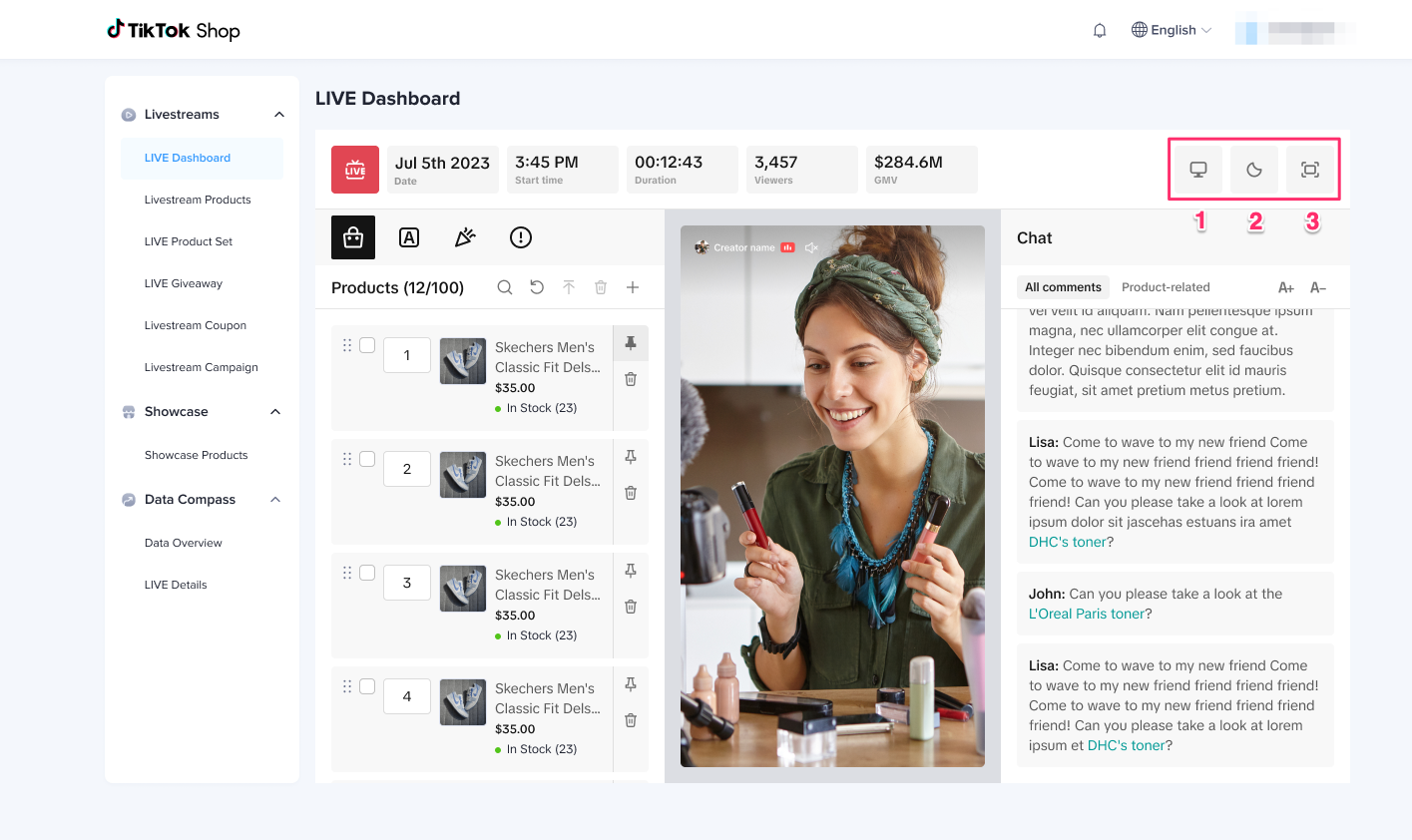
- No canto superior direito da página, você pode:
- Acessar a versão avançada do Painel de LIVE. Mais detalhes podem ser encontrados aqui: [Vendedor] Como usar o Painel de LIVE para monitorar o desempenho da LIVE
- Alternar entre os modos claro e escuro.
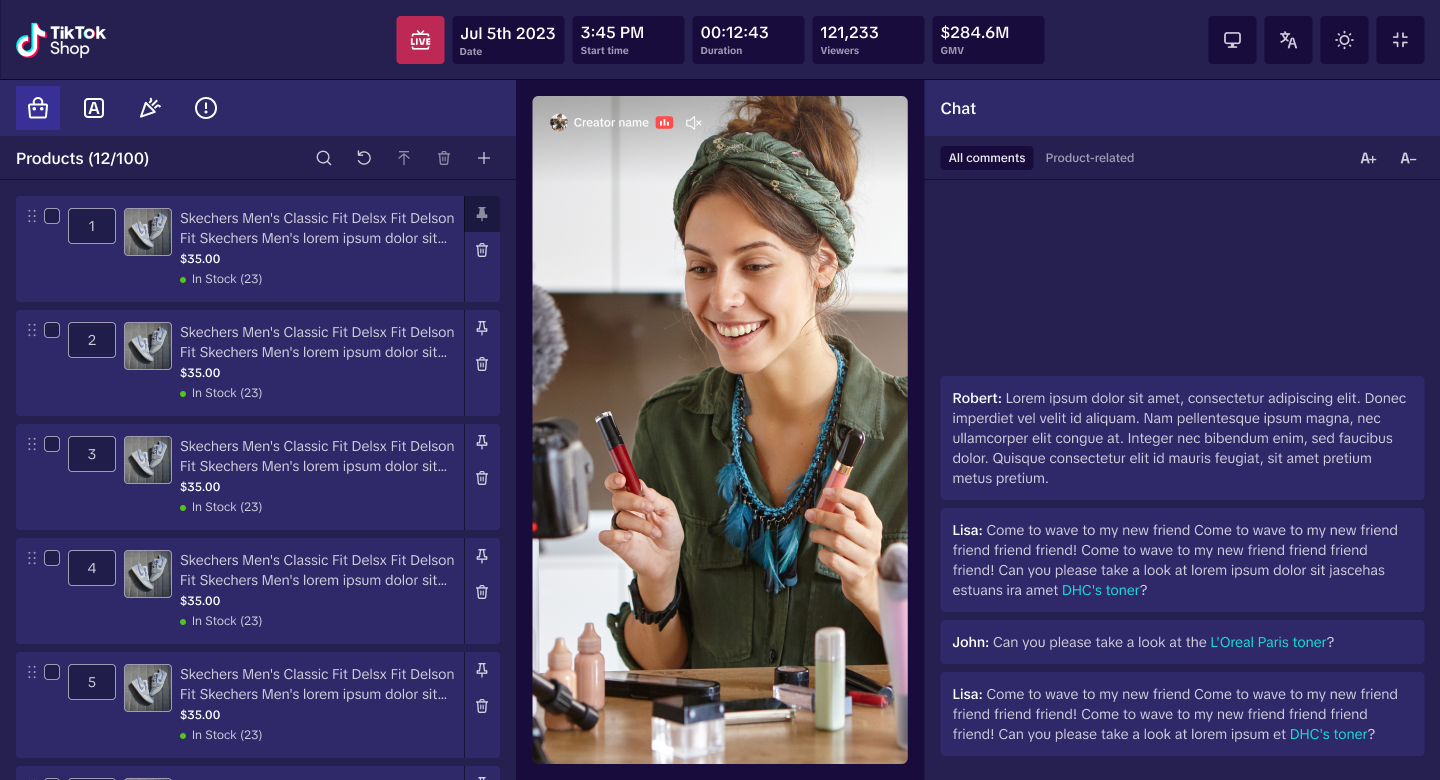
- Entrar no modo de tela cheia, conforme mostrado abaixo.
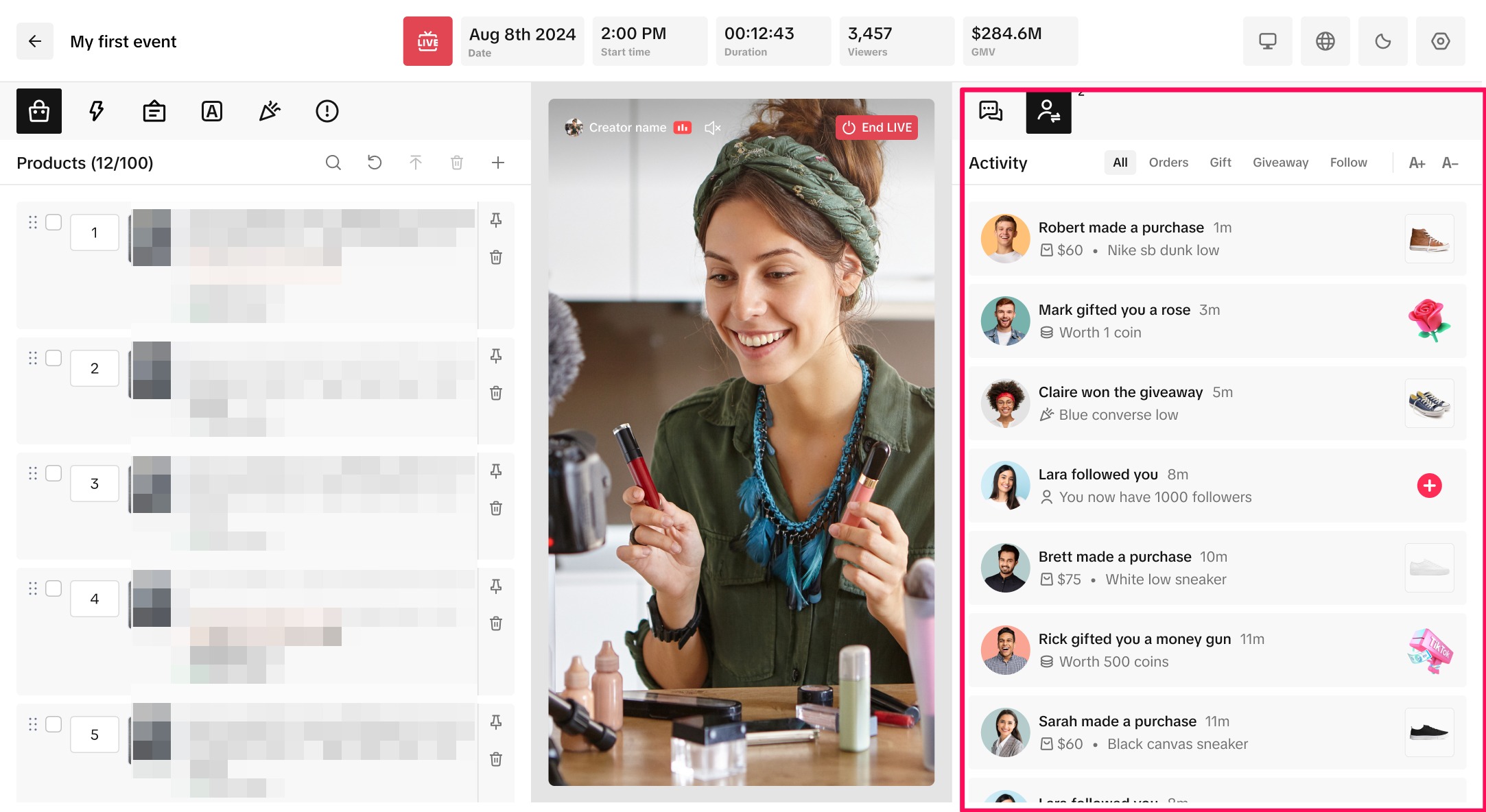
Feed de atividades e gerenciamento de pedidos
No
Feed de atividades, você pode acompanhar as atividades importantes dos seus espectadores, como novos pedidos, novos seguidores e recompensas. Interaja com seus espectadores em tempo real, reconhecendo e respondendo a essas atividades.
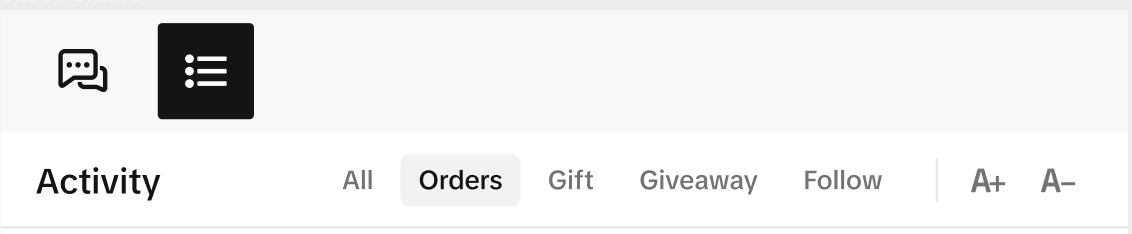
- No console, clique no ícone ao lado do ícone de chat no painel direito para visualizar o Feed de atividades. Aqui, você verá recompensas, seguidores, pedidos e atividades relacionadas às suas recompensas.
- Você pode filtrar o Feed de atividades para destacar pedidos, recompensas, recompensas e seguidores, bem como aumentar ou diminuir a fonte para facilitar a legibilidade.
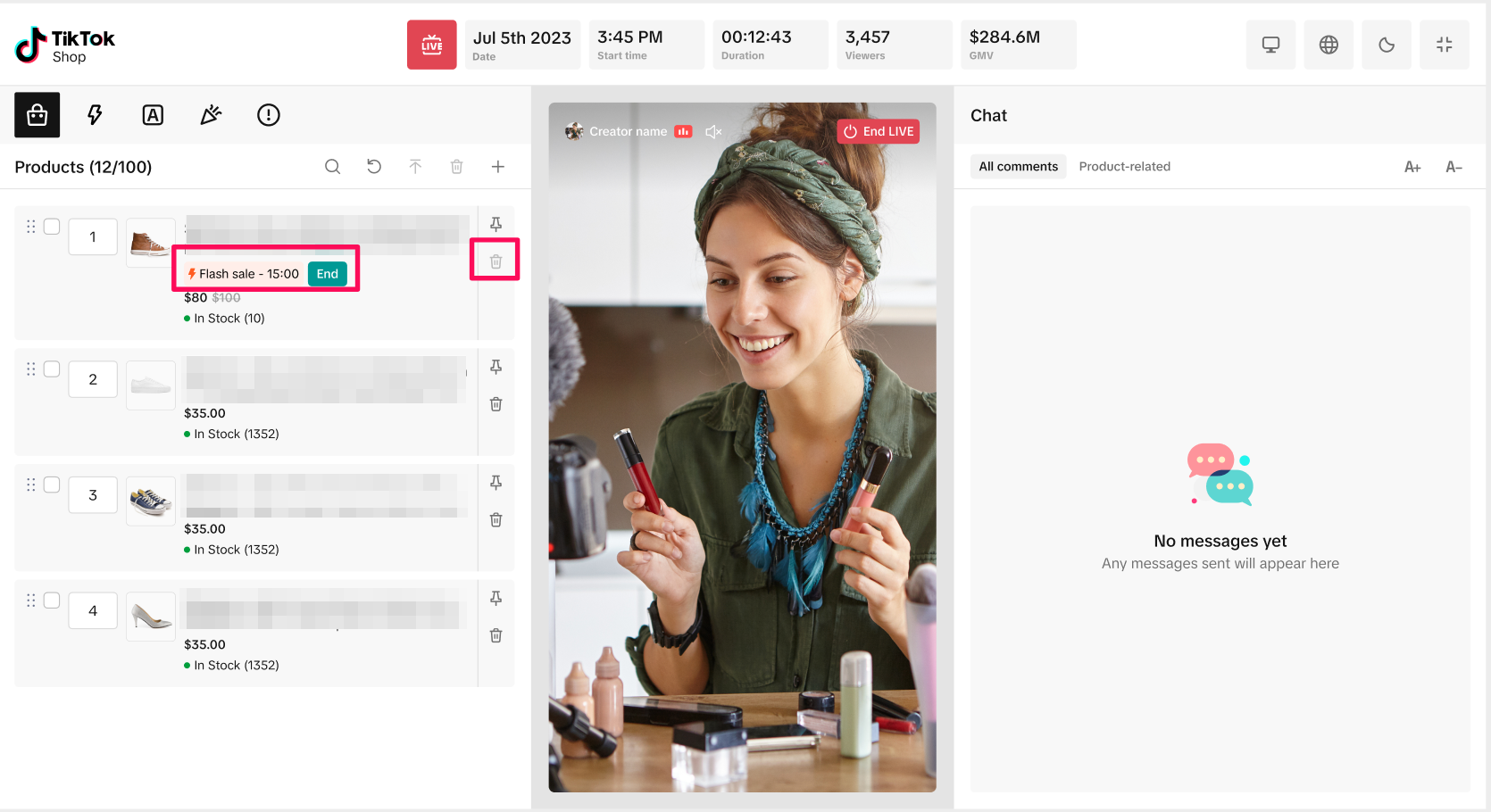
Divulgar uma oferta relâmpago
Se você é um criador que tem seu próprio estoque ou um vendedor designou a você um estoque exclusivo para ofertas relâmpago, agora você pode configurar e implementar ofertas relâmpago no Gerenciador de LIVE. Para obter uma visão geral mais detalhada, juntamente com informações sobre como configurar um estoque exclusivo nas ofertas relâmpago, consulte o
Guia de recursos dedicado aqui.
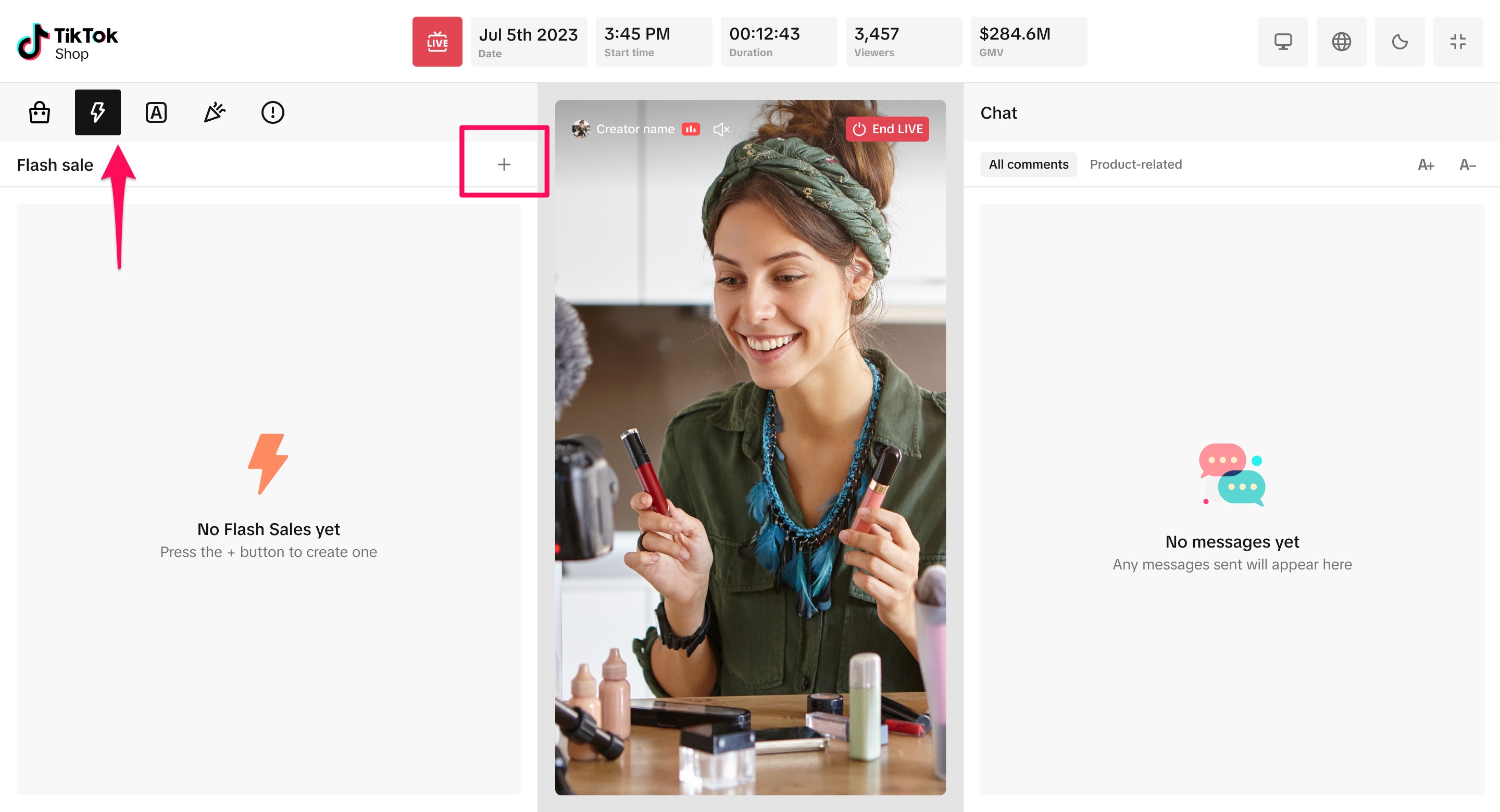
- No console, navegue até o ícone de raio e selecione o botão +.
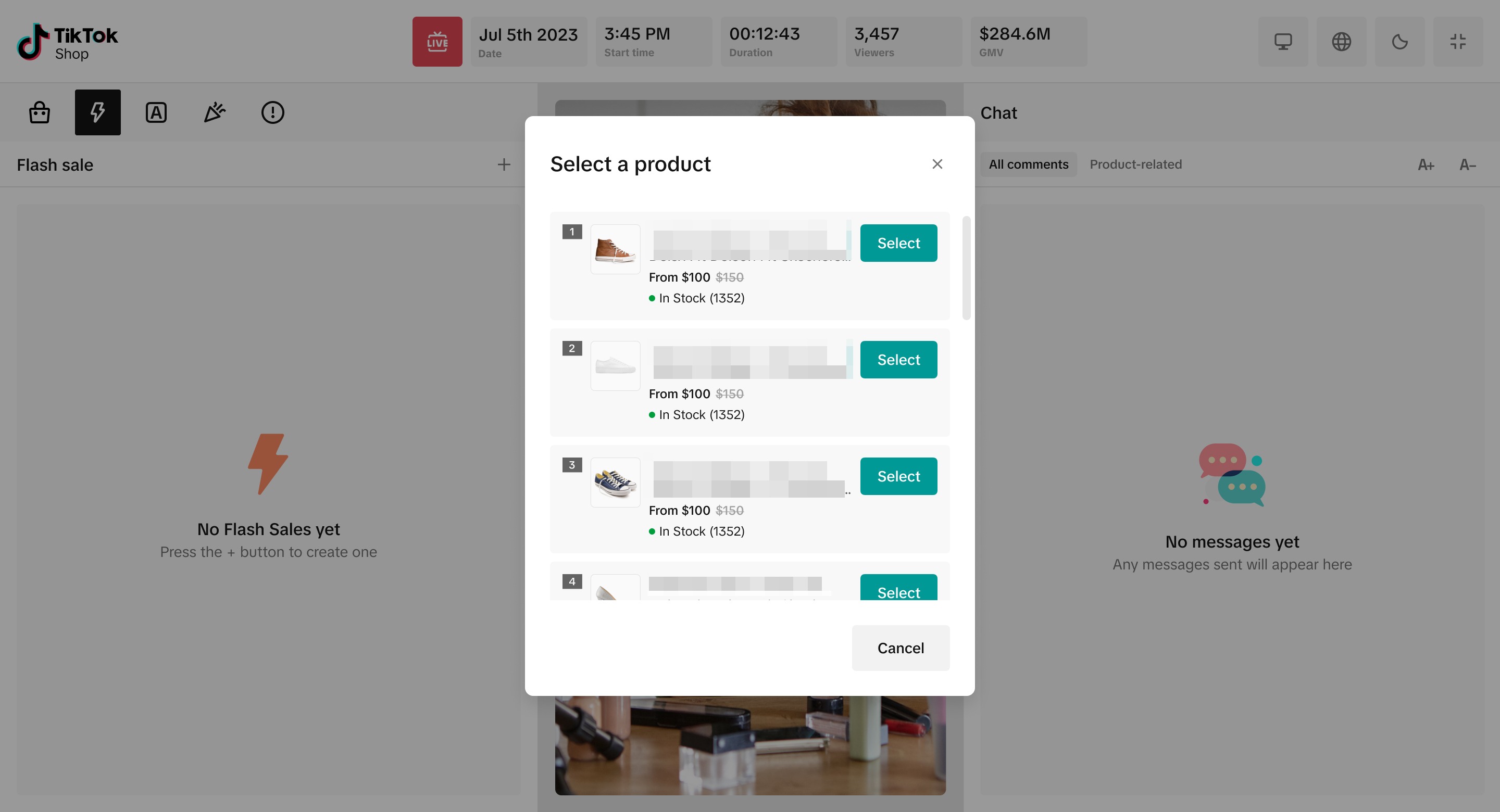
- Em seguida, escolha o produto que deseja incluir, juntamente com as configurações para a oferta relâmpago.
- Preço promocional: o preço com desconto do produto, que deve ser inferior ao preço mais baixo dos últimos 30 dias.
- Limite de compra: a quantidade do estoque do produto que será alocada para a oferta relâmpago.
- Cada pessoa pode comprar: limites que você pode definir em relação ao número de itens que cada espectador pode comprar.
- Duração: quanto tempo durará a oferta relâmpago, no mínimo 5 minutos.
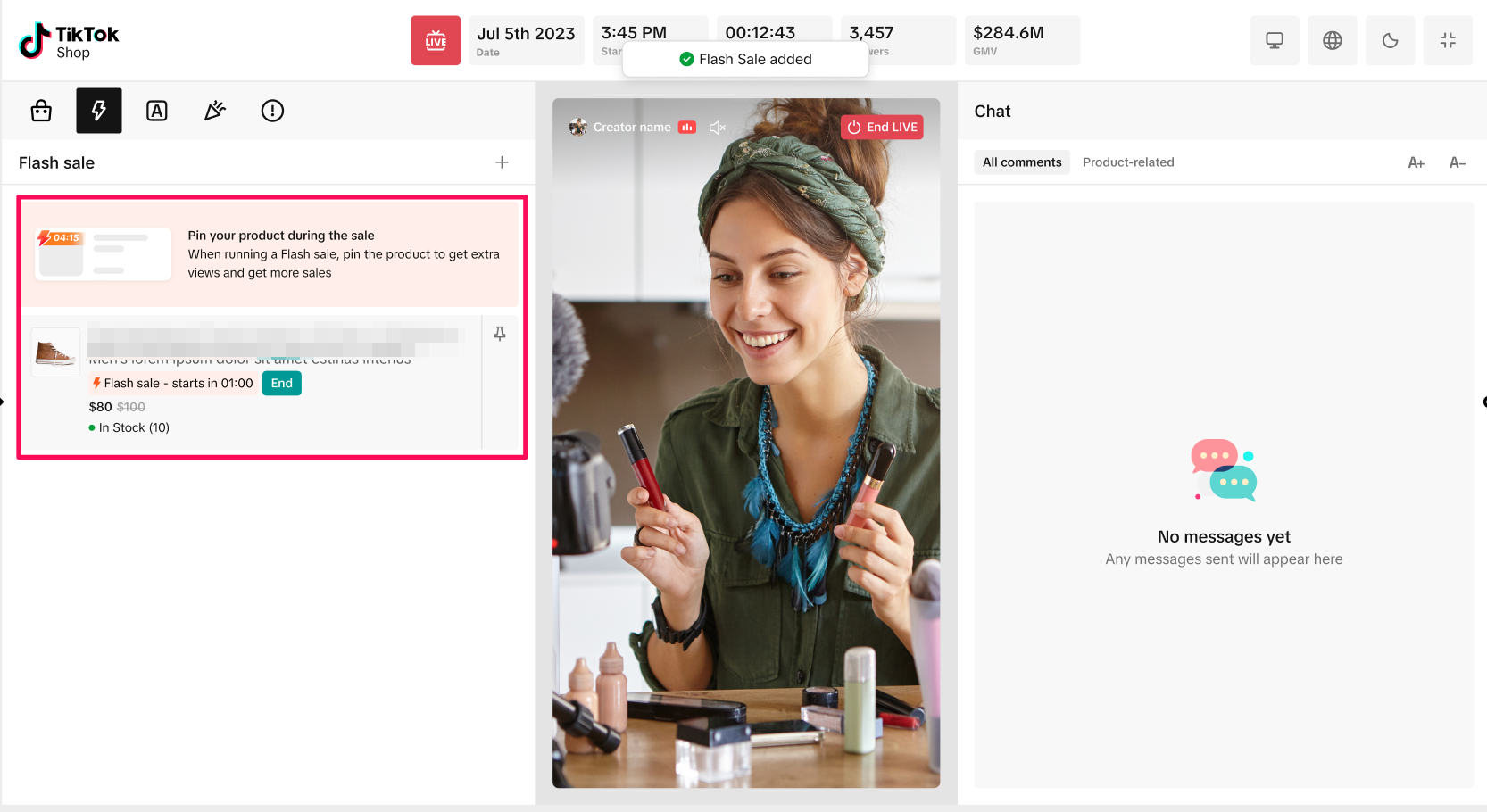
- Depois de clicar em Publicar em 1 minuto, a oferta relâmpago aparecerá no console na guia Oferta relâmpago, juntamente com um lembrete para fixar o produto a fim de chamar a atenção dos espectadores.
Você não poderá excluir um produto durante uma oferta relâmpago ativa. Você pode clicar em
Encerrar para cancelar a oferta relâmpago. Nesse caso, o produto voltará ao seu preço normal.
Estoque exclusivo para oferta relâmpago
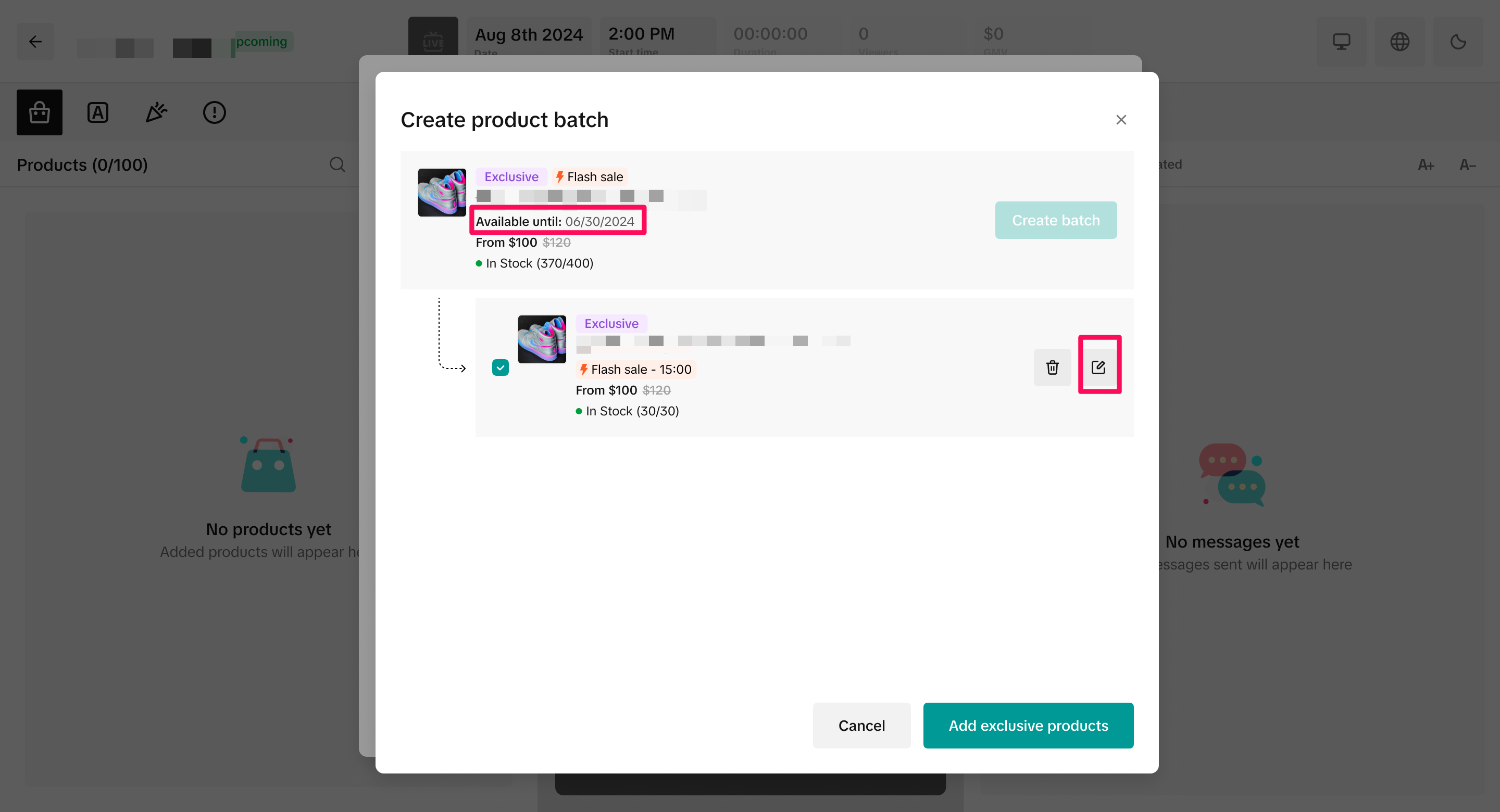
Quando um vendedor designa um estoque exclusivo a você, é possível gerar ainda mais empolgação com a oferta relâmpago da LIVE, que pode ser configurada antecipadamente no Gerenciador de LIVE.
Observação: Lembre-se de que, para acessar esse recurso, você precisará de um convite para colaboração de um vendedor, e esse vendedor precisará alocar um estoque exclusivo para você vender em sua sessão de LIVE.
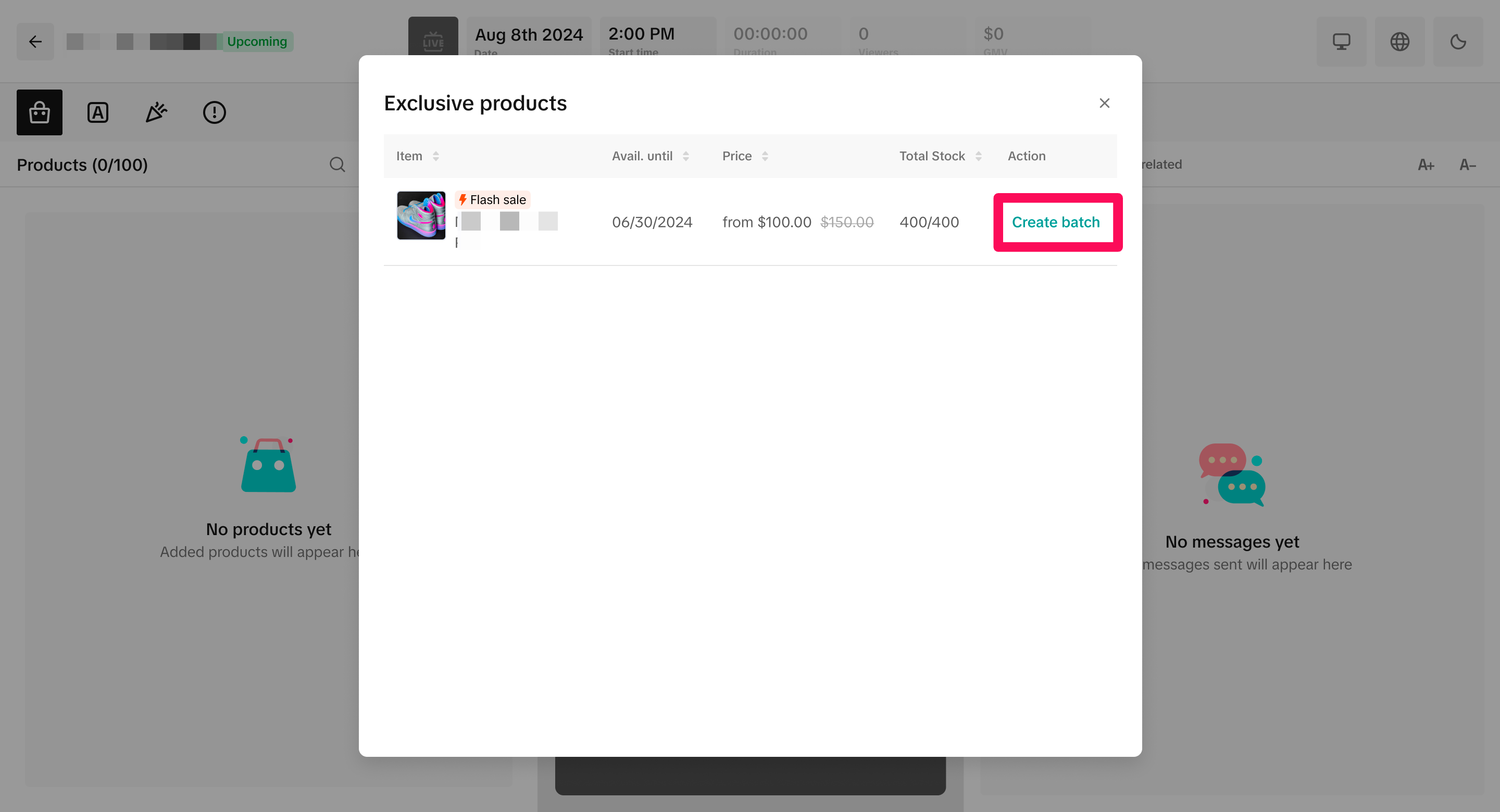
Etapa 1: No Console de LIVE, navegue até o slide
Anúncio de produtos e selecione o
ícone do carrinho de compras. Clique em
Adicionar estoque exclusivo.
Etapa 2: Selecione o produto de estoque exclusivo que deseja incluir na oferta relâmpago.
Etapa 3: Especifique os estilos dos produtos, os limites de compra dos compradores e as quantidades que deseja oferecer.
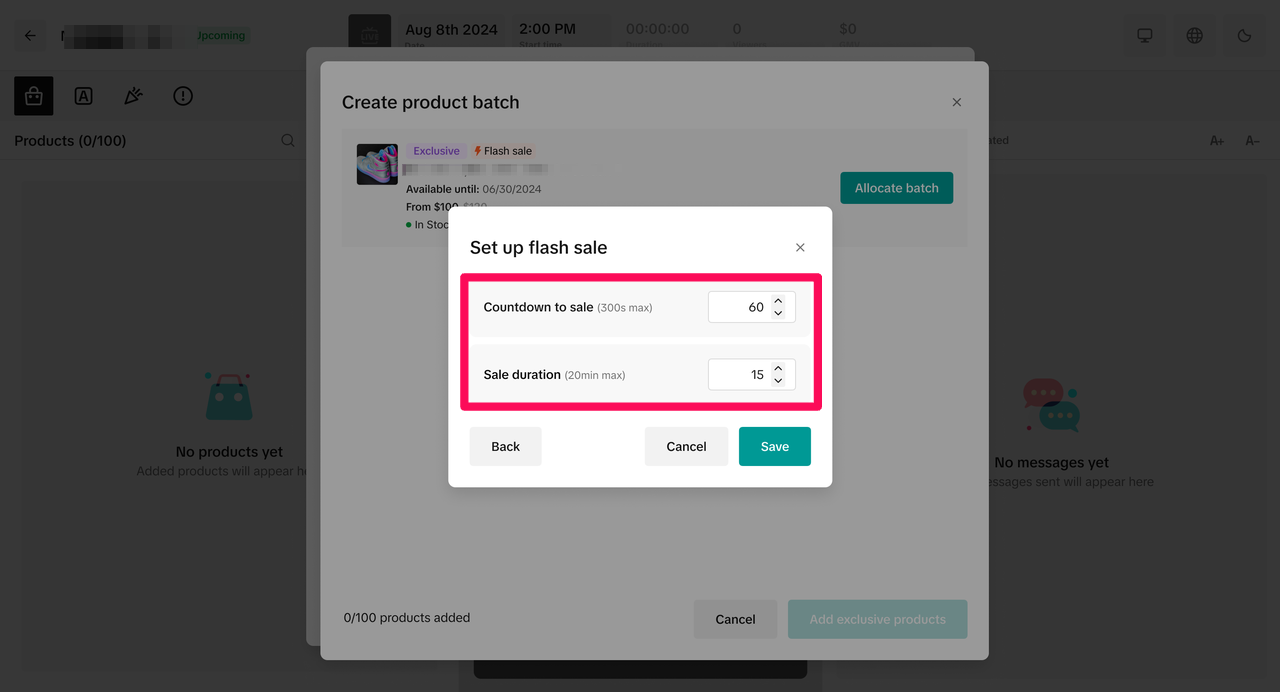
Etapa 4: Aqui, você pode definir a
contagem regressiva da oferta relâmpago (de 60 a 300 segundos) e a duração da oferta (máximo de 20 minutos).
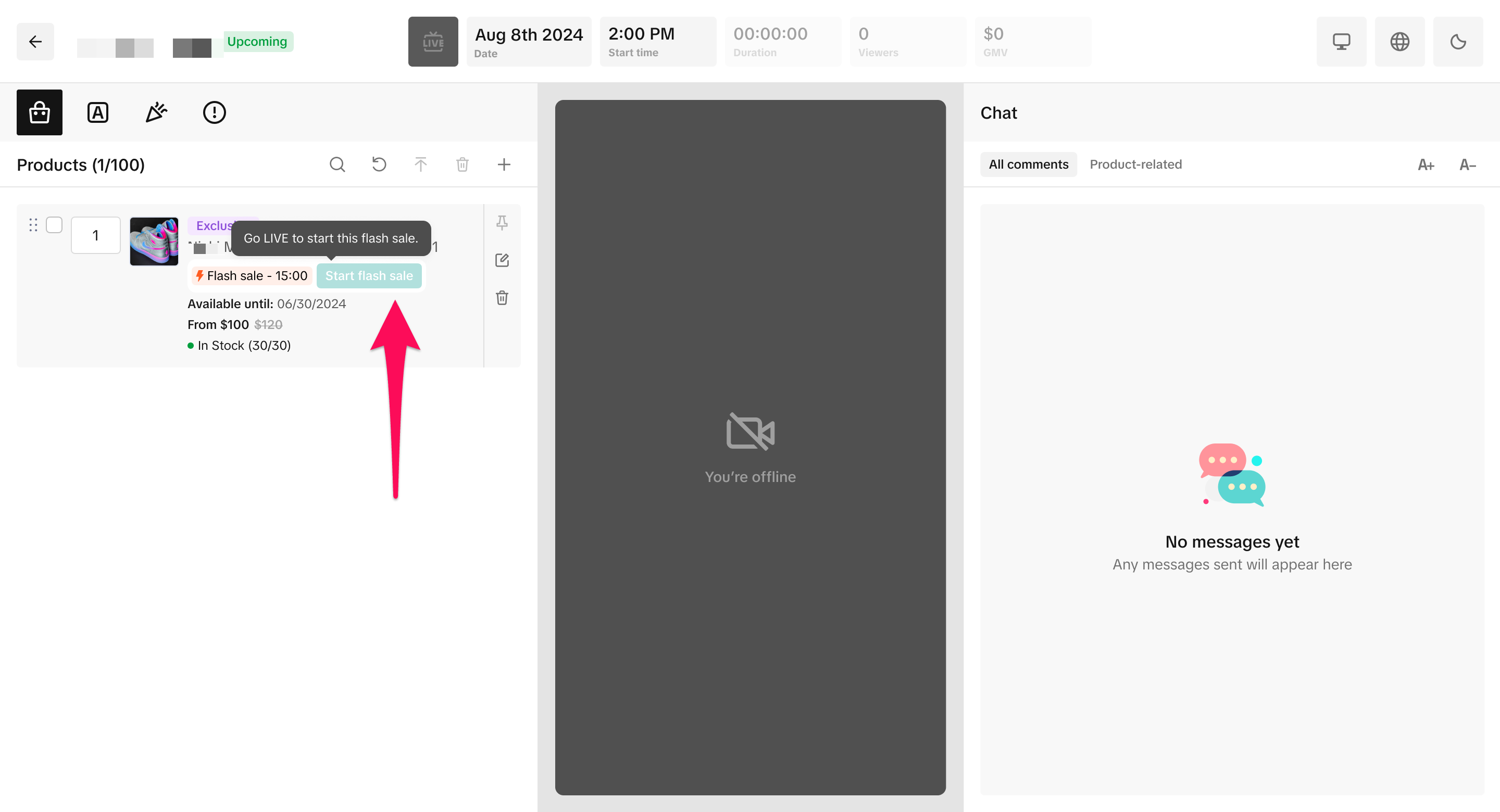
O estoque exclusivo está pronto para ser implantado.
Encerrar seu evento
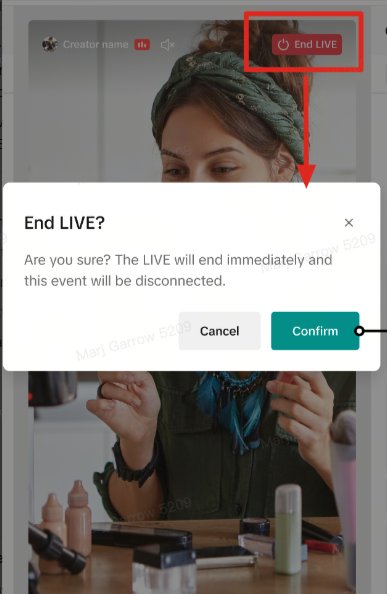
Quando chegar a hora de encerrar seu evento, você poderá encerrar a transmissão no celular ou no console. Clique em
Encerrar LIVE no console ou toque no botão liga/desliga no celular.
Depois do seu evento LIVE
Você pode acessar
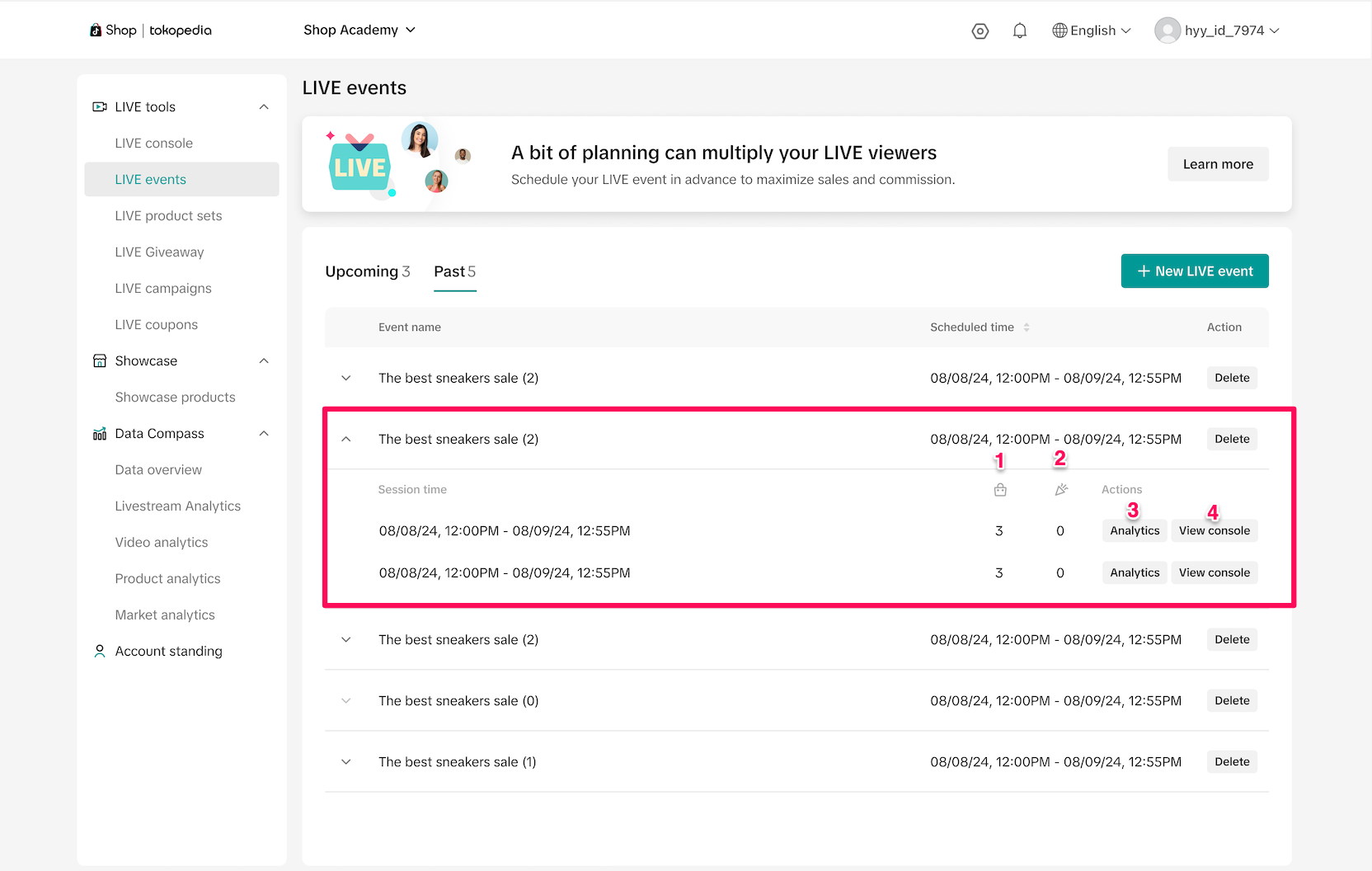
Eventos anteriores na guia Eventos LIVE para obter uma lista de todos os eventos. Se o seu evento LIVE teve várias sessões, cada sessão será dividida abaixo do evento principal. Você pode ver detalhes granulares de cada sessão, incluindo:
- Número de produtos apresentados na sessão.
- Número de recompensa da LIVE apresentados na sessão.
- Análise: ao clicar em Análise, você acessará a Análise de transmissão ao vivo dessa sessão para ver o desempenho detalhado.
- Ver console: ao clicar em Ver console, será aberto o console específico dessa sessão, onde você poderá ver recompensas e vencedores anteriores, além de reproduzir ou baixar a sessão e os comentários da sessão. Observe que você não pode fazer edições em uma sessão anterior ou em suas configurações.
Analisar seu desempenho no Painel de LIVE
Depois de concluir sua LIVE, clique no ícone destacado do monitor da área de trabalho para acessar o Painel de LIVE ou navegue até
Bússola de dados >
Análise de transmissão ao vivo. Clique em
Detalhes da transmissão ao vivo que deseja recapitular. Na página de detalhes, clique em
Exibir painel para abrir o painel de recapitulação de LIVE.
Você pode decidir se deseja acessar uma visualização
básica ou
avançada do seu desempenho:
- A Visualização básica do painel fornece uma visão simples das principais métricas de desempenho, como GMV, tendências de visualização e engajamento, e perfis de compradores e espectadores.
- O desempenho no nível do produto também está disponível nessa visualização. Você pode facilmente acessar definições de métricas, personalizar as métricas que deseja exibir e baixar o painel para visualização off-line. As gravações de LIVE também podem ser encontradas aqui, e elas expiram após 14 dias.
- O Painel avançado fornece métricas de desempenho aprimoradas para uma análise mais detalhada da sua sessão. Além do GMV e das tendências de visualização e engajamento, você também pode visualizar o desempenho do tráfego e das transações. Clipes específicos da LIVE também são destacados, para que você possa observar seu comportamento real durante momentos específicos da sessão.
O módulo inferior fornece mais informações sobre tráfego e conversão, resultados de desempenho específicos do produto e informações sobre violações. Se você veiculou anúncios para sua sessão, pode verificar o impacto desses anúncios em termos de geração de GMV, direcionamento de espectadores para sua LIVE e conversão de transações navegando até
Promoções.
Por fim, analise os comentários recebidos durante a transmissão para ver que tipo de engajamento você obteve, a fim de ajudar na análise de sentimentos e compreender a percepção dos usuários sobre sua transmissão ao longo da sessão.


 O Painel avançado fornece métricas de desempenho aprimoradas para uma análise mais detalhada da sua sessão. Além do GMV e das tendências de visualização e engajamento, você também pode visualizar o desempenho do tráfego e das transações. Clipes específicos da LIVE também são destacados, para que você possa observar seu comportamento durante momentos específicos da sessão.




 Etapa 2: Selecione o produto de estoque exclusivo que deseja incluir na oferta relâmpago.
 Etapa 3: Especifique os estilos dos produtos, os limites de compra dos compradores e as quantidades que deseja oferecer.
 O estoque exclusivo está pronto para ser implantado.
 Você pode decidir se deseja acessar uma visualização básica ou avançada do seu desempenho: