

Gerenciador de LIVE
Visão geral
Gerenciador de LIVE oferece mais controle sobre o planejamento e a gestão das suas sessões de vendas LIVE. Com ele, você gerencia todos os aspectos da sua transmissão LIVE diretamente no computador, sem depender apenas do celular para contar a história da sua marca. É também uma ótima ferramenta para que moderadores e assistentes colaborem, permitindo que você se concentre em oferecer uma experiência de venda LIVE envolvente.Principais funcionalidades disponíveis para transmissões LIVE:
- LIVE Eventos, para planejar, promover e gerenciar suas sessões de live commerce com eficiência
- LIVE Flash Sales, que podem ser configuradas para gerar engajamento e senso de urgência
- Feed de Atividades e Pedidos, para interagir em tempo real com os compradores enquanto eles enviam presentes e realizam compras
Como acessar Gerenciador de LIVE:
Acesse Cental do Vendedor > LIVE & Vídeo > Gerenciador de LIVE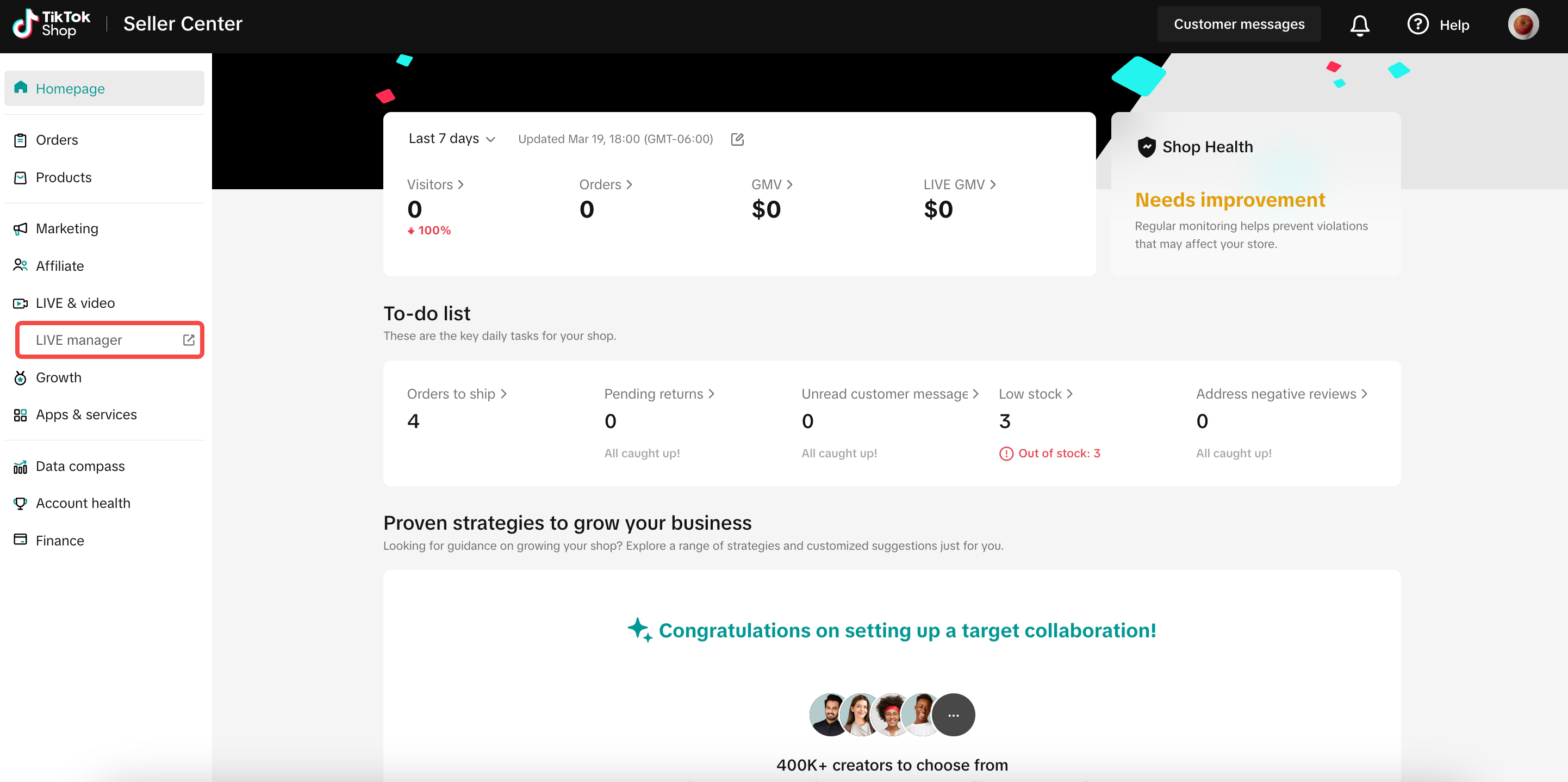
Componentes do painel LIVE
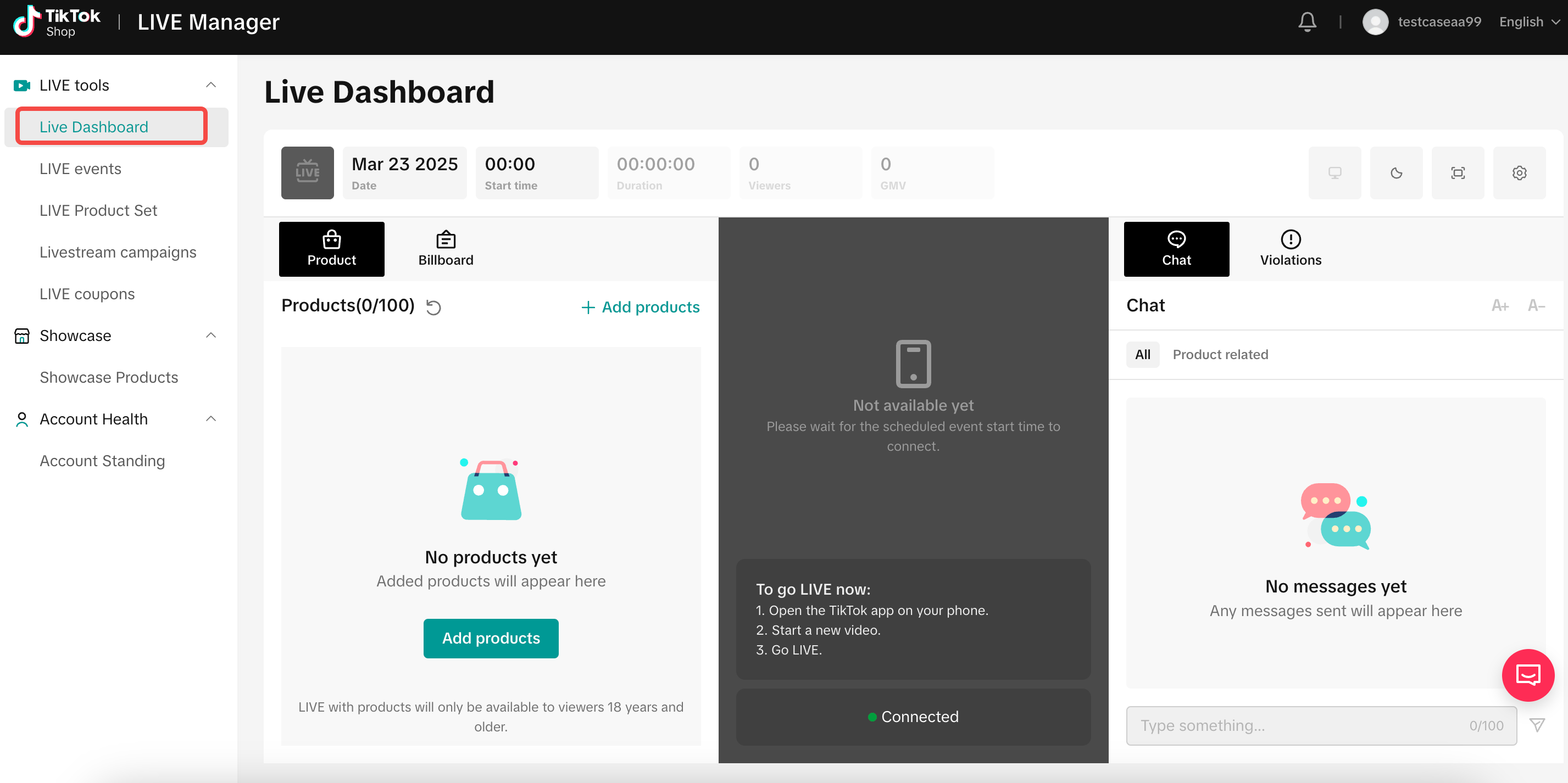
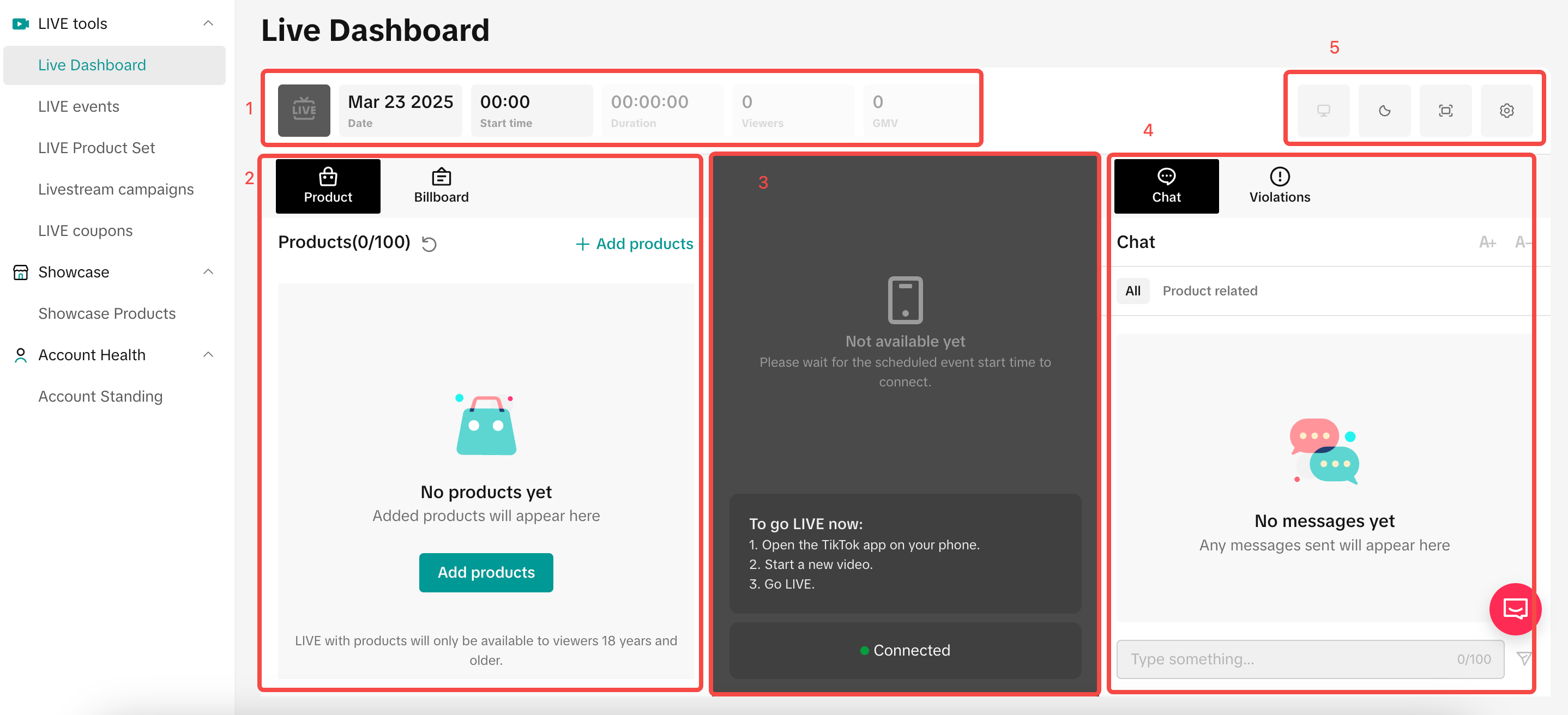
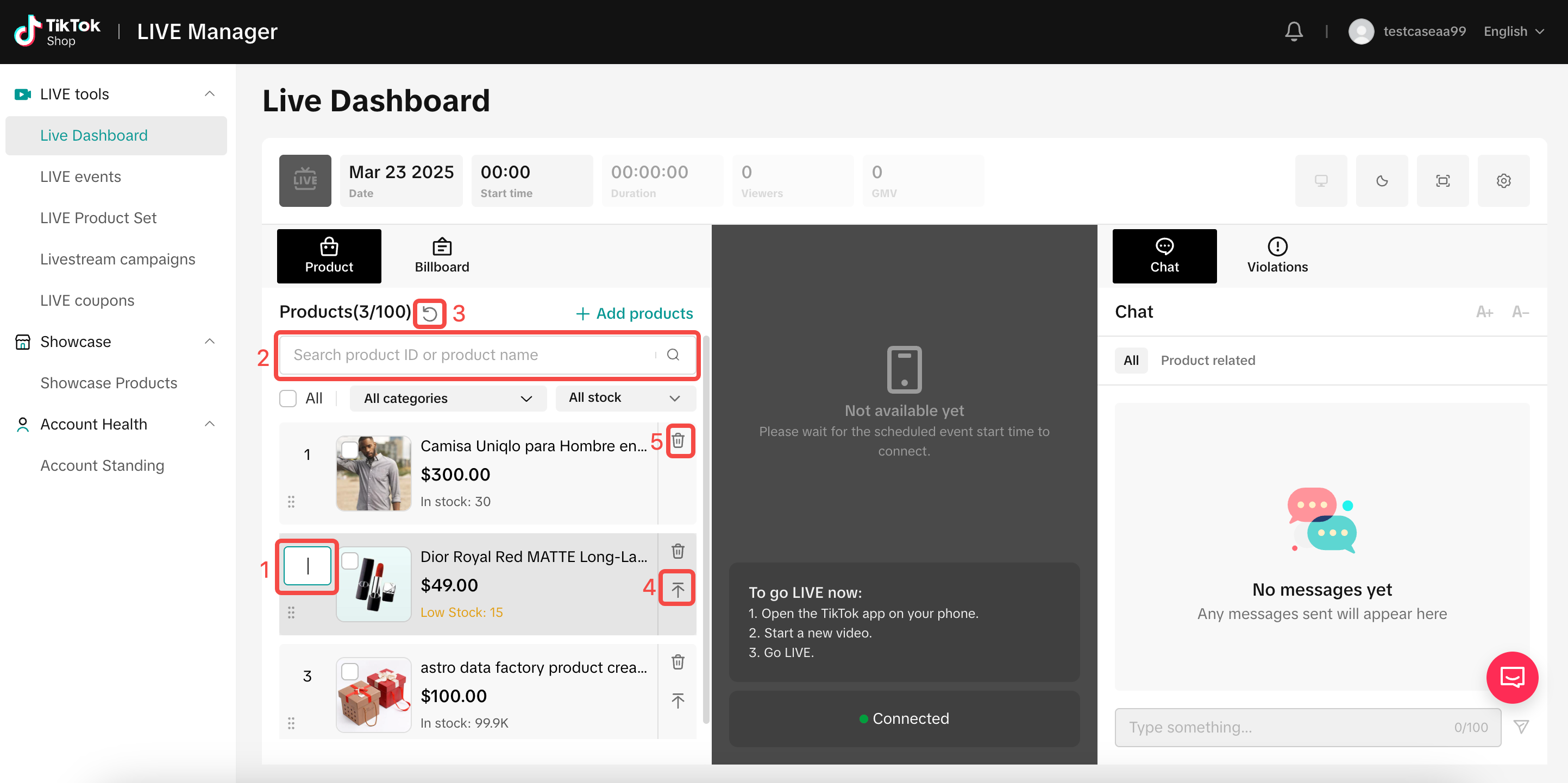
- Painel de Métricas: Permite acompanhar, em tempo real, o número de espectadores e o GMV (valor bruto de mercadoria) durante a transmissão de LIVE.
- Painel de Produtos: Permite adicionar produtos à sua Sacola de Compras, que é a lista de itens que serão destacados na live para que os espectadores possam navegar e comprar. Você pode organizar os produtos, fixá-los, criar Recompensas da LIVE, LIVE Flash Sales (se for um criador-vendedor) e adicionar roteiros de transmissão.
- Painel de Visualização da LIVE: Mostra a transmissão ao vivo. Ao acessar o painel pela primeira vez, a tela estará desligada por padrão.
- Atividades: Exibe os comentários dos espectadores, atividades como envio de presentes e realização de pedidos, além de sugestões para melhorar o desempenho da live e alertas sobre possíveis violações.
- Visualização Avançada e Configurações: Acesse a visualização avançada do painel LIVE e alterne entre o modo claro e escuro.
Você pode buscar diretamente no seu inventário para encontrar e gerenciar itens específicos antes e durante a LIVE — isso facilita bastante a navegação em catálogos maiores.
Também é possível filtrar por categorias de produtos, facilitando a identificação e adição dos itens desejados à sua sacola de compras LIVE.
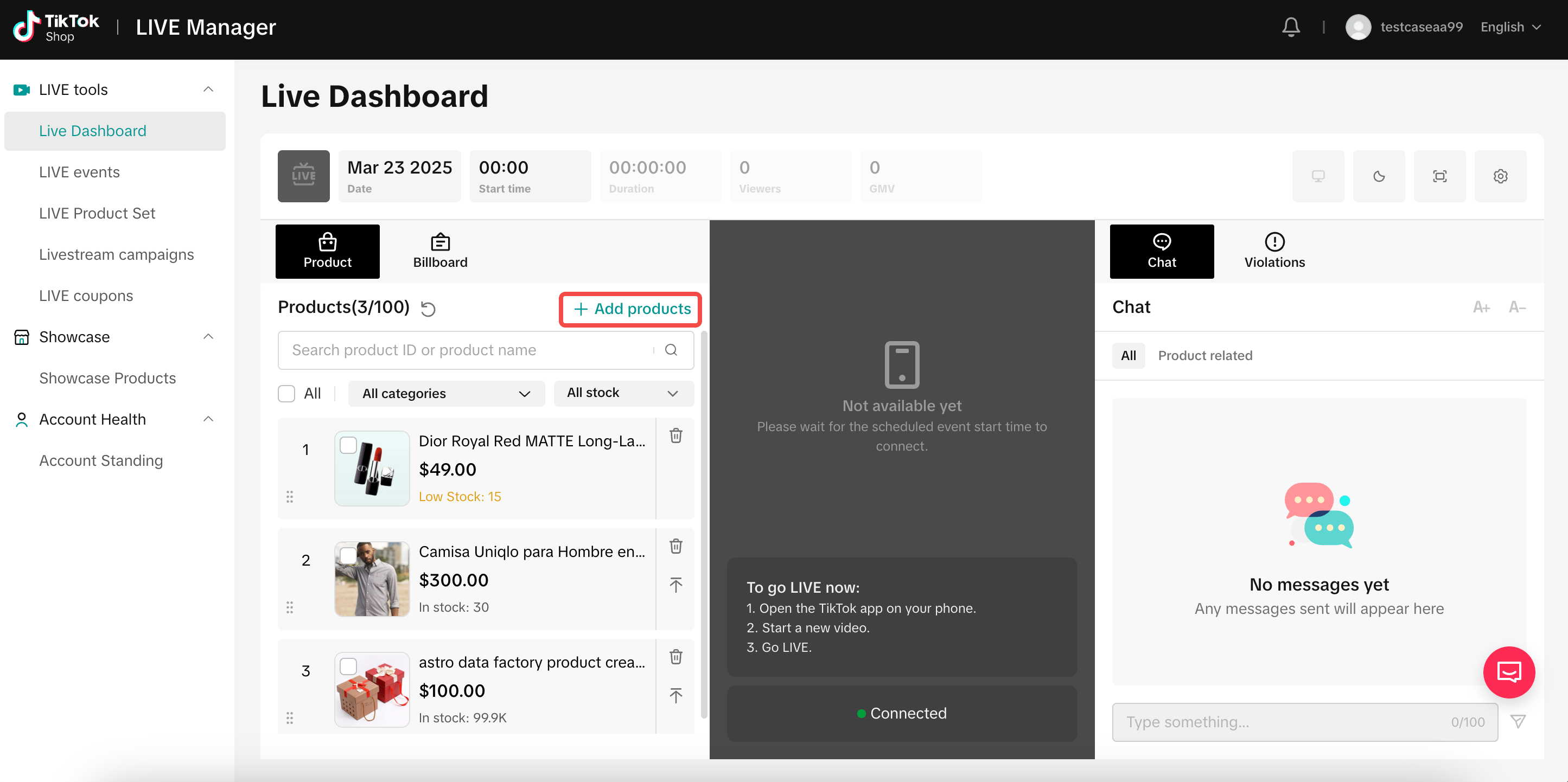
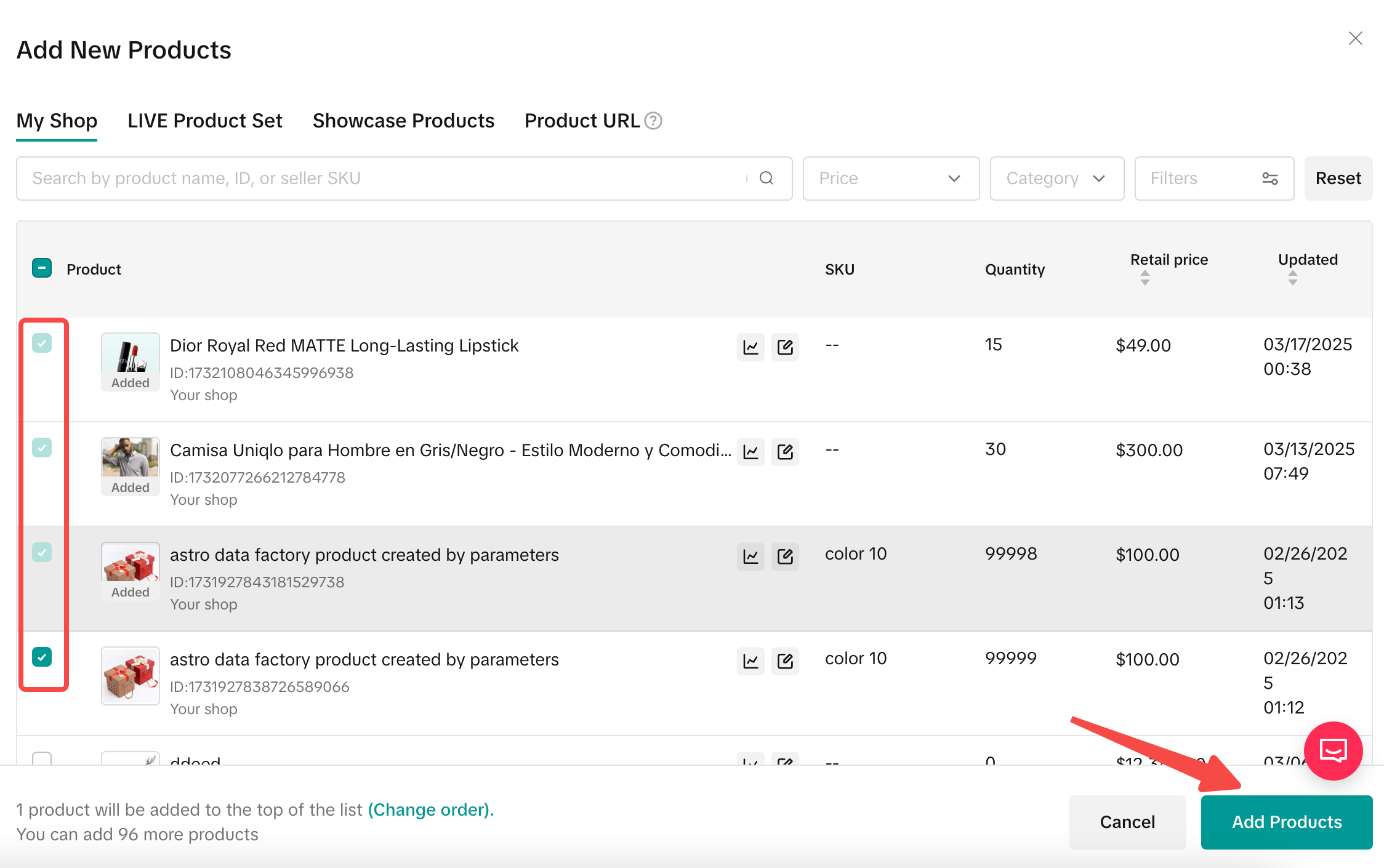
- Reorganizar a ordem dos produtos arrastando-os ou alterando o número da ordem
- Buscar produtos específicos no inventário
- Atualizar a lista de produtos
- Mover produtos para o topo da lista
- Remover produtos da lista
Produtos de LIVE
O Produtos de LIVE permite que você organize um conjunto de produtos que pode ser adicionado à sua LIVE com apenas um clique. Após criado, o conjunto pode ser reutilizado em várias transmissões LIVE.No app
Acesse Central de criadores do TikTok Shop e clique em Produtos de LIVE dentro da seção Kit de ferramentas TikTok Shop.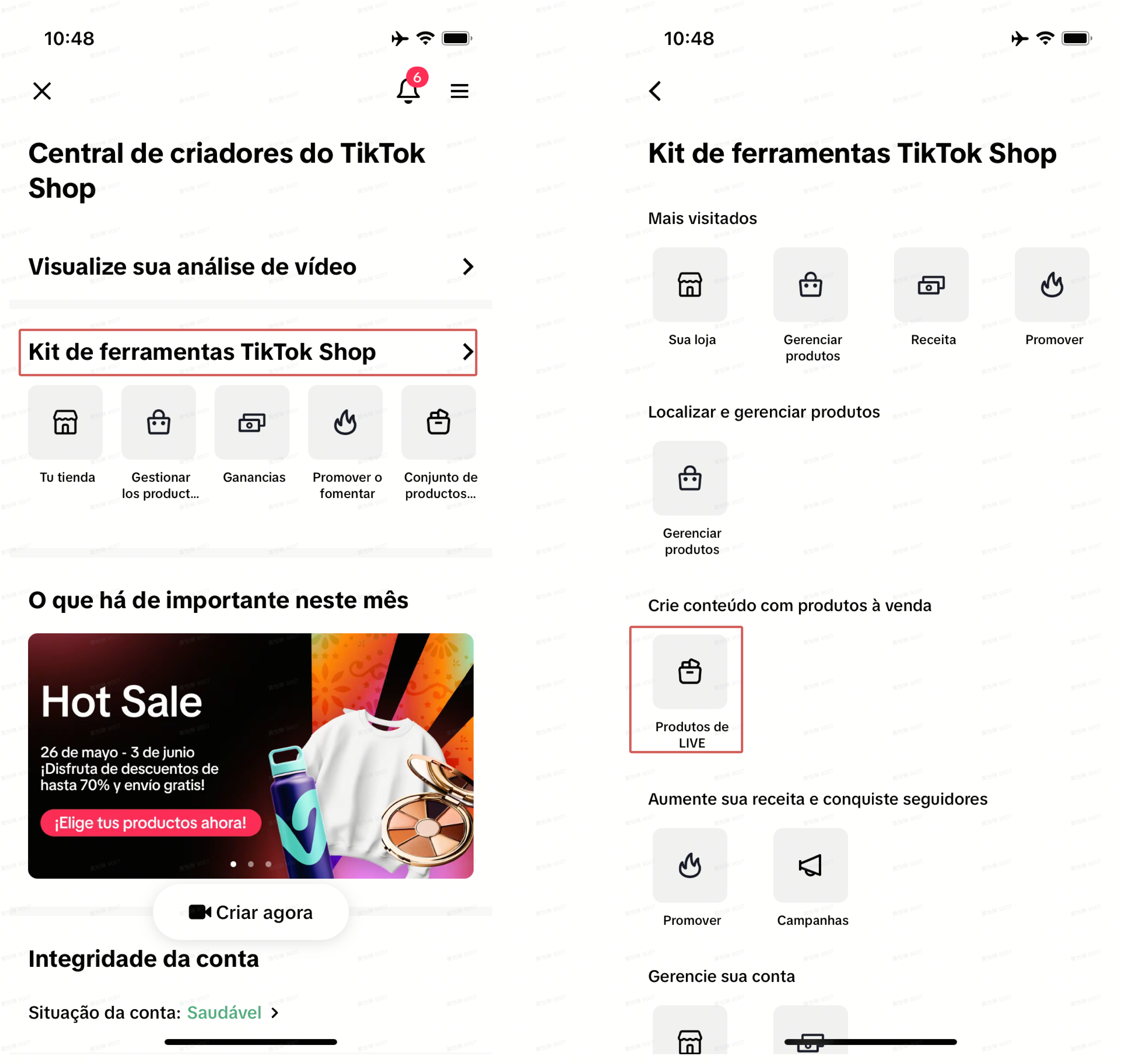
| Etapa 1: Forneça as informações do seu conjunto de produtosInsira o nome do seu Conjunto de Produtos da LIVE e, se desejar, uma descrição (opcional). Em seguida, clique em Próximo para continuar. | 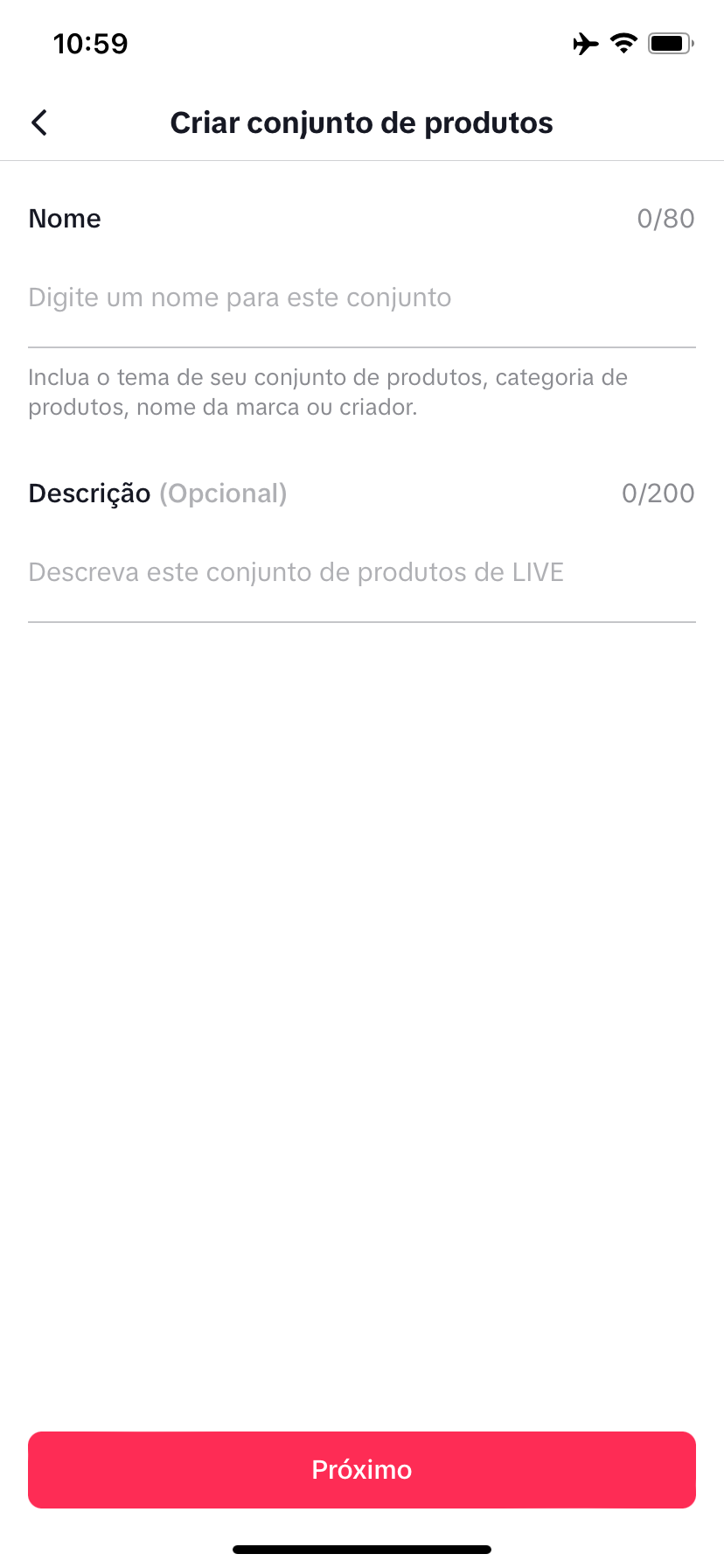 |
Etapa 2: Adicione produtos de diferentes canaisVocê pode adicionar produtos ao seu Conjunto de Produtos da LIVE a partir dos seguintes canais:
| 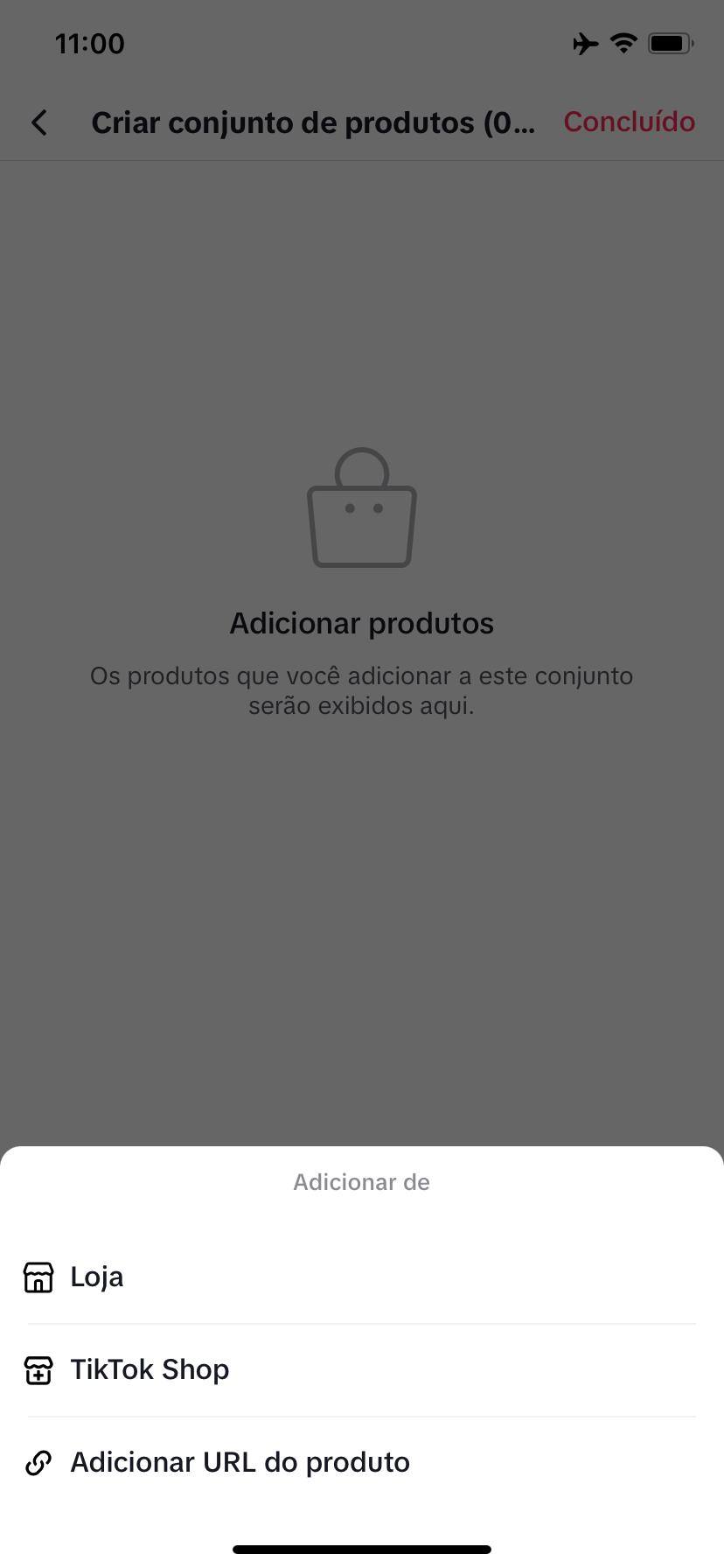 |
Etapa 3: Gerencie os produtos no seu Conjunto de Produtos da LIVENa página do seu LIVE Conjunto de Produtos, você pode:
|  |
| Etapa 4: Como gerenciar seu LIVE Conjunto de Produtos? Adicionar: Clique no botão Criar Conjunto de Produtos para criar um novo conjunto de produtos. Excluir: Deslize para a esquerda sobre o conjunto de produtos que deseja excluir e selecione Excluir. Copiar: Deslize para a esquerda sobre o conjunto que deseja copiar e selecione Copiar. Editar: Clique no Produtos de LIVE para acessar a página de edição detalhada. |  |
| Etapa 1Na página Go LIVE ou durante a sua transmissão, clique no ícone do carrinho de compras e selecione Products. | 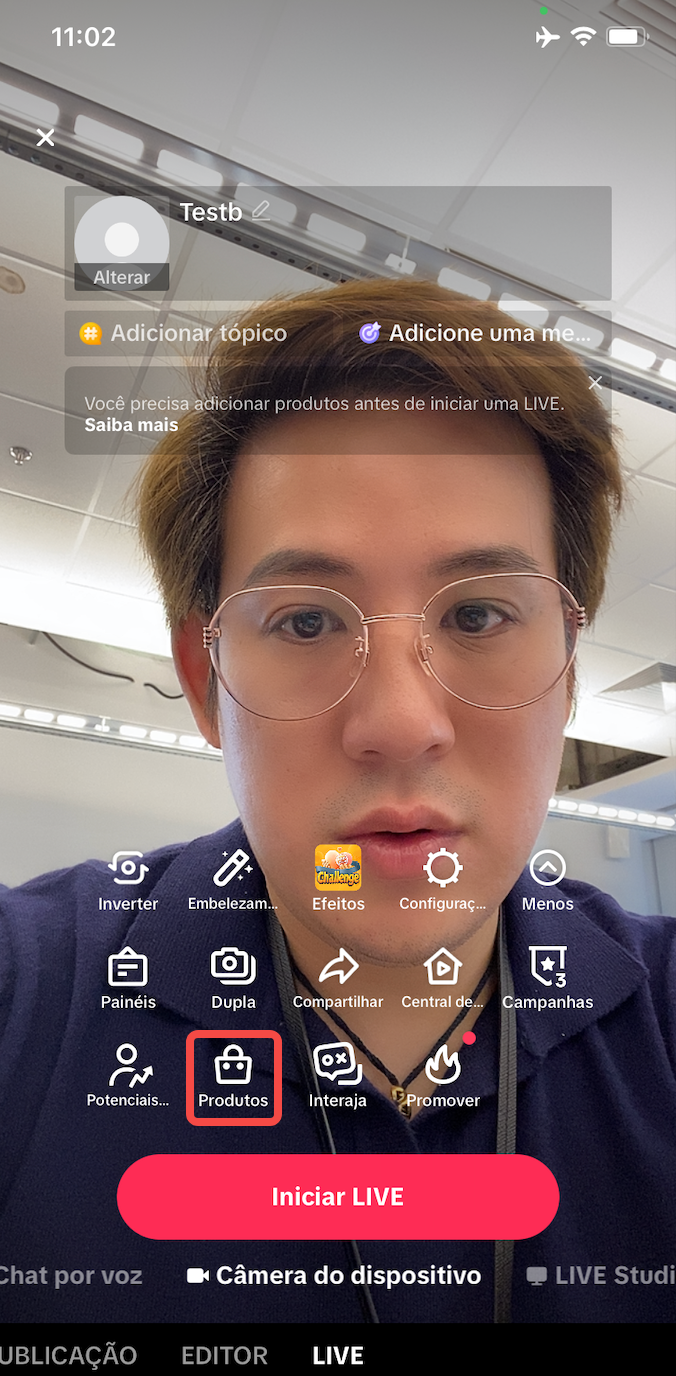 | 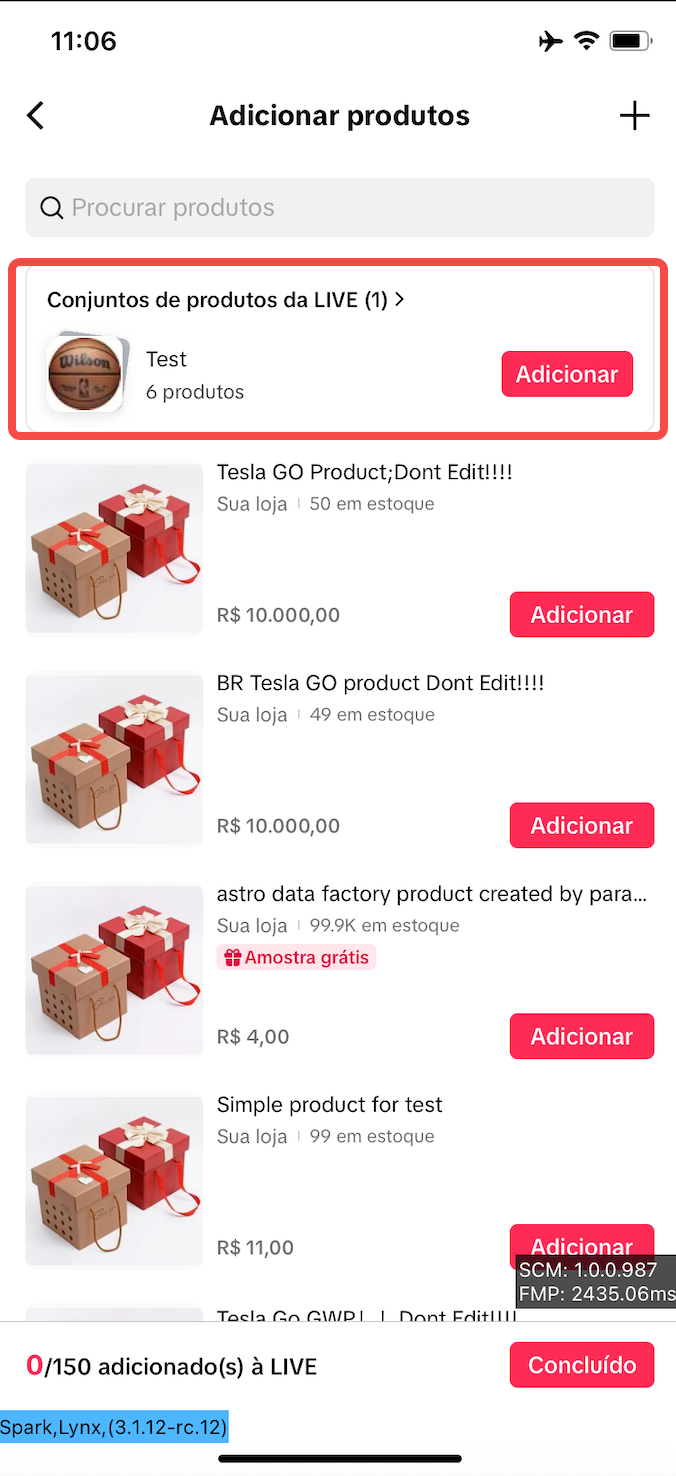 |
| Etapa 2Escolha o Conjunto de Produtos LIVE que deseja adicionar e clique em Adicionar Todos para acessar a página de adição de produtos.Você poderá visualizar a lista de produtos do seu conjunto e, se preferir, clicar em Adicionar Todos para adicionar todos os produtos de uma só vez. | ||
| Etapa 3Após a adição bem-sucedida do conjunto, uma mensagem de confirmação será exibida na tela. |
No Gerenciador de LIVEs
Na página inicial do Gerenciador de LIVEs, clique em Conjuntos Produtos de LIVE no menu lateral, dentro da seção LIVE Tools.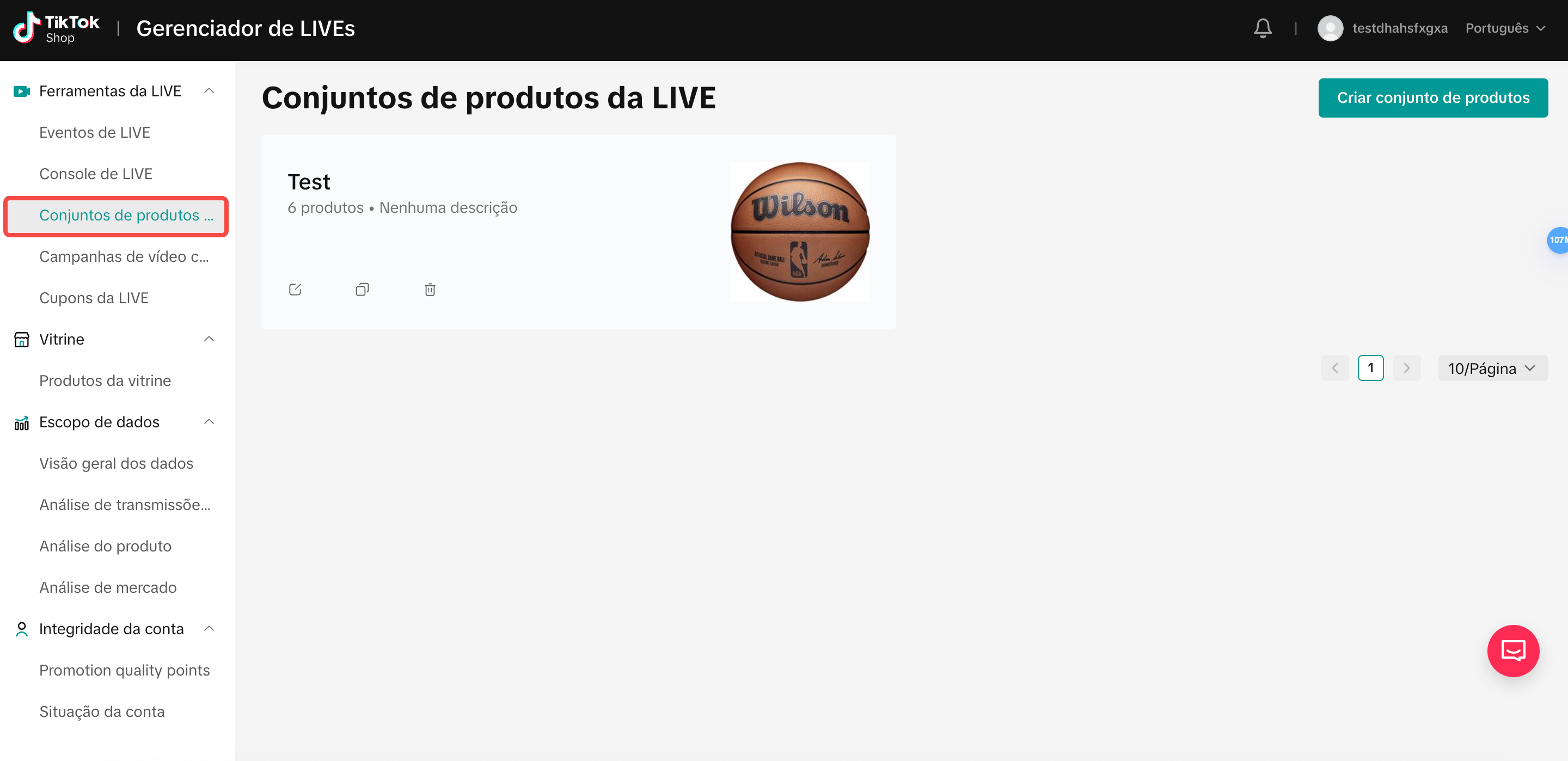
| Etapa 1: Preencha as informações do seu conjuntoInsira todas as informações obrigatórias, como nome e, se desejar, uma descrição do seu Conjunto de Produtos da LIVE. |  |
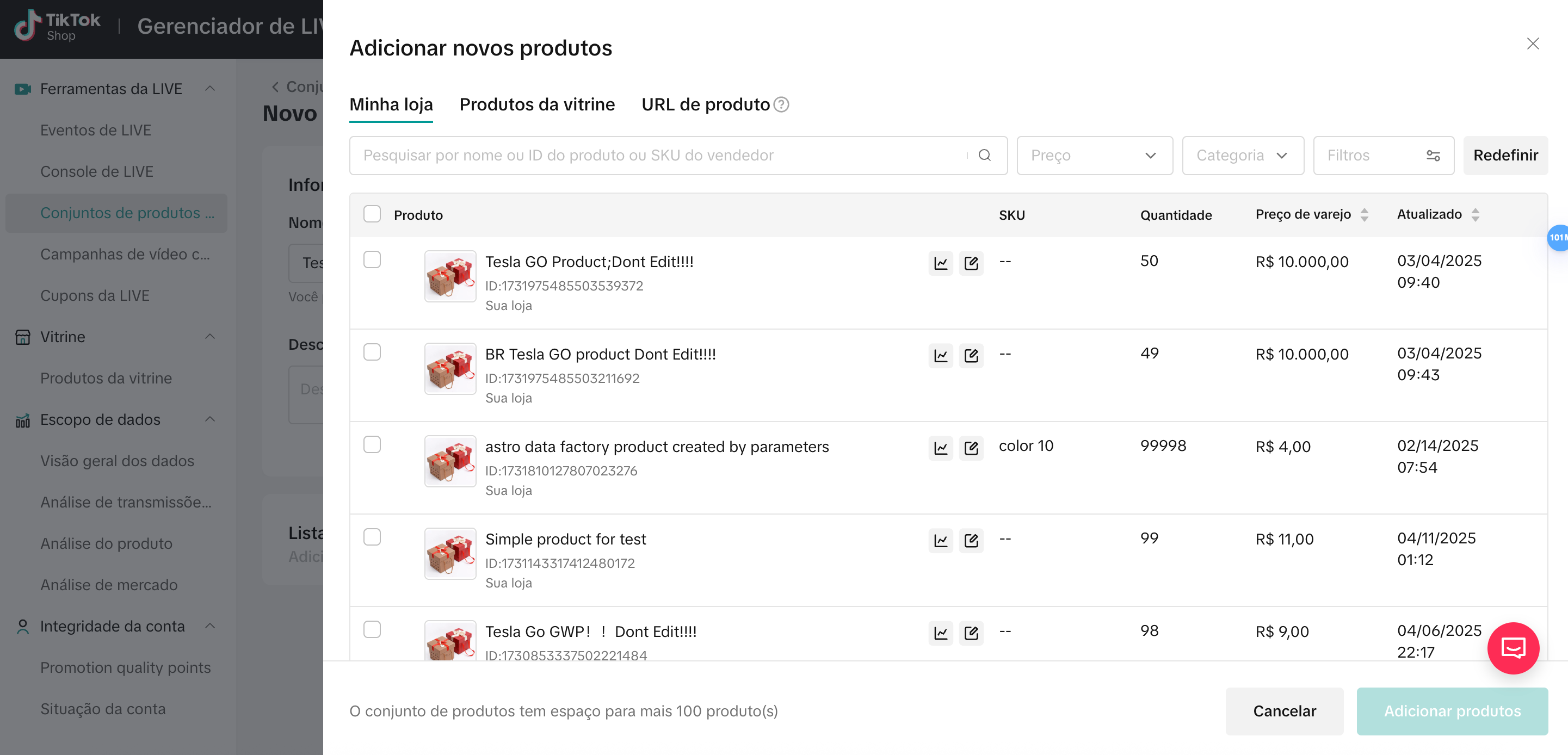
Etapa 2: Adicione produtos de diferentes canaisVocê pode adicionar produtos por meio dos seguintes canais:
|  |
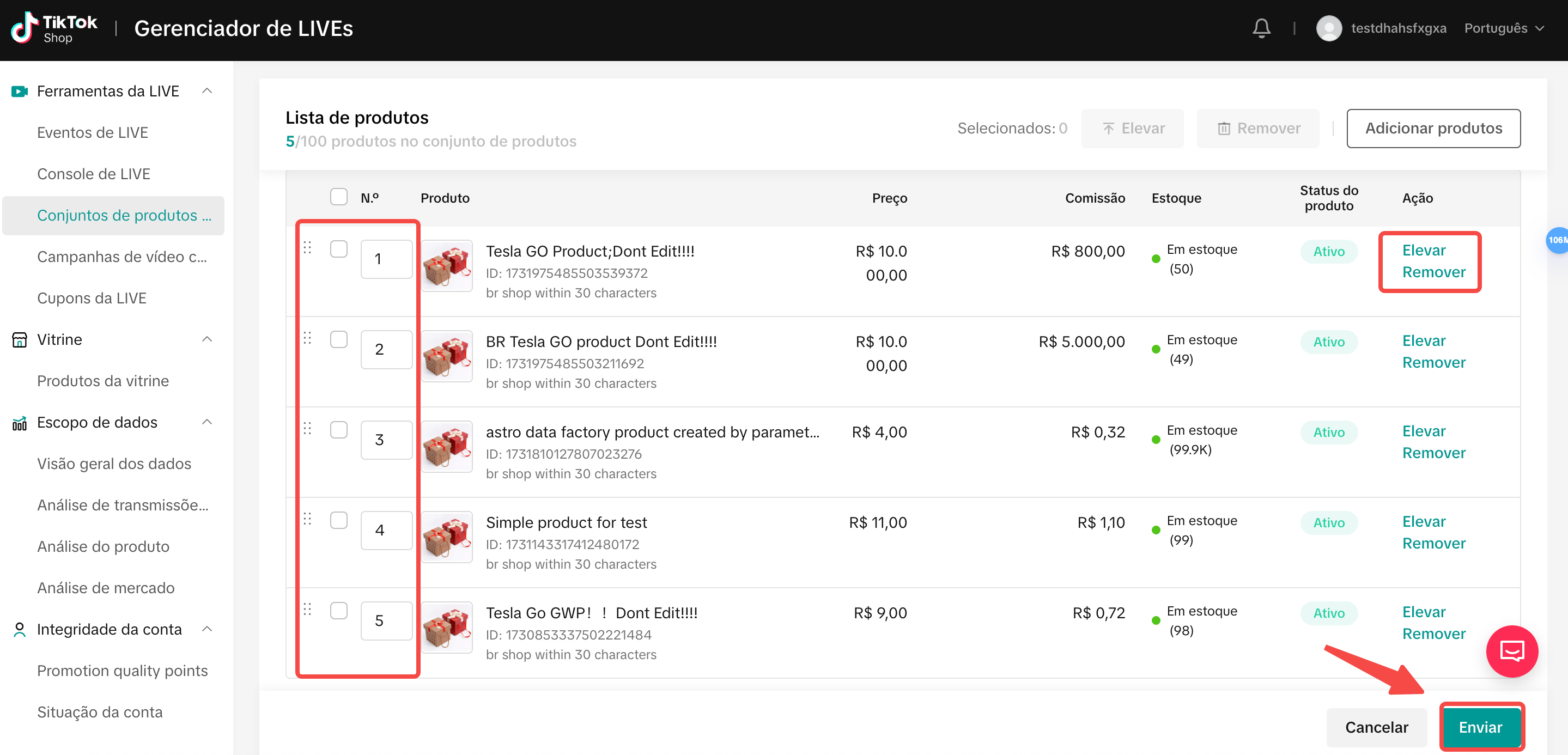
Etapa 3: Gerencie os produtos no seu conjunto
|  |
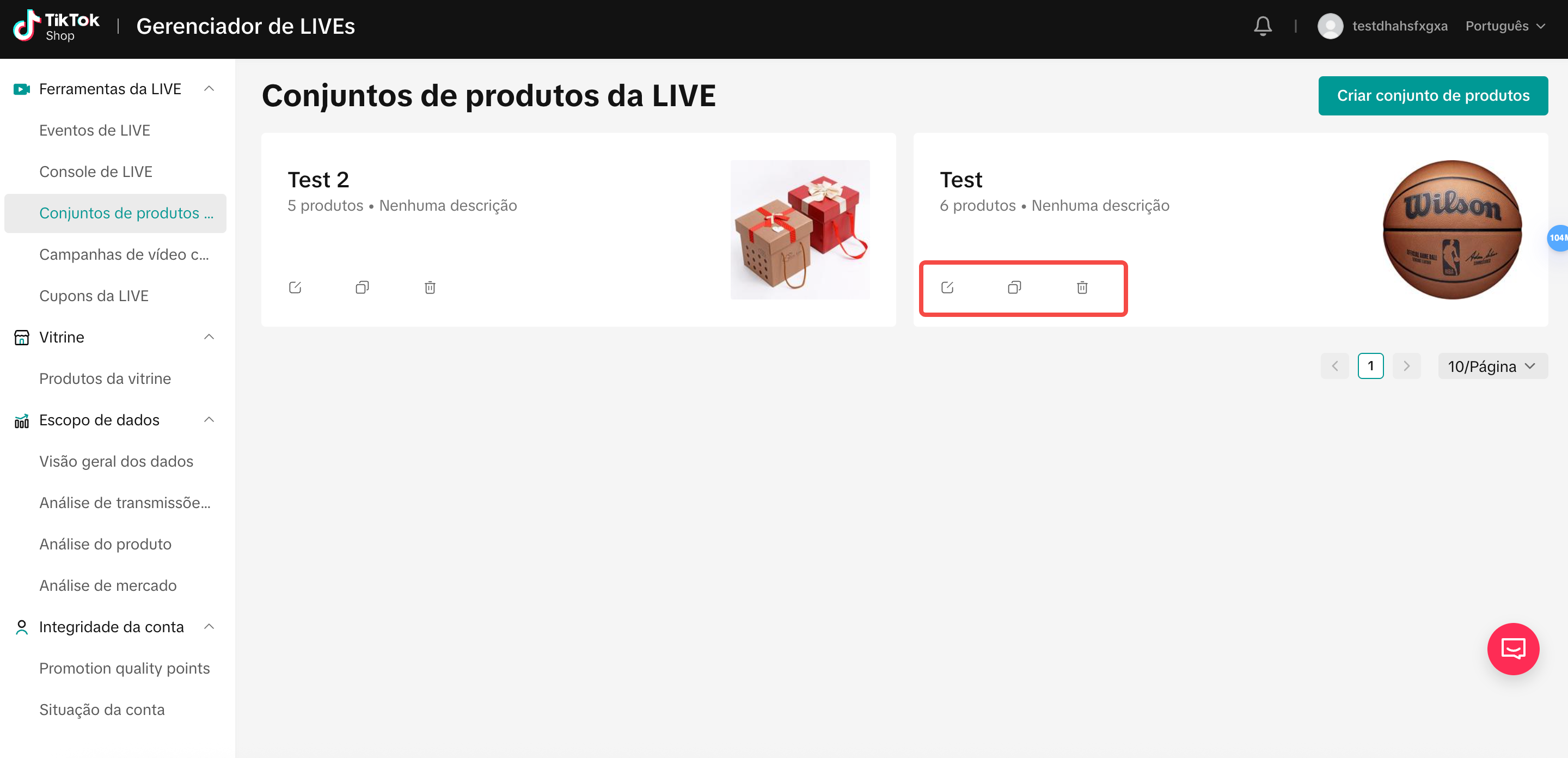
Etapa 4: Como gerenciar seu Conjunto de Produtos da LIVE?
|  |
| Etapa 1: Acesse a página inicial do Gerenciador de LIVENo menu Ferramenta da LIVES, selecione Console LIVE e clique em Adicionar Produtos. | 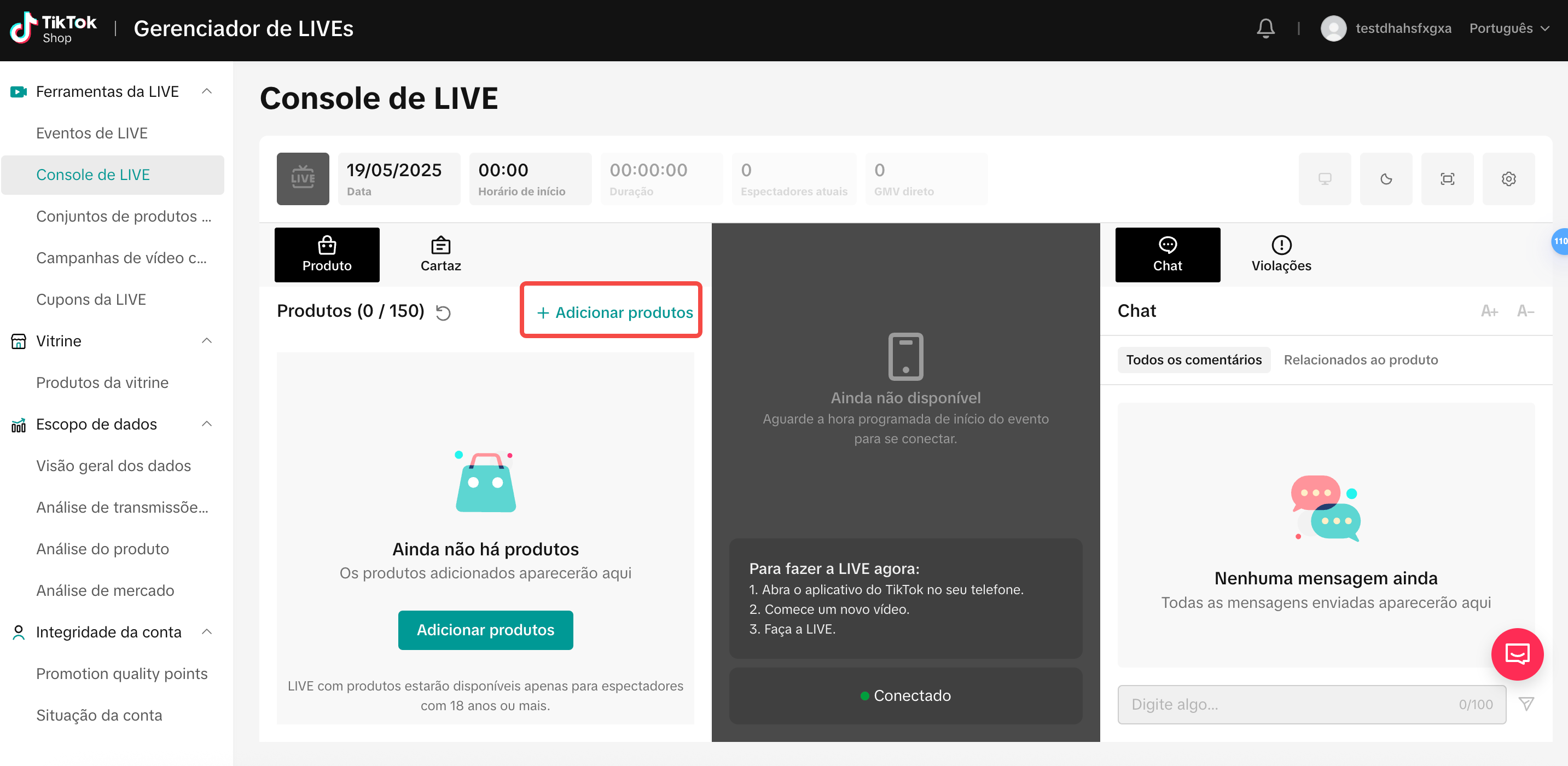 |
| Etapa 2: Selecione o Conjuntos de produtos da LIVE que deseja adicionarEscolha o conjunto desejado e clique em Adicionar Todos para acessar a página Adicionar Novos Produtos.Você poderá visualizar a lista de produtos incluídos no conjunto selecionado e adicionar todos os itens de uma só vez clicando novamente em Adicionar Todos. | 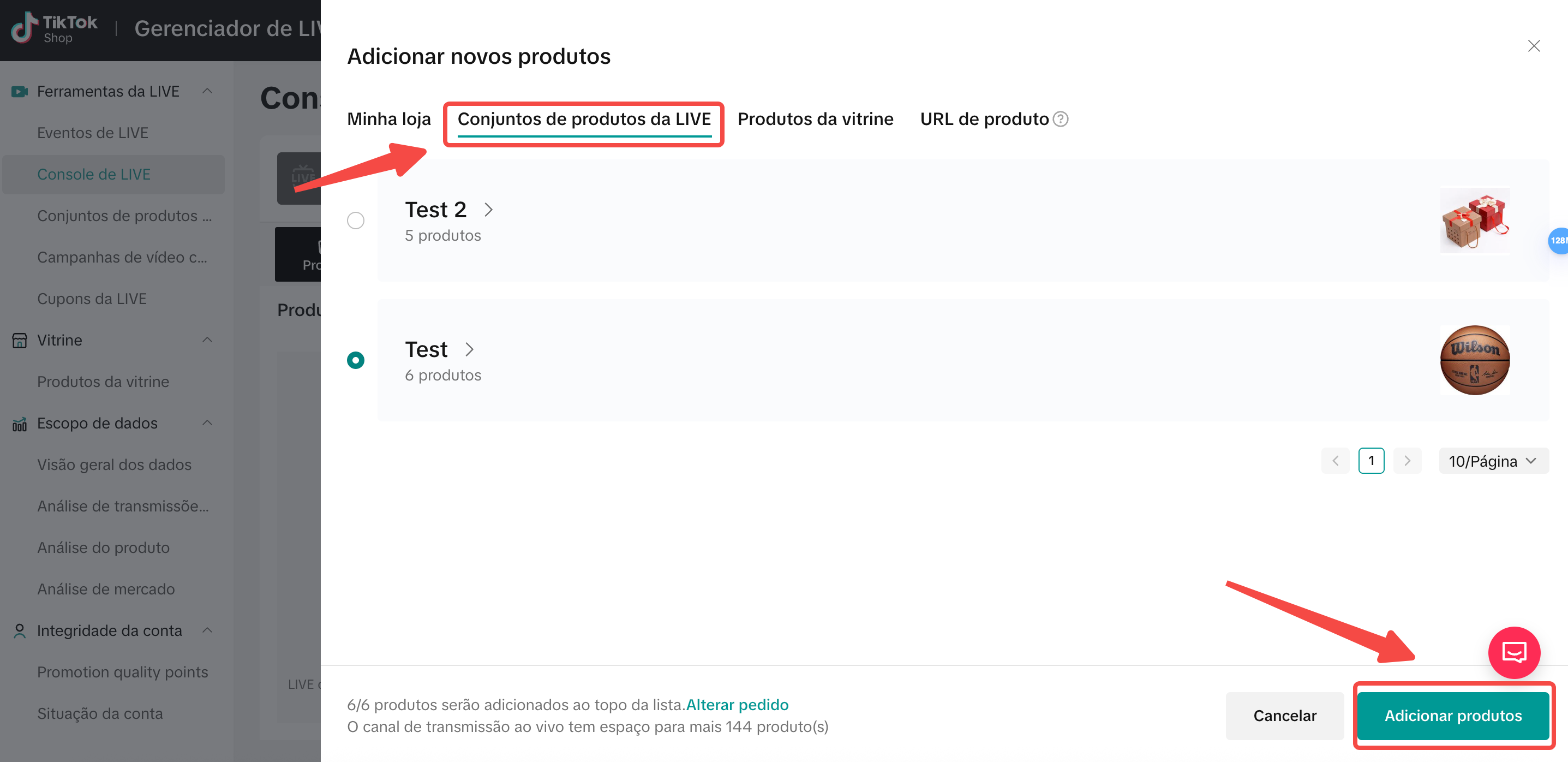 |
| Etapa 3: Confirmação da adição dos produtosApós Conjuntos de produtos da LIVE ser adicionado com sucesso, uma mensagem de confirmação será exibida na página. |  |
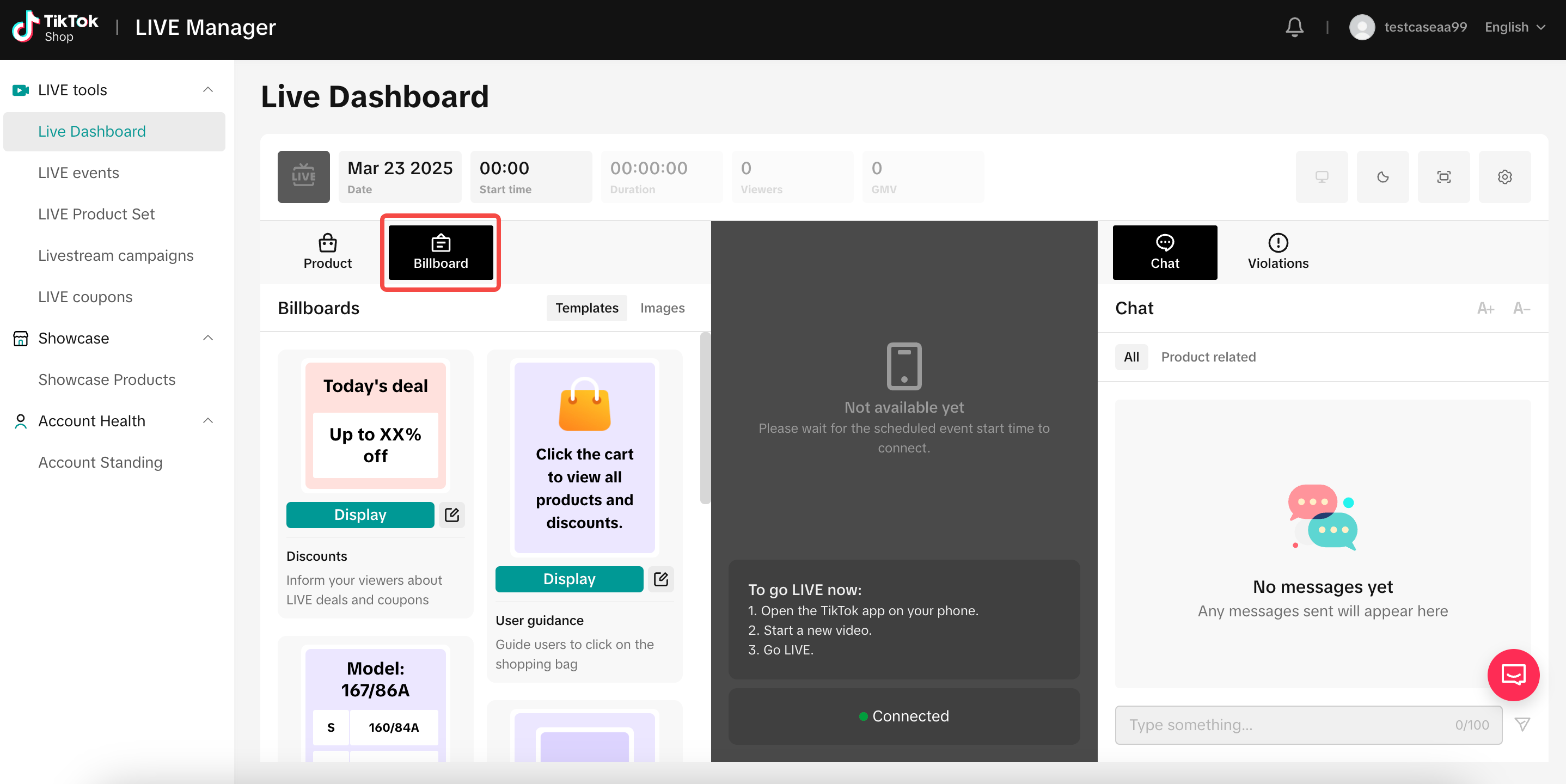
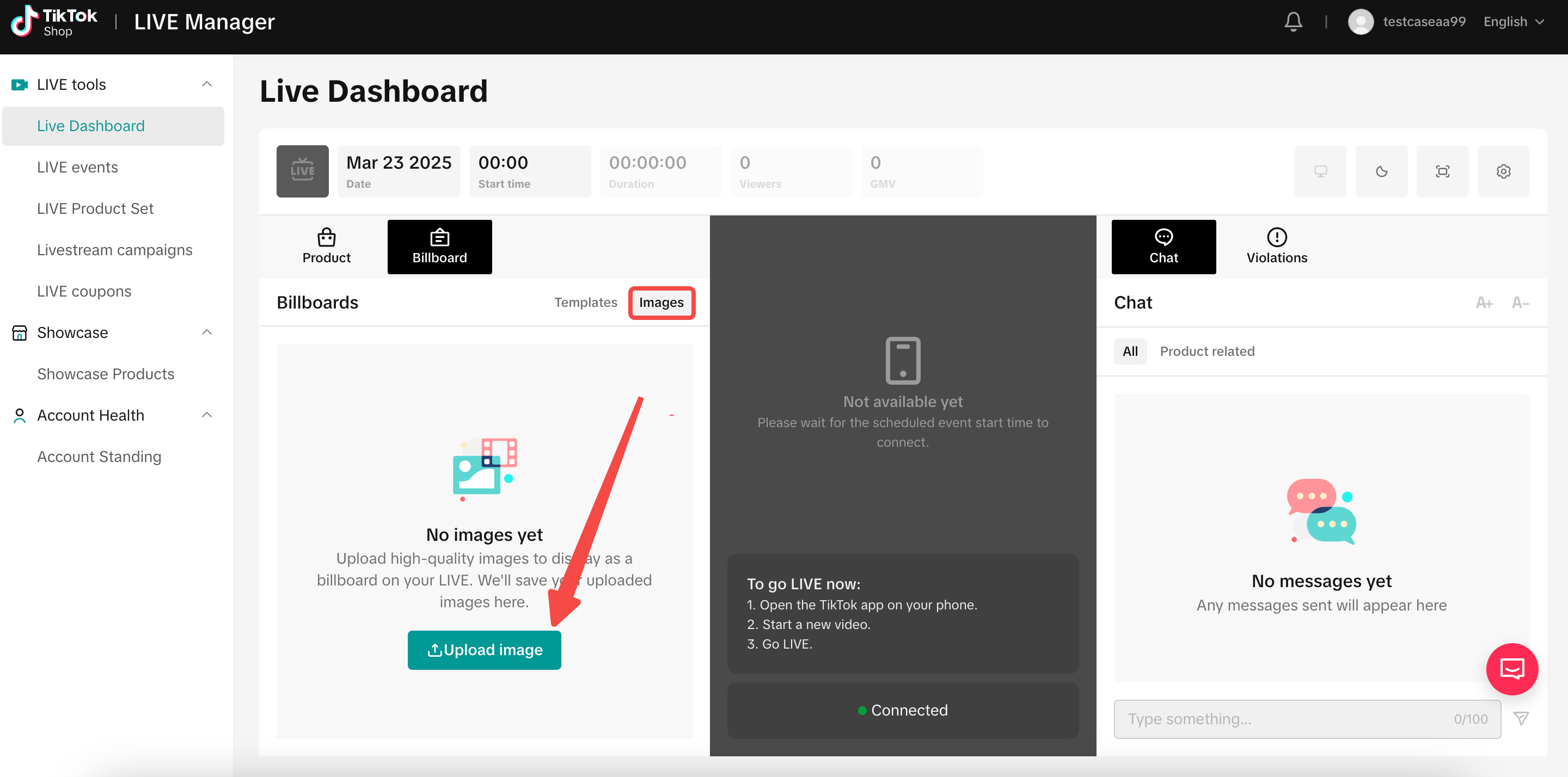
- Para preparar os Billboards com antecedência no Gerenciador de LIVE, acesse a aba Billboard.

- Aqui, você pode acessar e editar modelos de Billboards, assim como criar novos Billboards a partir de imagens.
Toque no botão "Aprimoramento" no painel inferior e, em seguida, toque em "Adhesivos" para escolher os adesivos disponíveis para adicionar à sua sessão ao LIVE.

Você pode excluir o adesivo arrastando-o para o topo.

- Vá até o ícone de raio e selecione o botão +.
- Em seguida, selecione o produto que deseja incluir, junto com as configurações da Oferta relâmpago.
- Preço promocional: O preço com desconto do produto, que deve ser inferior ao preço mais baixo dos últimos 30 dias.
- Limite de compra: A quantidade de estoque do produto que será alocada para a Oferta relâmpago.
- Cada pessoa pode comprar: Limites que você pode definir sobre quantos itens um espectador pode comprar.
- Duração: O tempo que a Oferta relâmpago vai durar, sendo no mínimo 5 minutos.
Você não poderá excluir um produto durante uma Oferta relâmpago ativa. Para cancelar a Oferta relâmpago, clique em Encerrar, e o produto retornará ao seu preço normal.
Operando seu LIVE
Após configurar seus produtos e promoções, quando você iniciar seu LIVE, a transmissão será sincronizada com a tela central, exibindo a transmissão de LIVE ali também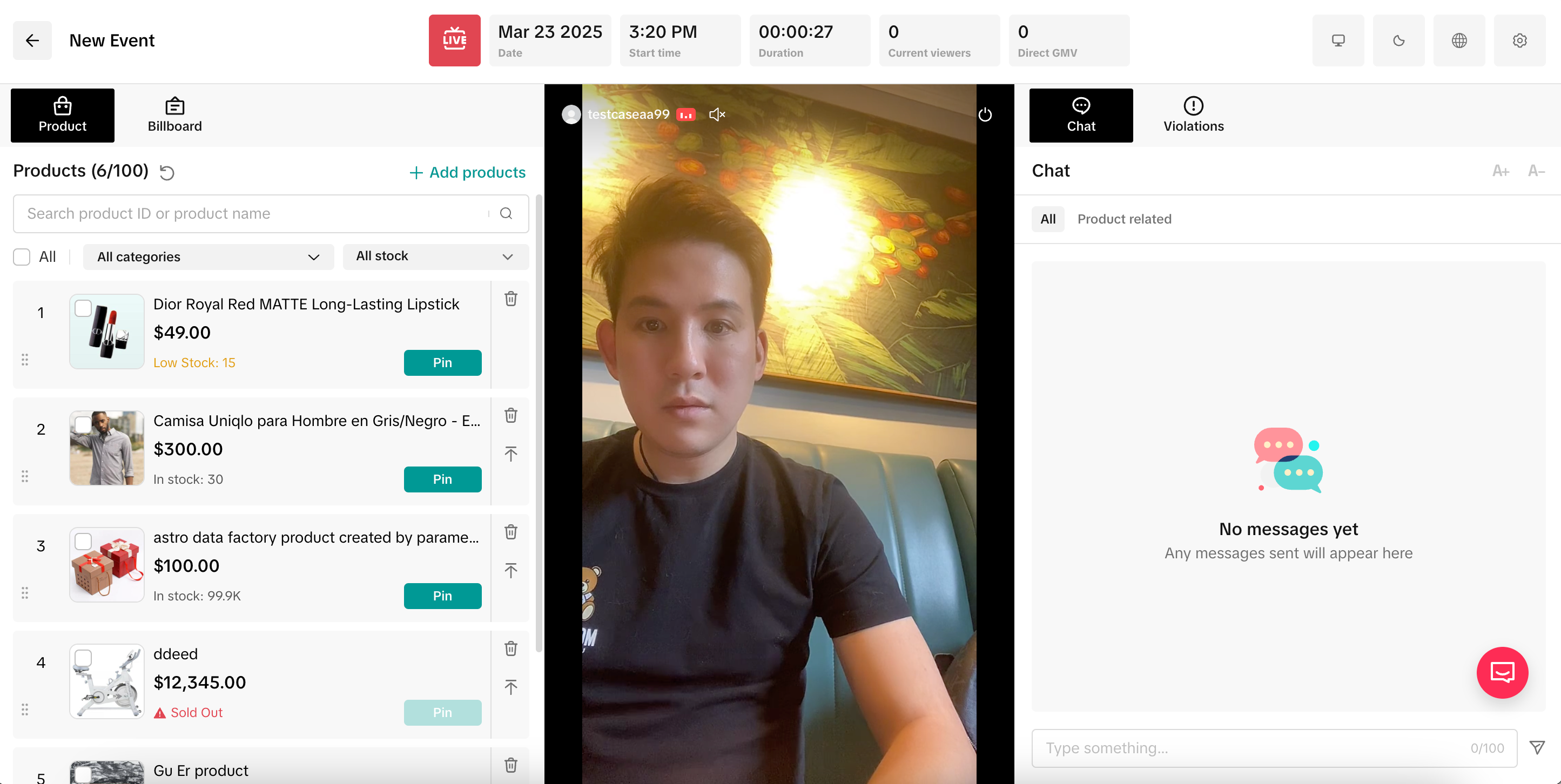
Transmitindo em LIVE pelo Desktop e com a Câmera Virtual do OBS (Open Broadcast Software)
Você pode iniciar uma transmissão diretamente pelo LIVE Manager para entrar em LIVE imediatamente ou começar uma transmissão pelo desktop para um evento agendado. Isso permite selecionar diferentes fontes de câmera e áudio, incluindo a Câmera Virtual do OBS.Observação: O OBS é um software de terceiros — não oferecemos suporte para problemas específicos relacionados ao aplicativo OBS.
Iniciando uma LIVE pelo Desktop
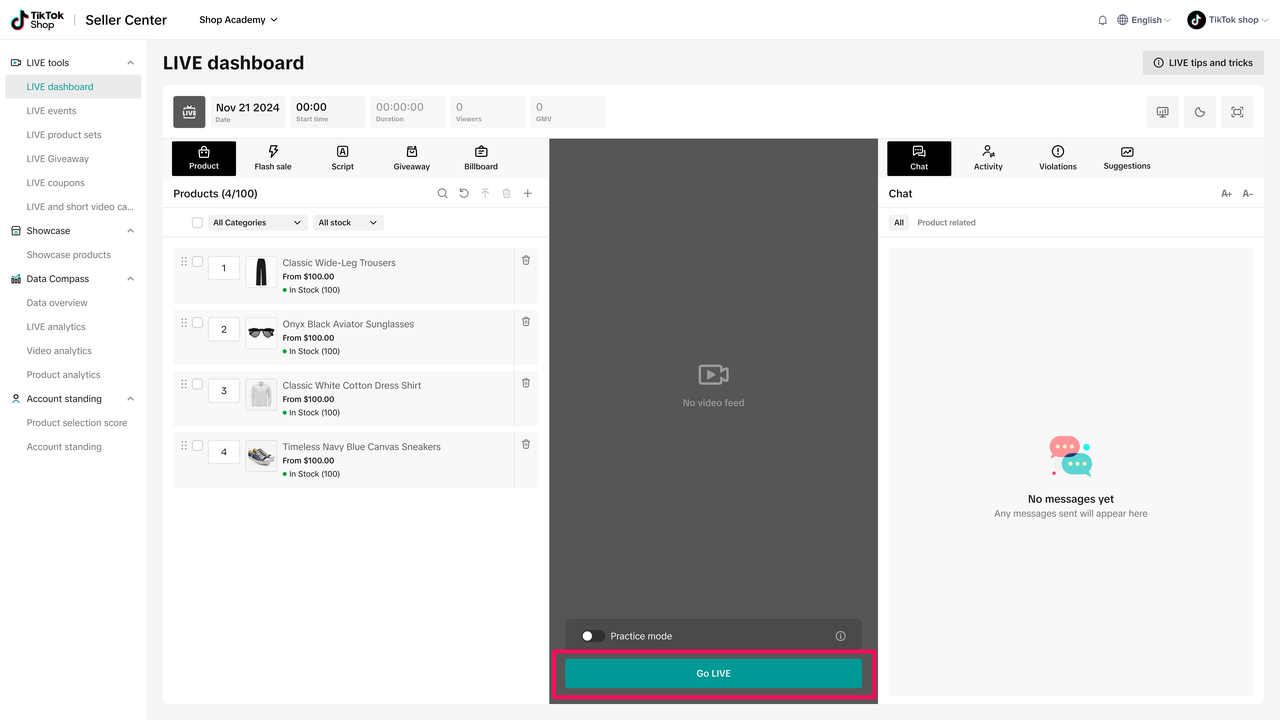
- Acesse o painel do LIVE e clique em Fazer LIVE. Se você for iniciar um evento agendado, vá até a aba Eventos LIVE, localize o evento e clique em Ver console no evento selecionado.
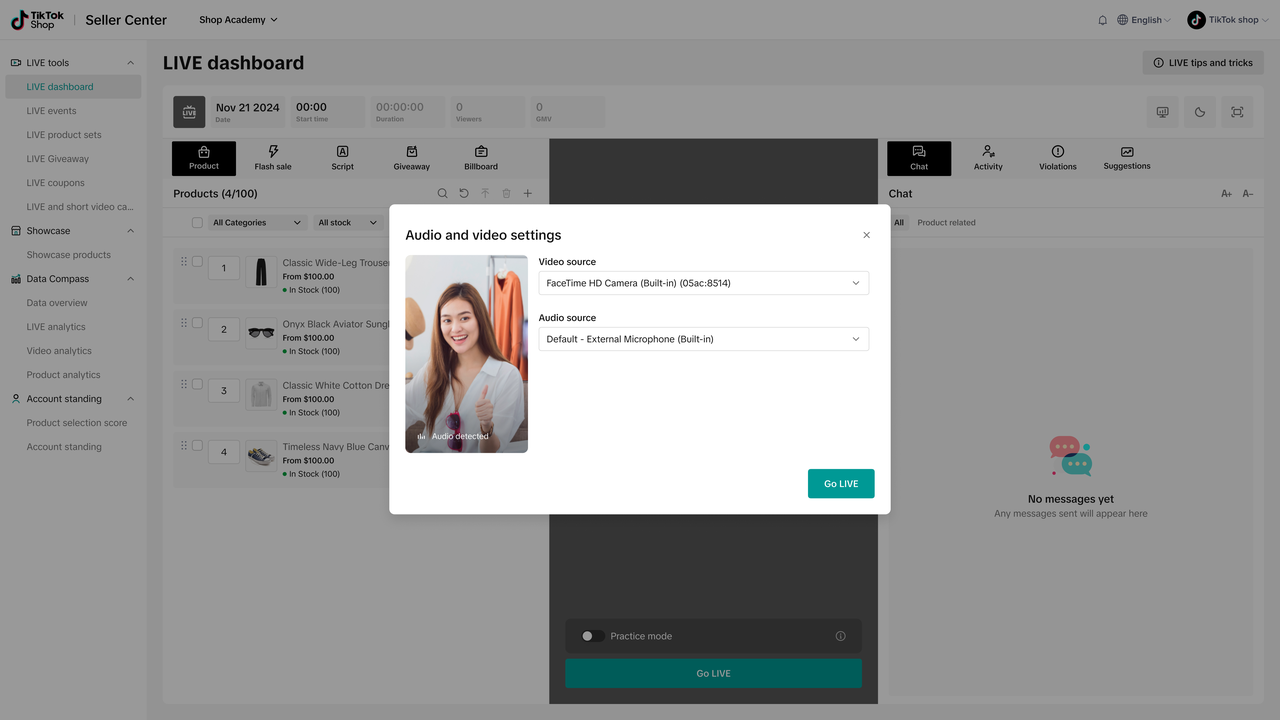
- Selecione as fontes de vídeo e áudio do seu computador para a transmissão. Clique em Fazer LIVE.
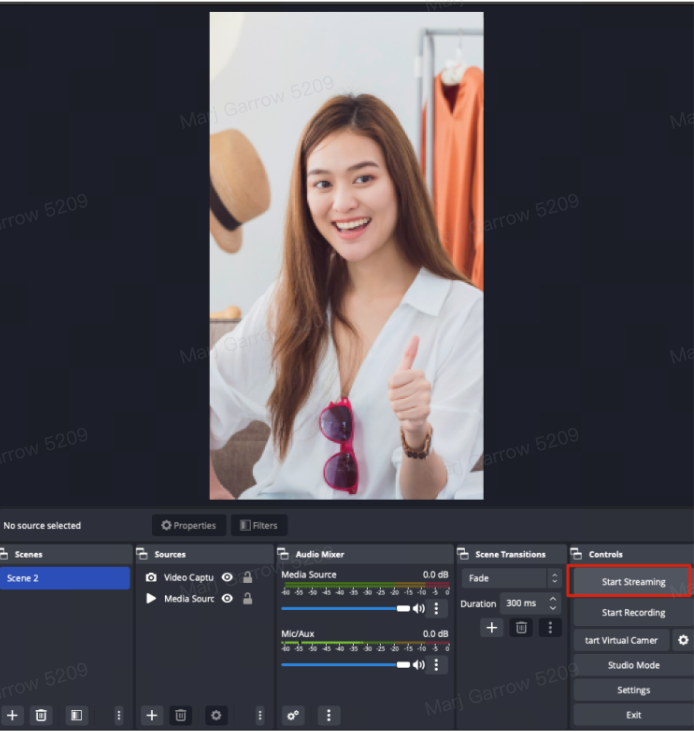
- Se o OBS estiver sendo executado em segundo plano, a OBS Virtual Camera será selecionada automaticamente como fonte padrão de câmera. Você também pode selecionar manualmente a OBS Virtual Camera como fonte de vídeo nas configurações de Áudio e Vídeo.
Ao clicar em Iniciar, a transmissão será iniciada e o vídeo será capturado diretamente do OBS.
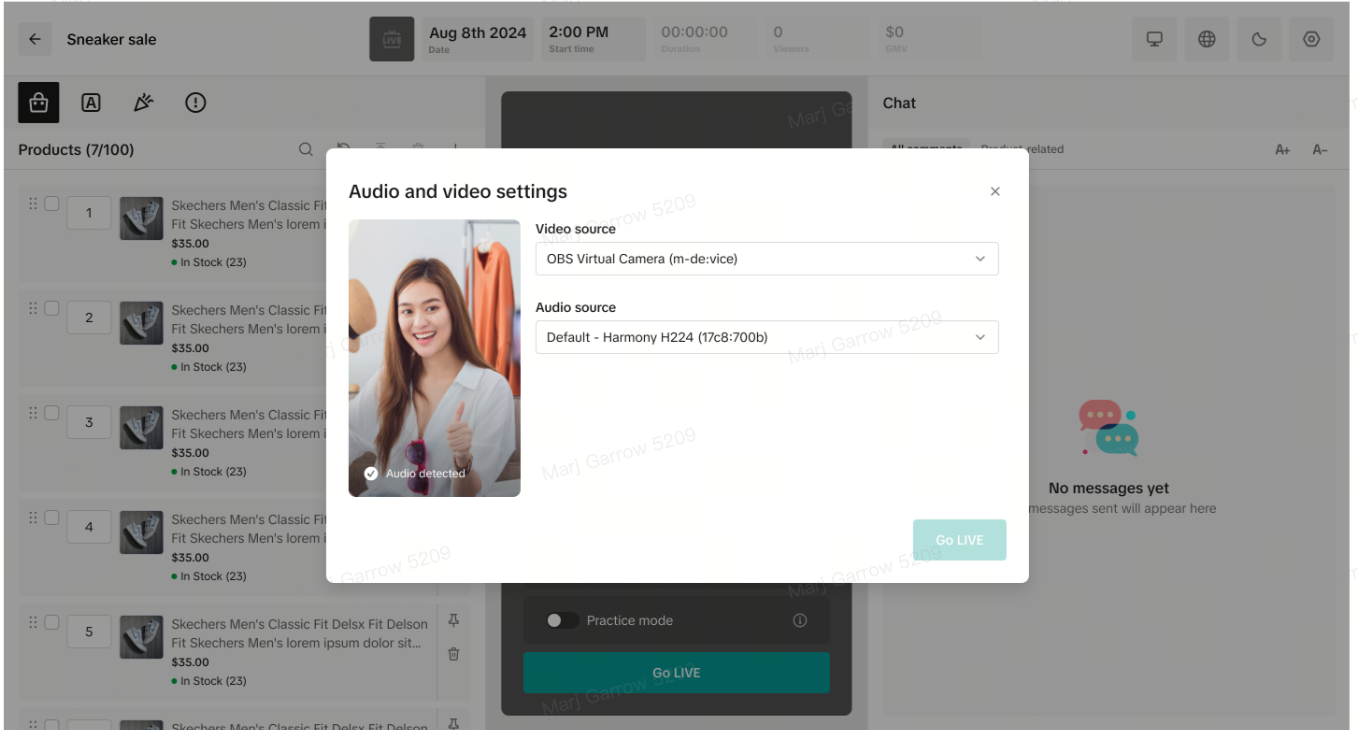
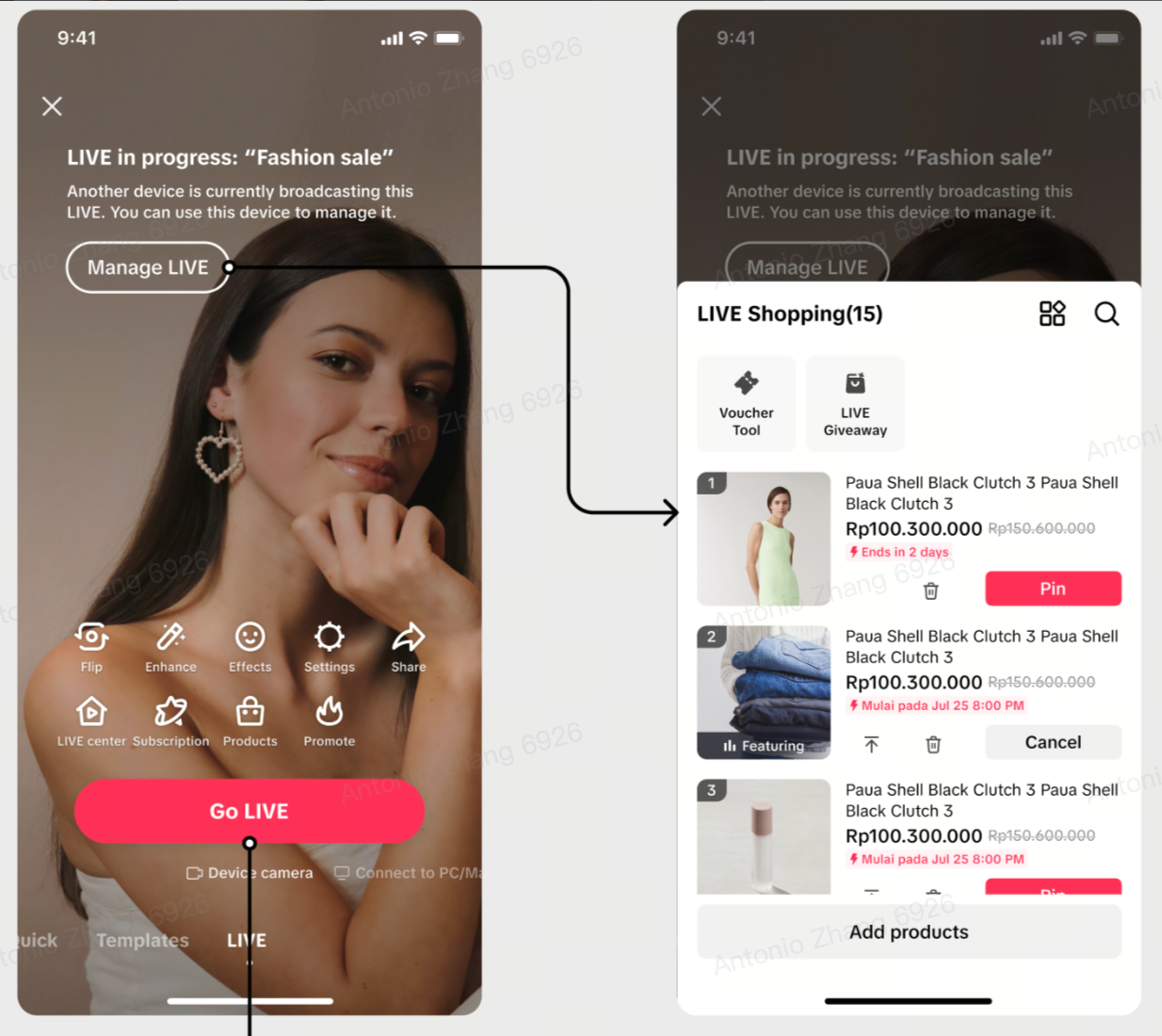
- Após entrar em LIVE, você pode gerenciar a transmissão pelo aplicativo móvel selecionando Gerenciar LIVE. Isso permite que você gerencie e fixe produtos, além de ativar promoções diretamente pelo celular.
- Se você selecionar Fazer LIVE no celular, será exibido um aviso informando que há uma transmissão ativa em outro dispositivo. Para iniciar uma nova LIVE no celular, será necessário encerrar a transmissão atual no desktop.
Modo de Prática no Desktop
Você também pode ativar o Modo de Prática para simular sua experiência de transmissão sem que os espectadores vejam o conteúdo. O Modo de Prática pode ser ativado no Painel do LIVE ou em um evento específico antes do horário agendado. Com ele, você pode testar a transmissão usando diferentes fontes de vídeo e áudio, como o OBS.- Na tela central, ative o Modo de Prática.
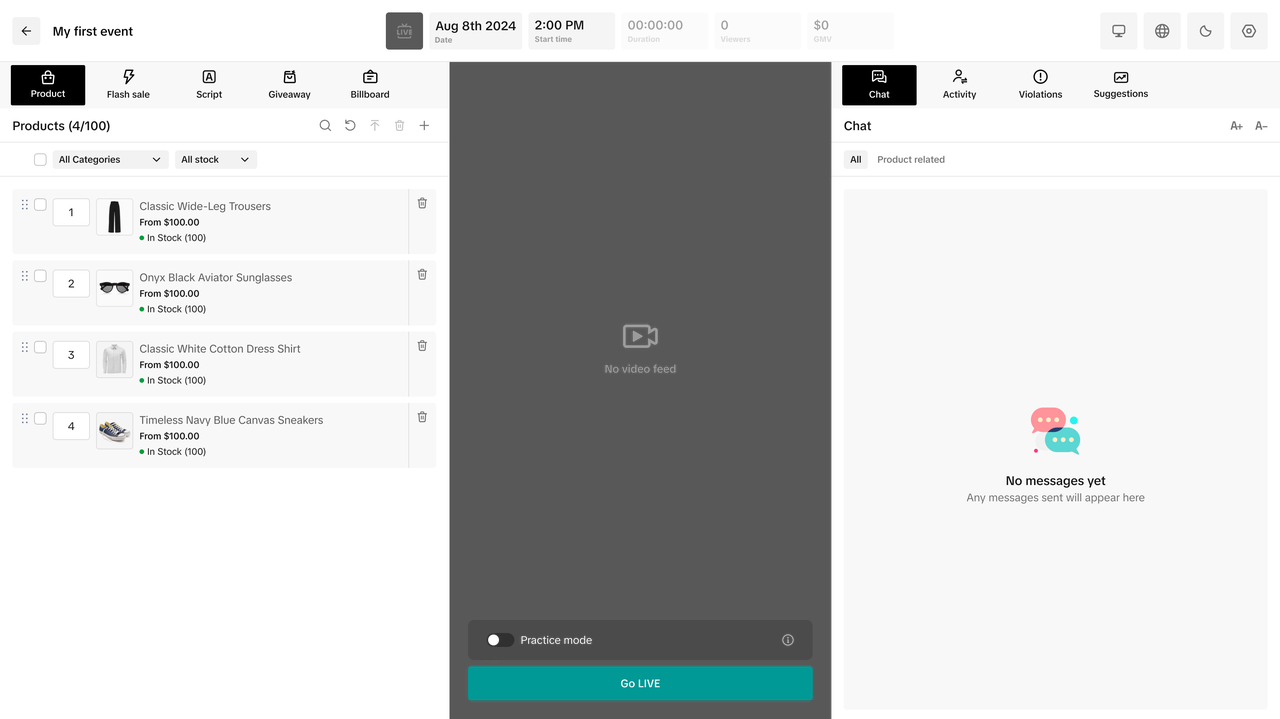
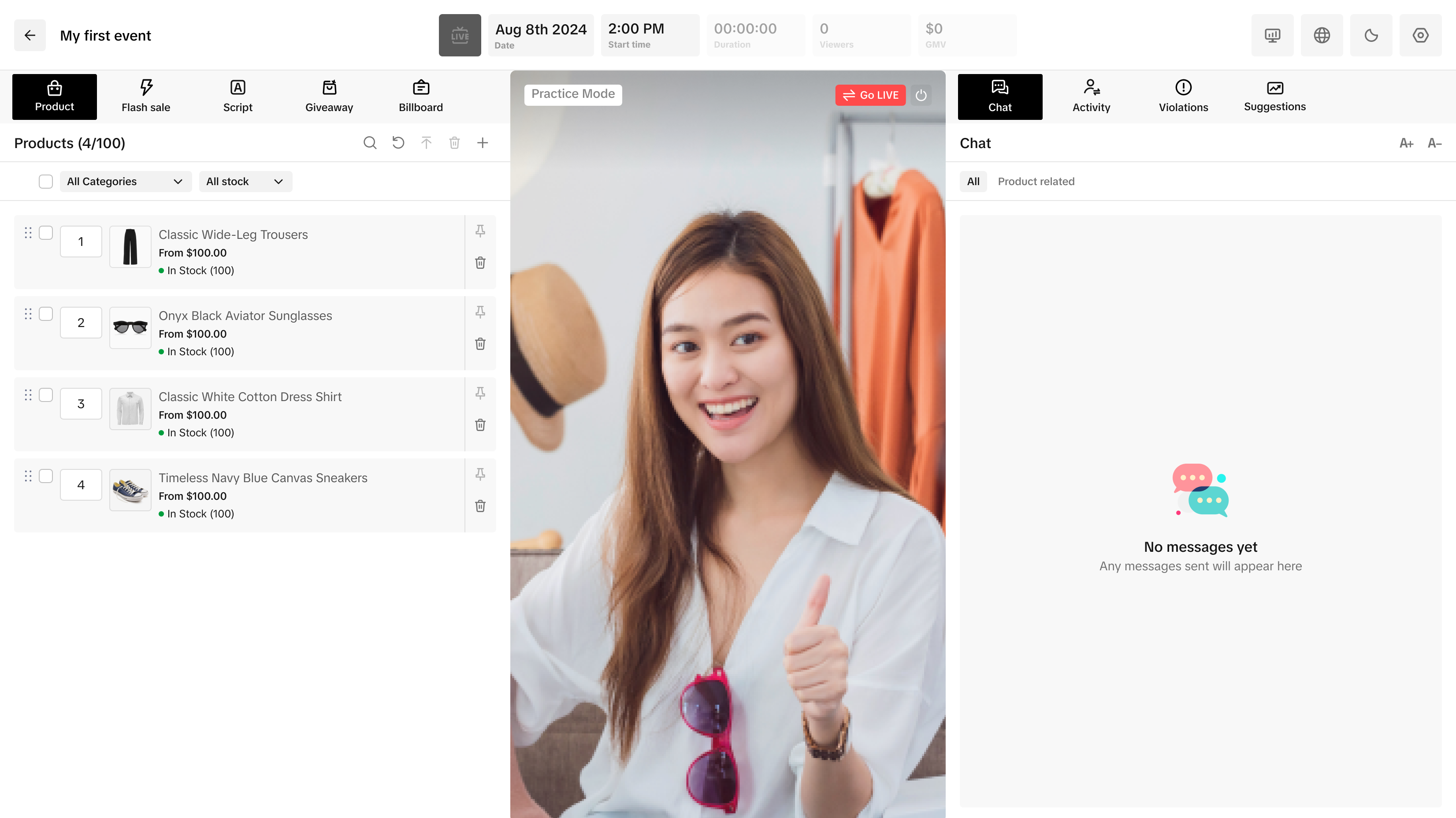
- Após ativar o Modo de Prática e clicar em Praticar, uma transmissão de teste será iniciada, mas os espectadores não poderão ver nem participar. Um selo na parte central da tela indicará que o Modo de Prática está ativado.
- Para encerrar o Modo de Prática, clique no botão de energia no canto superior direito da tela central. Como alternativa, clique em Fazer LIVE para iniciar uma LIVE real.
Gerenciando a LIVE pelo Celular
Agora você pode gerenciar sua LIVE diretamente pelo celular — mesmo que ela tenha sido iniciada no Gerenciador de LIVEs do computador!Toque em “Gerenciar LIVE” no aplicativo TikTok, e uma janela será exibida permitindo que você controle seus produtos e promoções em tempo real.
Gerenciando Comentários
Durante o LIVE, você pode ler e responder aos comentários dos espectadores na seção de comentários no lado direito da tela.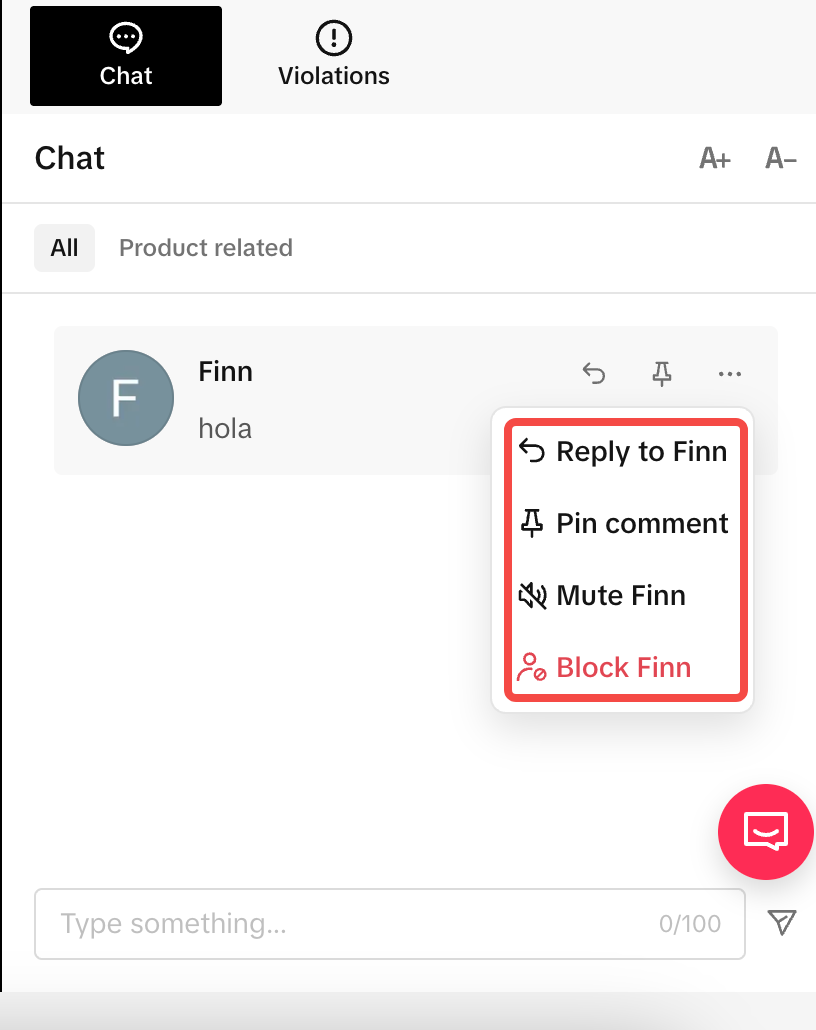
Você também pode fixar um comentário para dar maior visibilidade a um comentário específico de um espectador ou moderador. Selecione Fixar comentário para posicioná-lo no topo da seção de comentários. Um comentário fixado no desktop também aparecerá fixado no celular.
No Feed de Atividades, você pode monitorar as atividades importantes dos seus espectadores, como comentários, novos pedidos, novos seguidores e presentes. Interaja com seus espectadores em tempo real, reconhecendo e respondendo a essas atividades durante sua transmissão LIVE.
Durante seu evento, na aba Diagnóstico LIVE, você receberá sugestões sobre como otimizar o desempenho da sua sessão em tempo real. Por exemplo, se for detectada uma queda no tráfego do seu evento, você receberá um alerta e etapas acionáveis para melhorar seu desempenho.
Violações
Durante sua transmissão LIVE, navegue até a aba Violações para acompanhar quaisquer violações durante o livestream.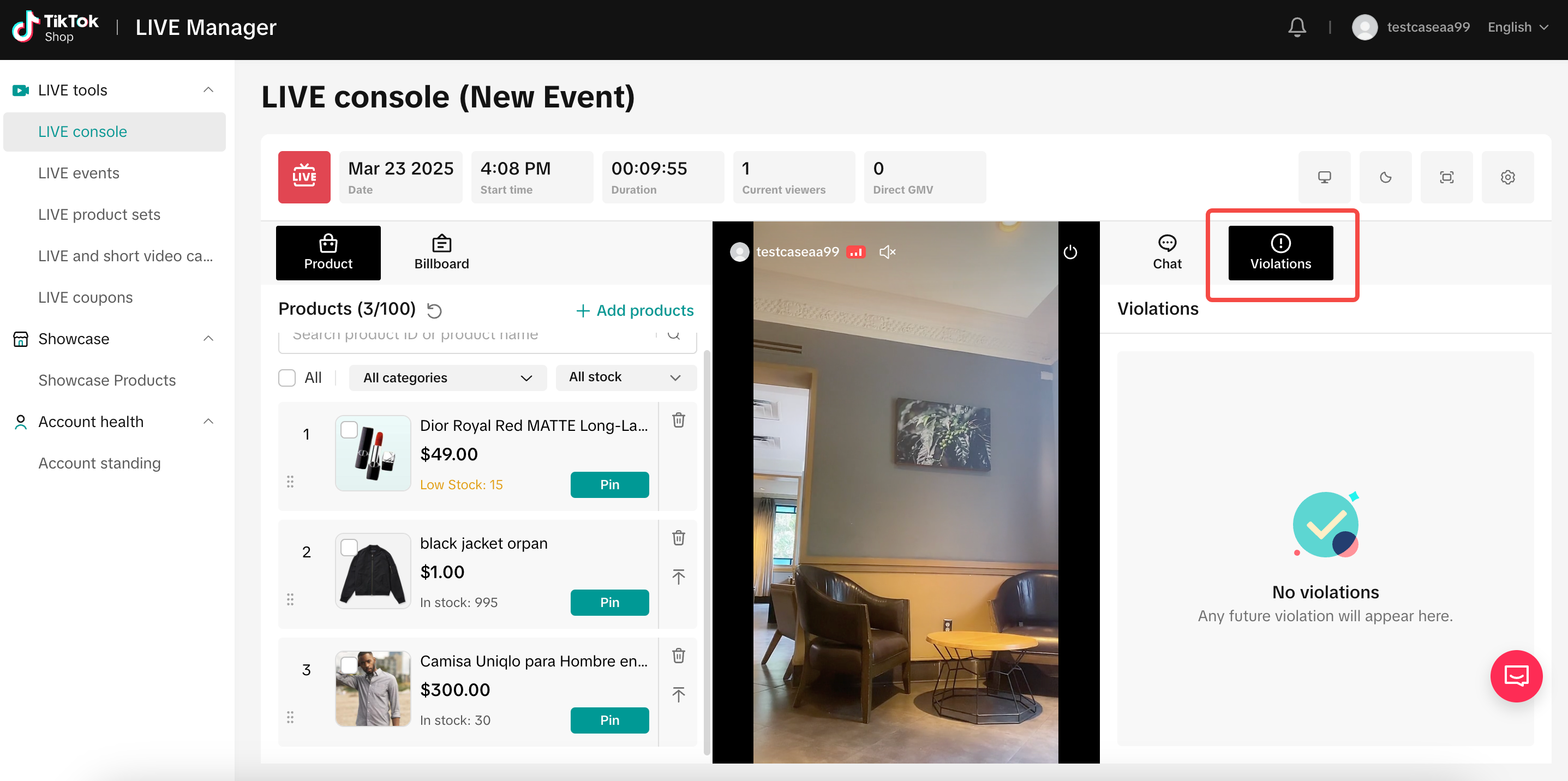
LIVE evento
Gerenciador de LIVE se dá muito mais controle na hora de planejar e gerenciar seus eventos LIVE. Com ele, você consegue organizar e conduzir suas lives de vendas direto do desktop — sem depender só do celular. É também uma ótima ferramenta para moderadores e assistentes ajudarem na transmissão, deixando você livre para focar no mais importante: se divertir, interagir com o público e apresentar seus produtos favoritos!Quando você cria um evento LIVE pelo desktop, ele pode incluir várias transmissões dentro de um mesmo evento. Isso significa que você pode pausar, descansar e retomar a live sempre que quiser, enquanto o evento estiver ativo.
Observação: Diferente dos eventos LIVE criados no celular, que precisam ser agendados com pelo menos 2 horas de antecedência, no desktop você pode agendar com antecedência ou iniciar a transmissão imediatamente.
Agendando seu evento
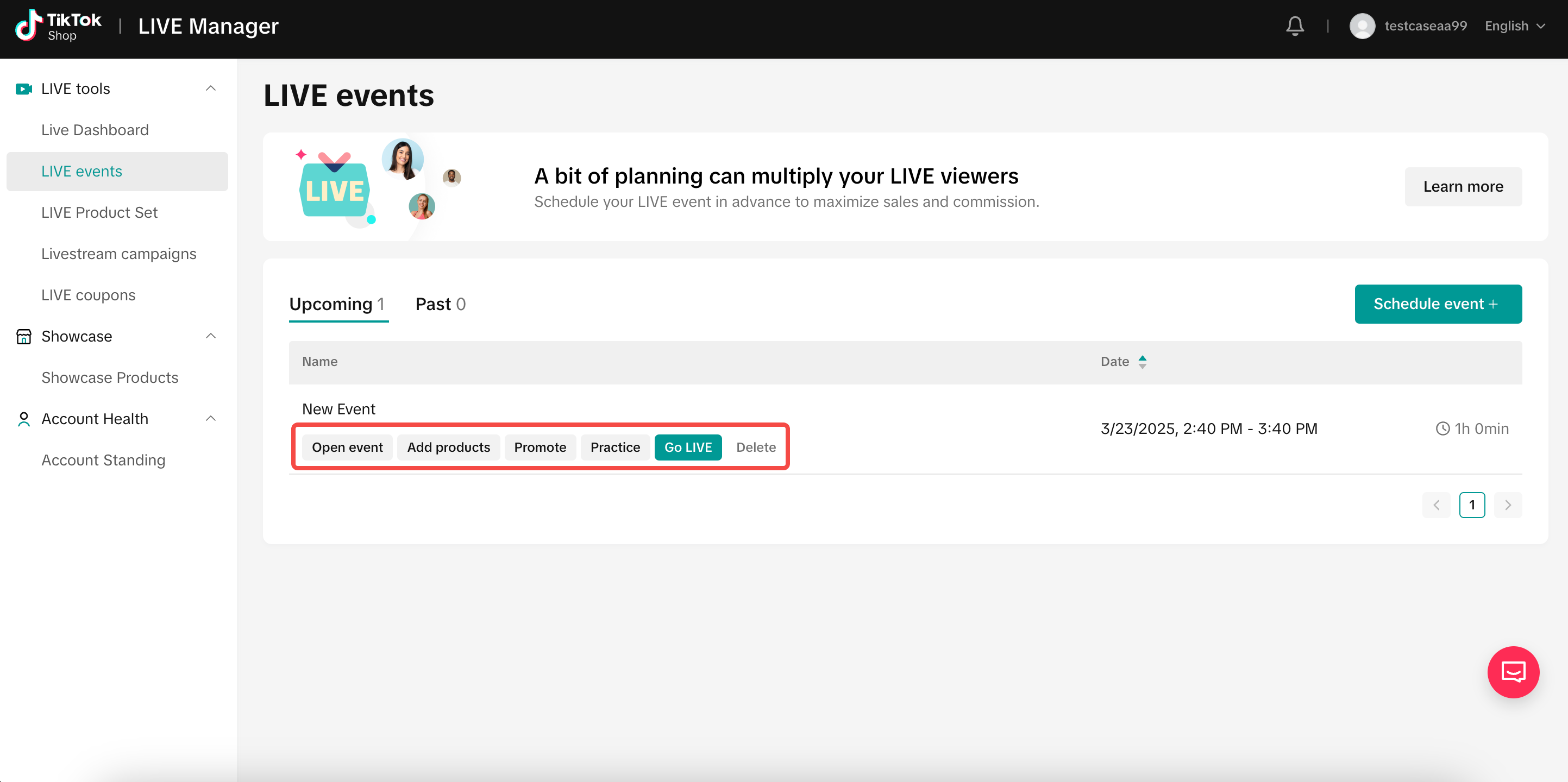
- Na página inicial do Gerenciador de LIVE, vá até a seção LIVE tools e selecione eventos LIVE.
Nessa área, você poderá visualizar os eventos agendados, eventos anteriores e também programar novos eventos.
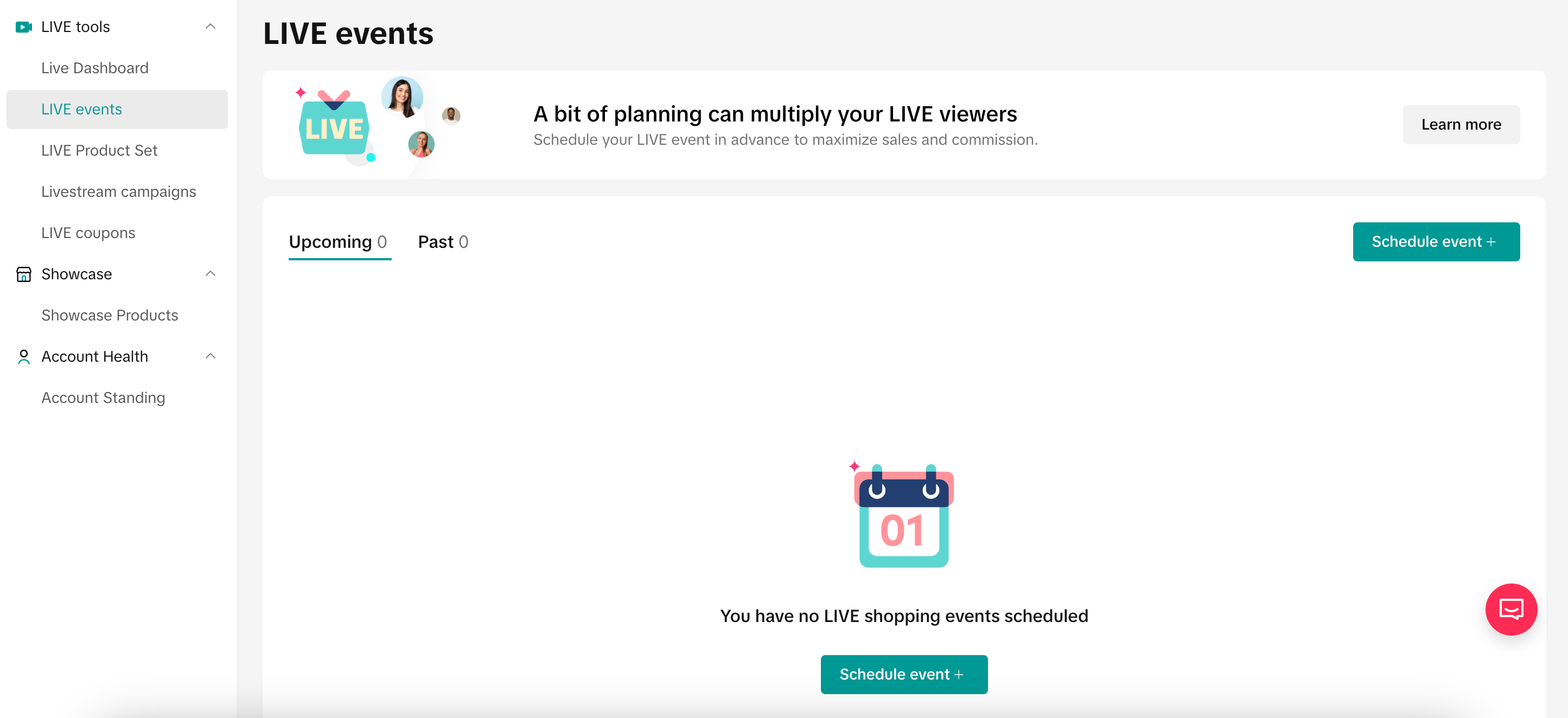
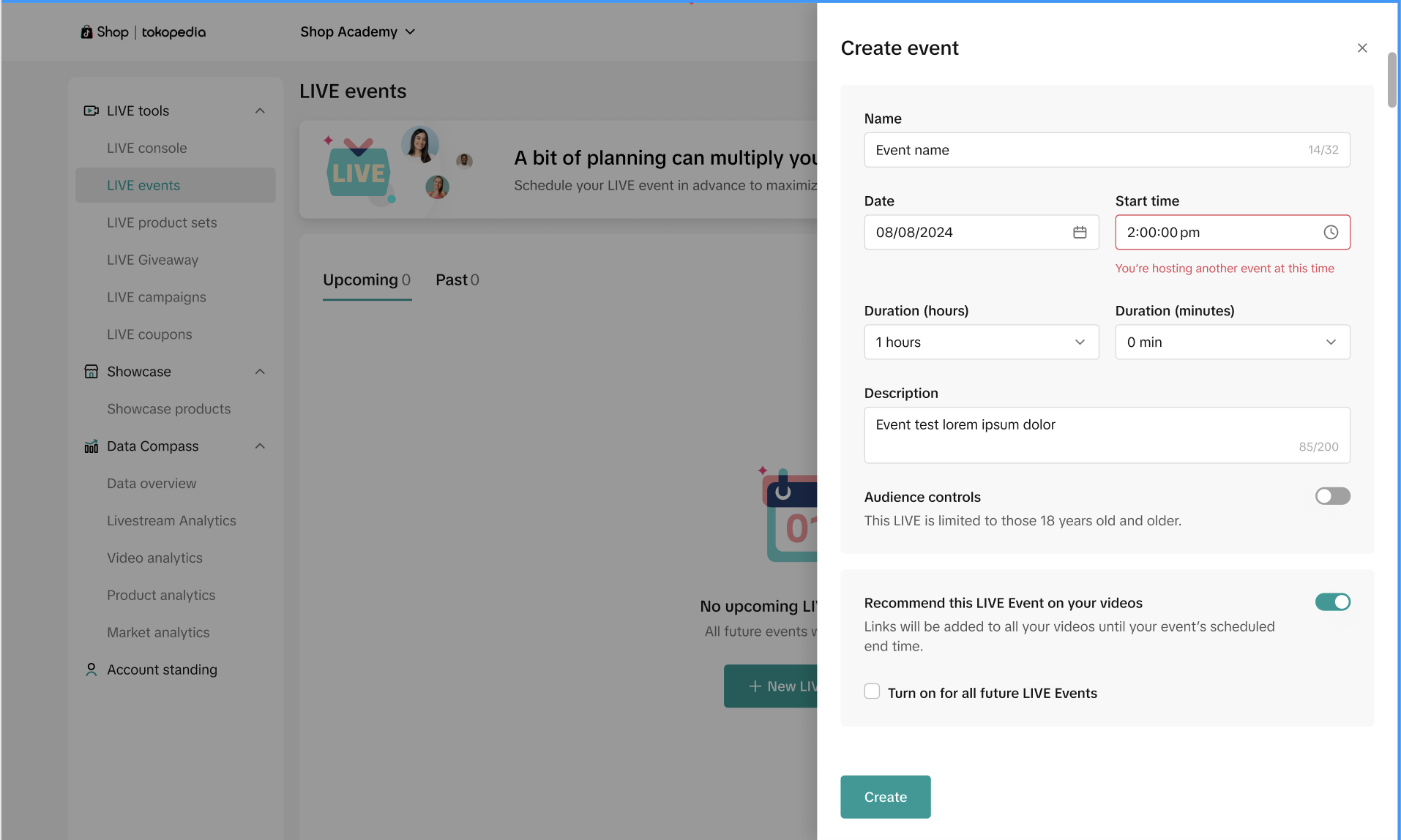
- Clique em eventos novos da LIVE e preencha as informações do seu próximo evento LIVE.
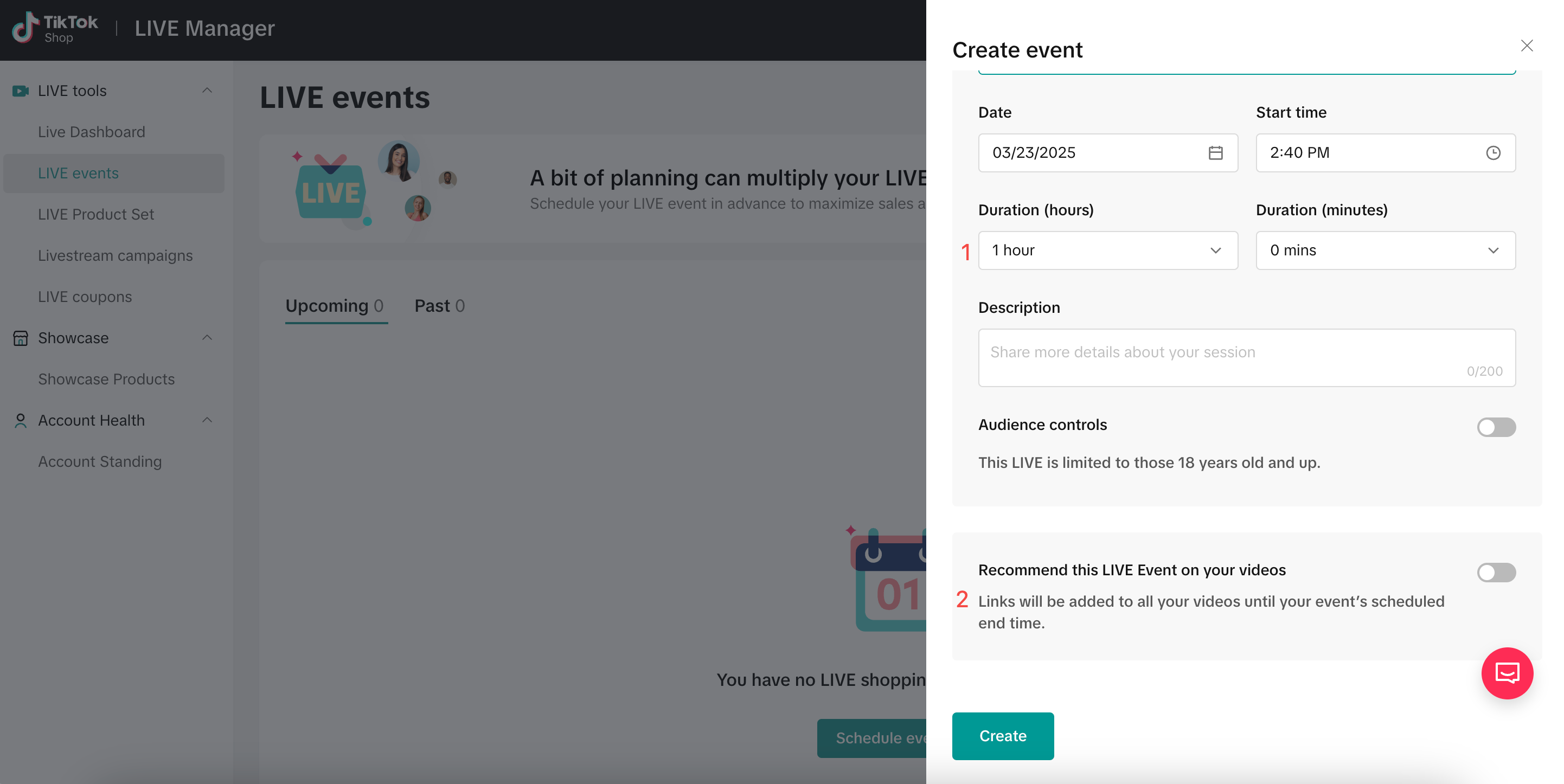
- Duração: Após definir o horário de início, selecione a duração do evento, que deve ser de no mínimo 30 minutos e no máximo 13 horas.
- Recomendar este evento LIVE nos seus vídeos: Ativando essa opção, o link do evento será exibido nos seus vídeos até o horário final agendado da sua live.
Preparando seu evento
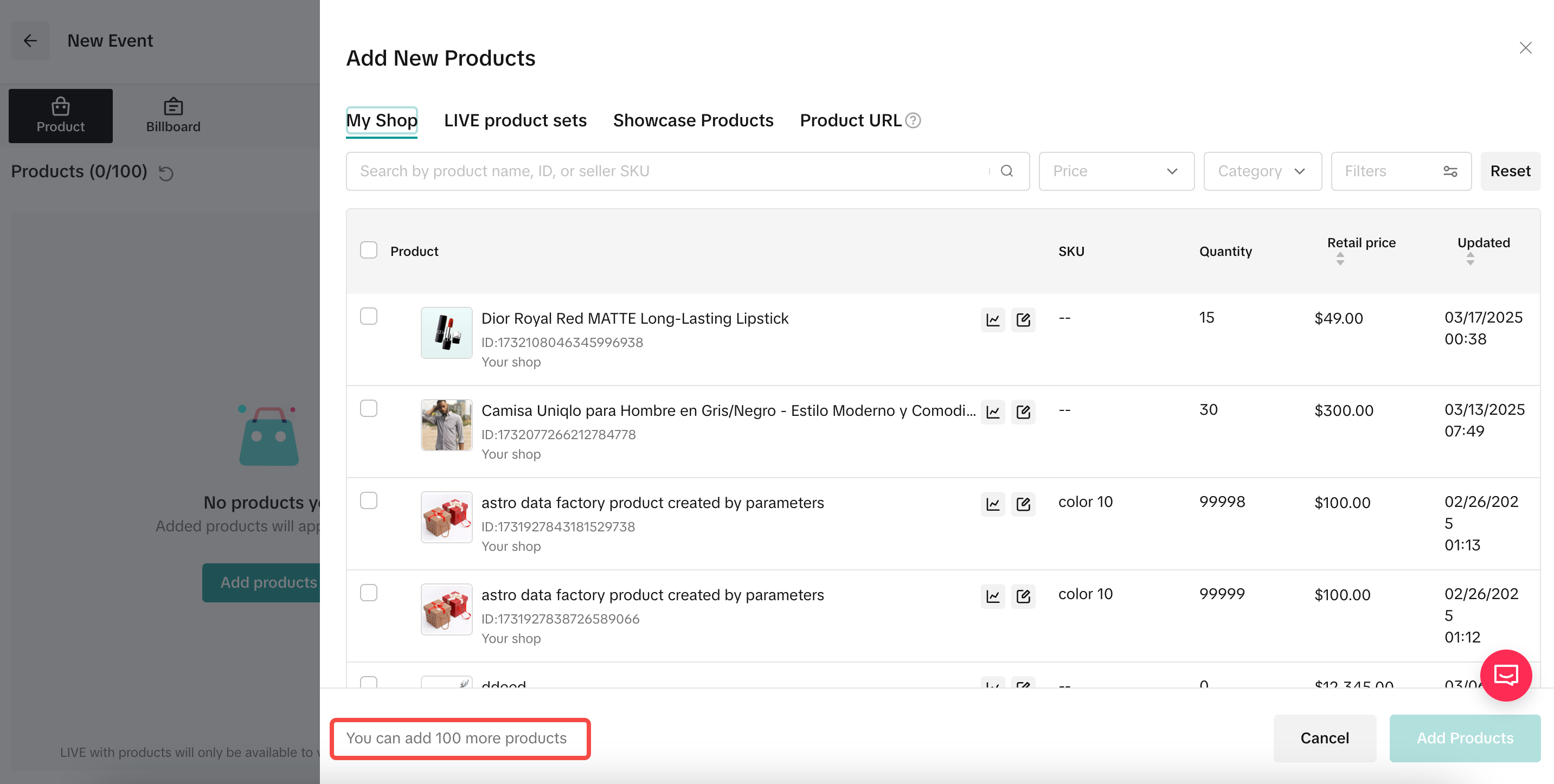
- Clique em Open event. Você será redirecionado para o painel do evento, onde poderá selecionar os produtos que deseja incluir.É possível adicionar até 100 produtos no total.
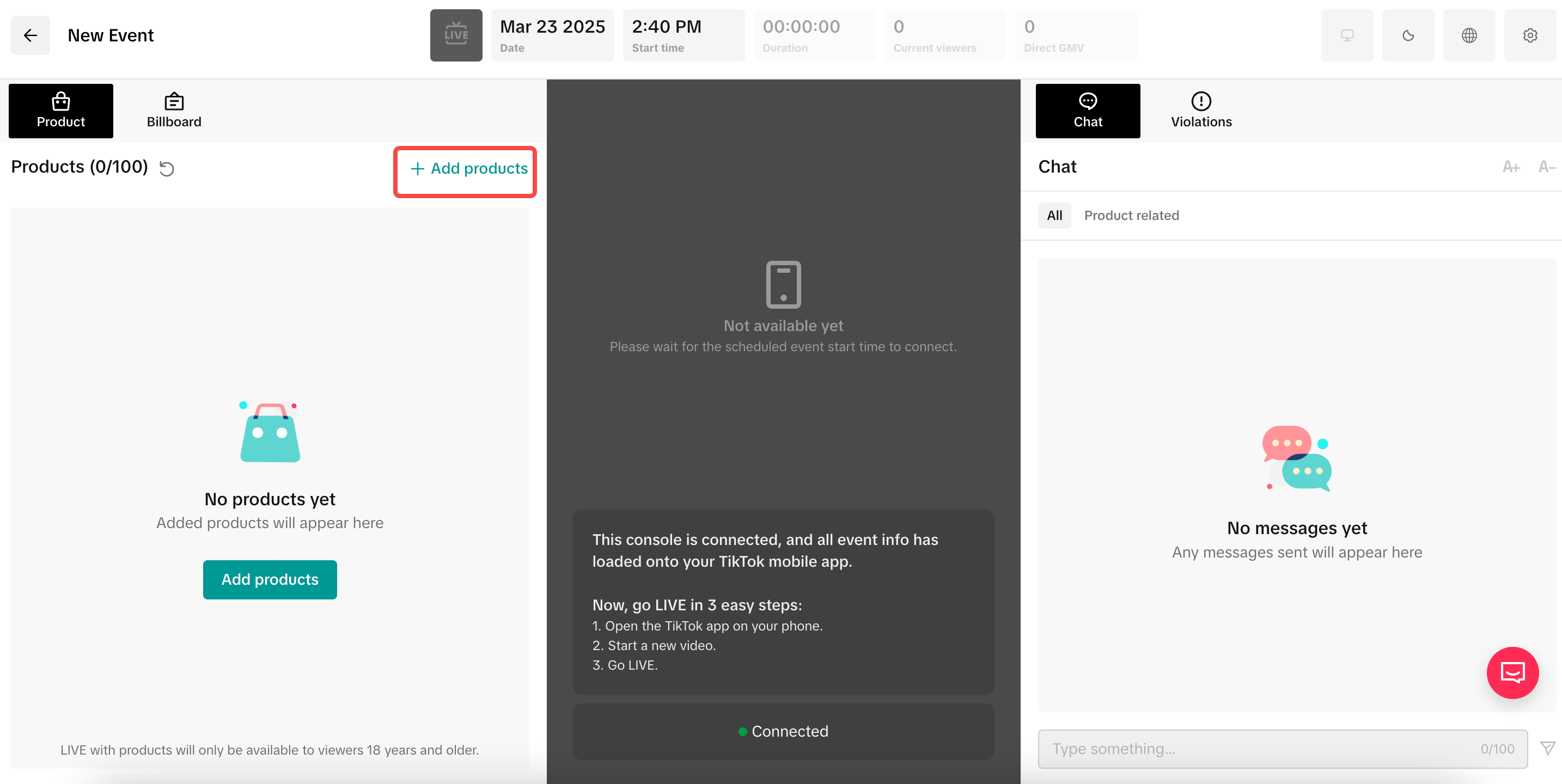
- Você pode adicionar conjuntos de produtos LIVE, produtos em destaque e links de produtos enviados pelos sellers, respeitando o limite total de 100 produtos por evento.
Promovendo seu evento
Agora que você já configurou tudo, é hora de promover seu evento LIVE. Essa é uma etapa preparatória essencial. Ao aumentar a divulgação e o número de interessados com antecedência, você tem mais chances de atrair um público maior e mais engajado durante o evento — o que pode gerar mais tráfego e vendas.- No TikTok, acesse seu perfil e toque no ícone de menu → “Configurações e privacidade”. Role para baixo até encontrar a seção LIVE e toque nela → Toque em “Eventos LIVE”.
- Na página do evento, toque no ícone de “+” em Vídeos relacionados.Crie um vídeo curto apresentando os produtos que você vai destacar na sua próxima sessão LIVE. Depois de gravado, esse vídeo será exibido na For You Page, ajudando a divulgar o seu evento.
- Certifique-se de ativar a opção “Recomendar evento nos seus vídeos” para adicionar o link do evento aos seus vídeos anteriores e convidar os espectadores a se inscreverem no seu evento.
- Depois de agendar seu evento, você pode promovê-lo com antecedência para aumentar o alcance e o número de participantes.Usuários que confirmam presença no seu evento (RSVP) recebem uma notificação assim que você entrar em LIVE — por isso, vale a pena divulgar o evento com antecedência para atrair mais visualizações.
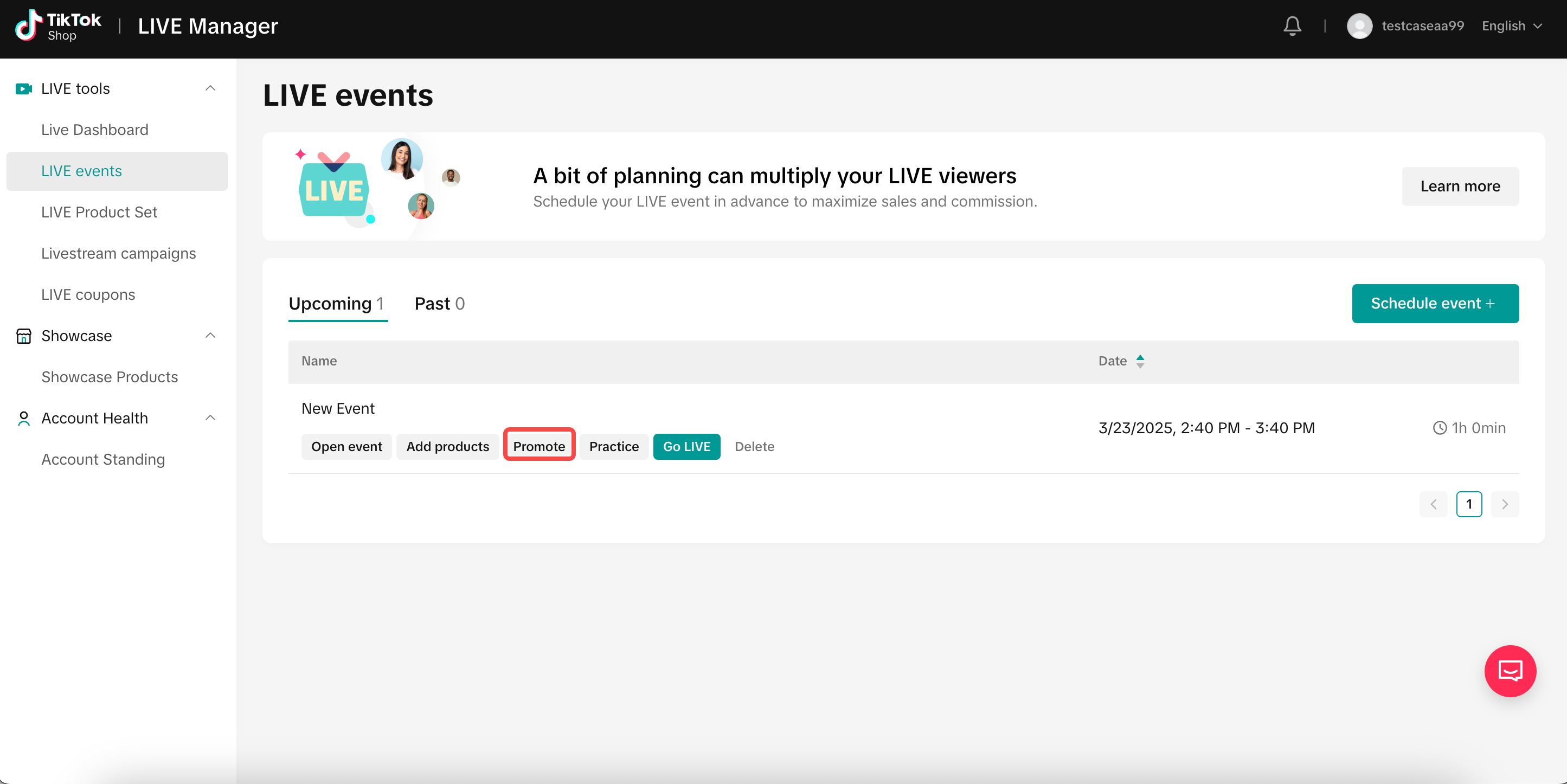
- No computador, clique em Promover ao lado do evento agendado. A partir daí, você pode criar um vídeo promocional curto com o link do evento ou copiar o URL do evento para compartilhar dentro e fora do TikTok.
- Escaneie o código QR com seu celular para abrir o evento agendado no aplicativo.
A partir daí, crie um vídeo curto e ative a opção “Adicionar link do evento” para garantir que os espectadores vejam e possam confirmar presença (RSVP) no evento.
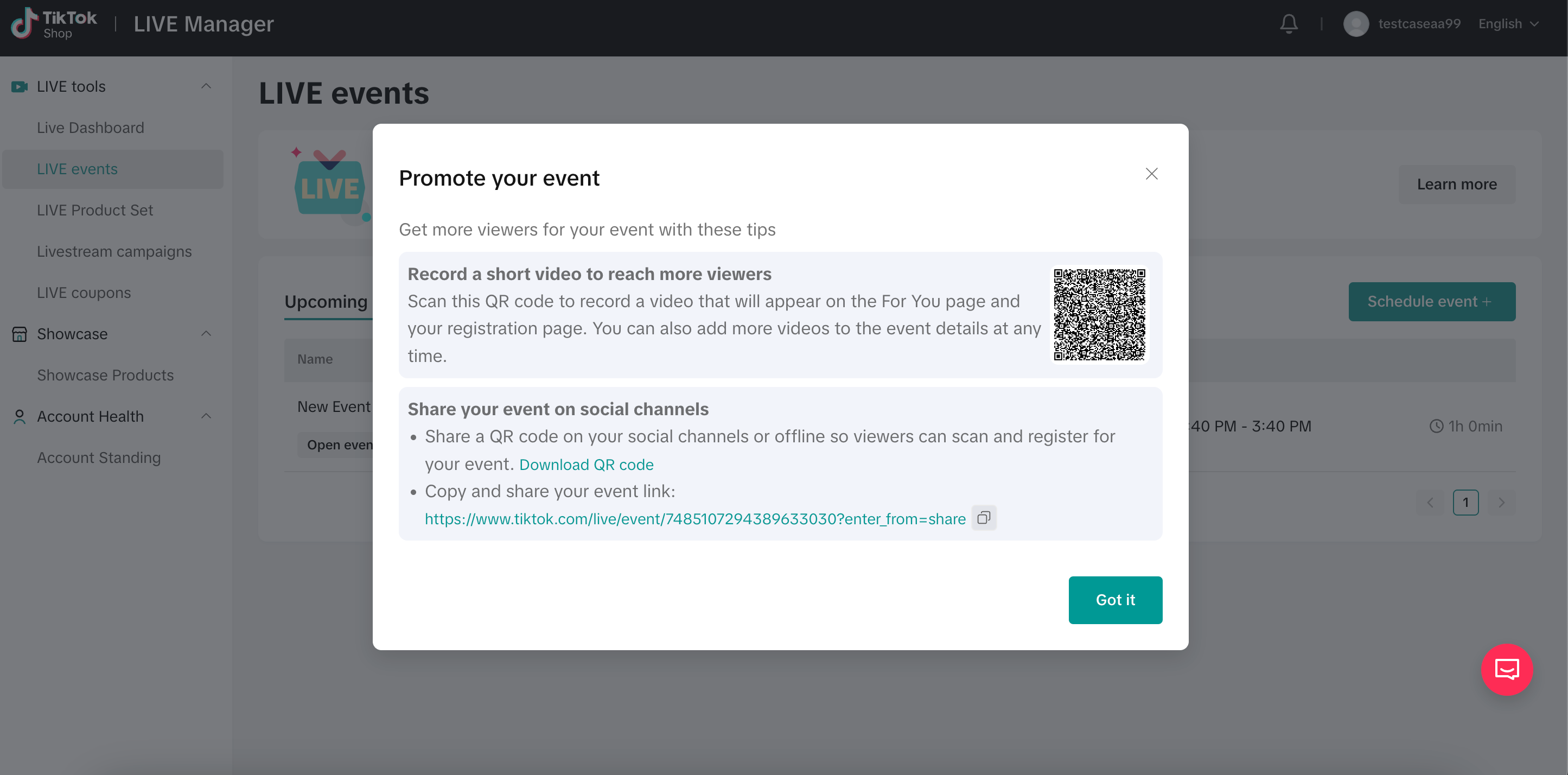
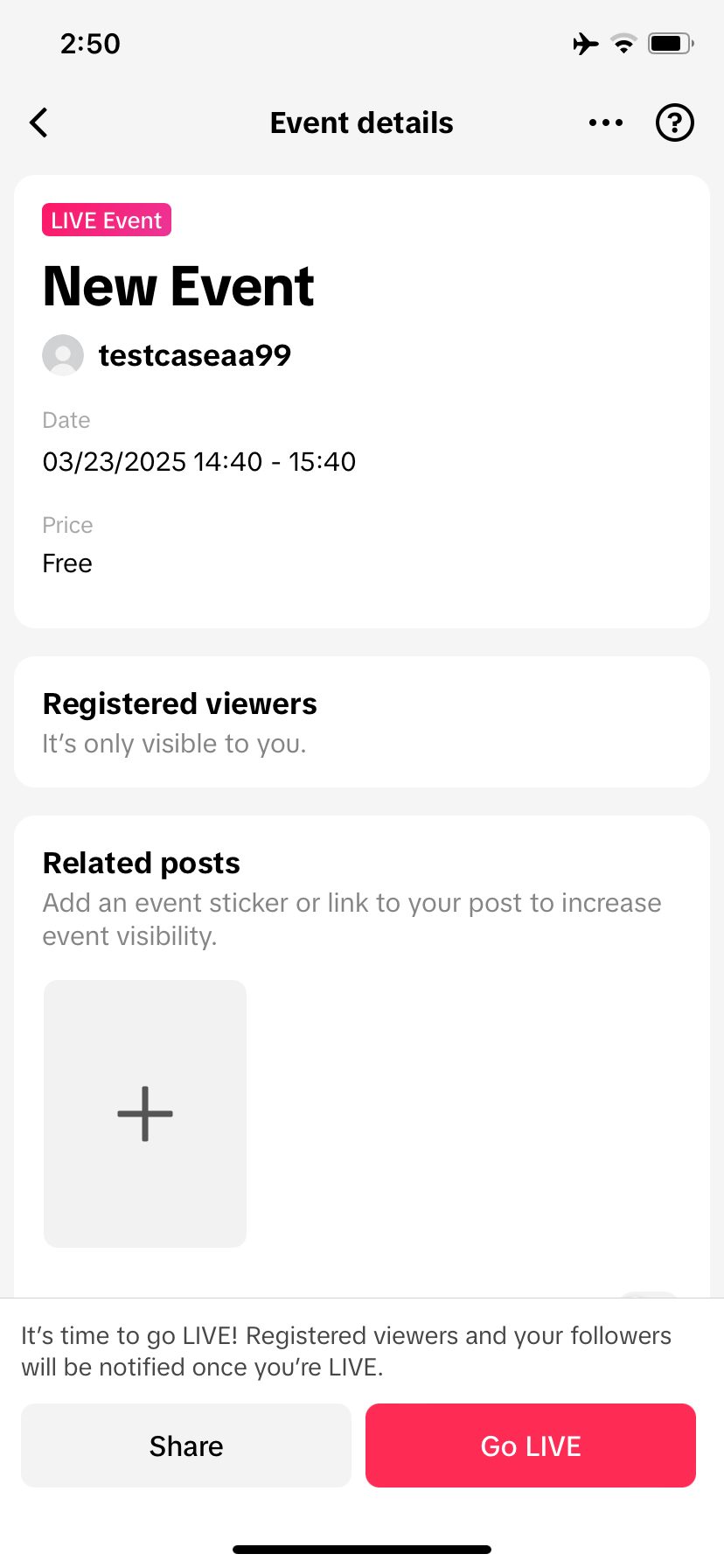
- Você também pode baixar o código QR do evento para repostar dentro e fora do TikTok, ou copiar o URL do evento para compartilhar em outras plataformas.
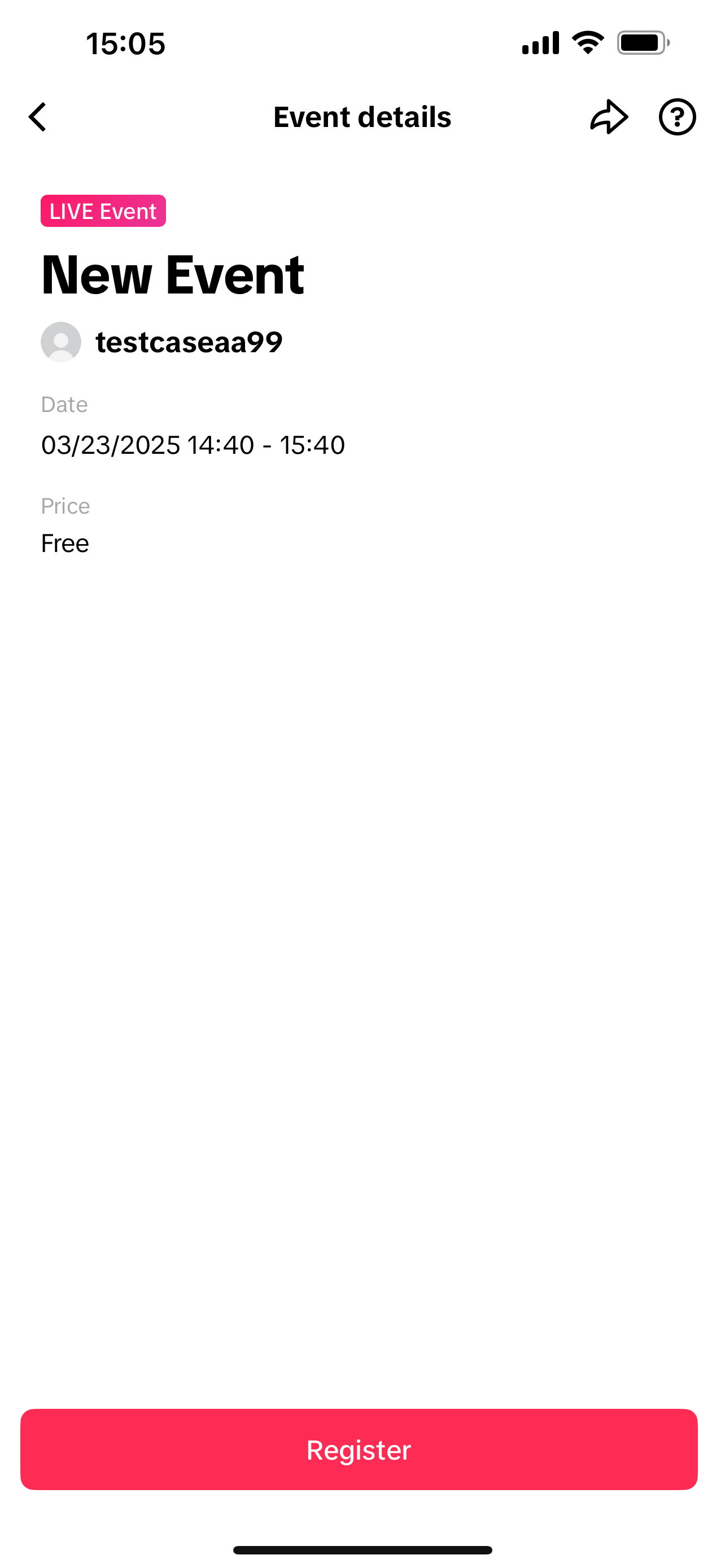
- Quando os espectadores escanearem o código QR do evento, eles serão direcionados para a página de inscrição do evento, onde poderão se inscrever para participar com antecedência.
Iniciando seu evento
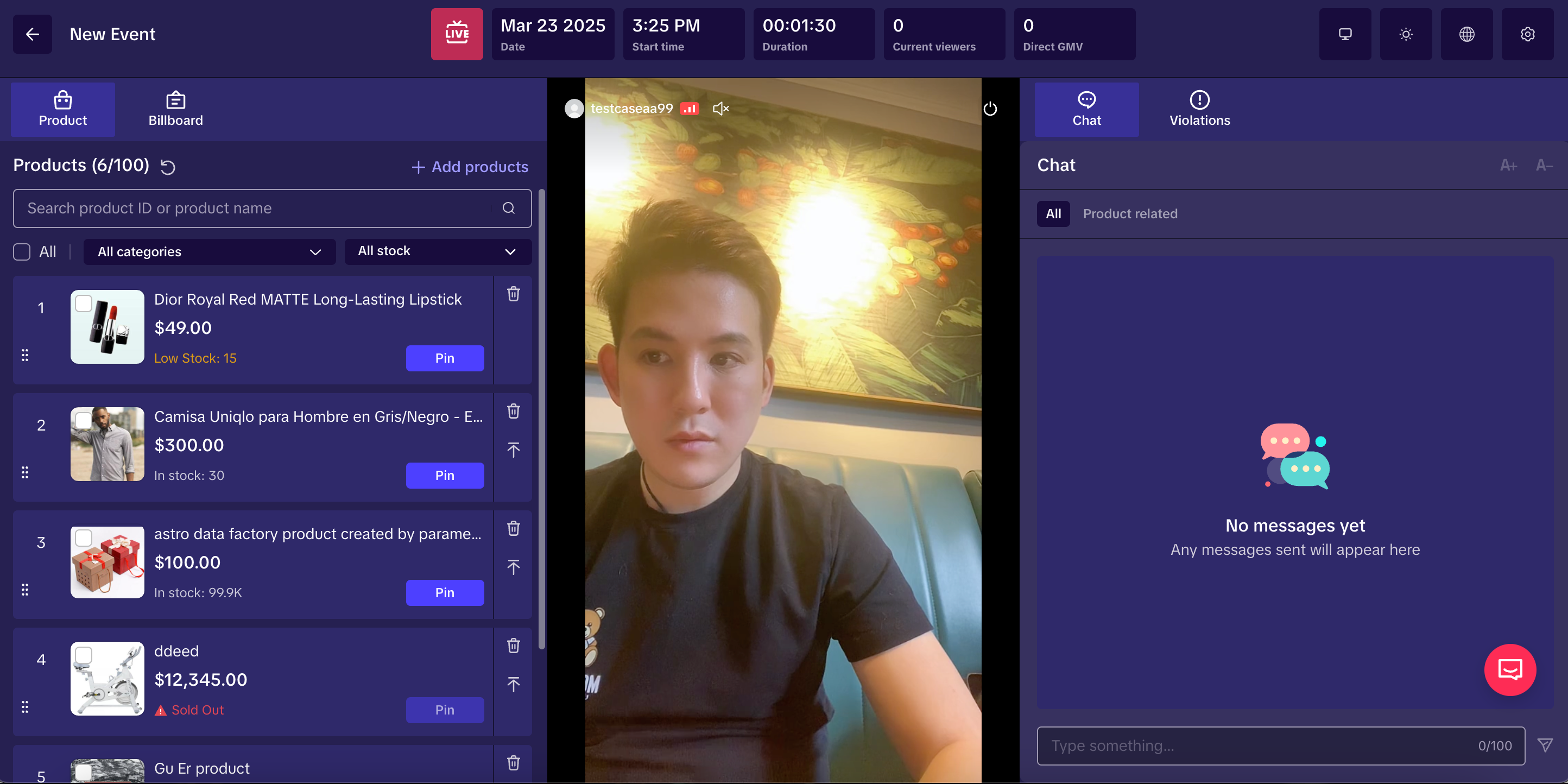
Dez minutos antes do início agendado do seu evento, o painel de controle do evento carregará todos os produtos selecionados e o seu celular, conforme indicado na tela central.Abaixo, você pode ver que 4 produtos no desktop estão sincronizados com os produtos no celular. Você também receberá uma notificação no celular lembrando que seu evento está prestes a ser configurado.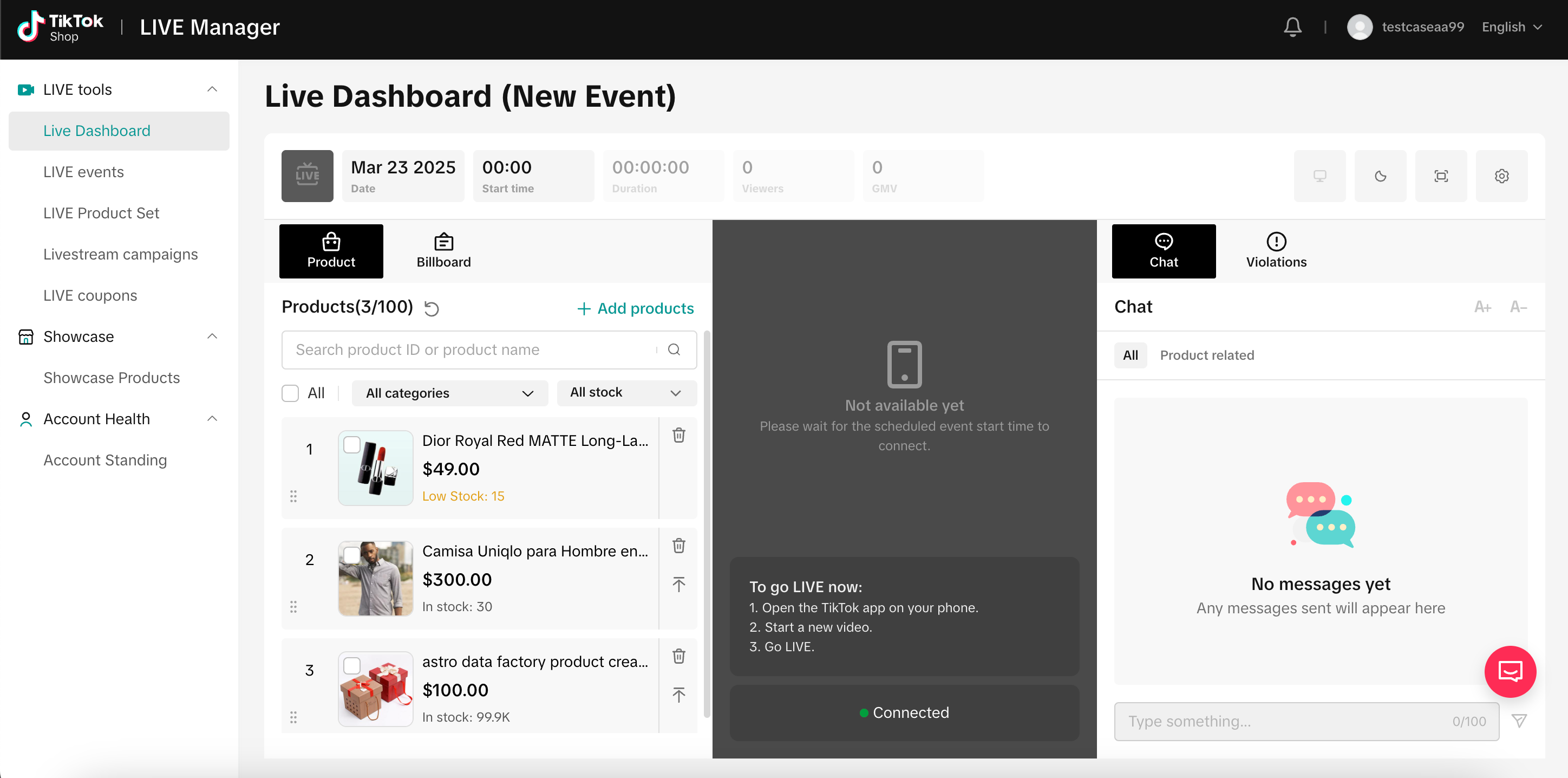
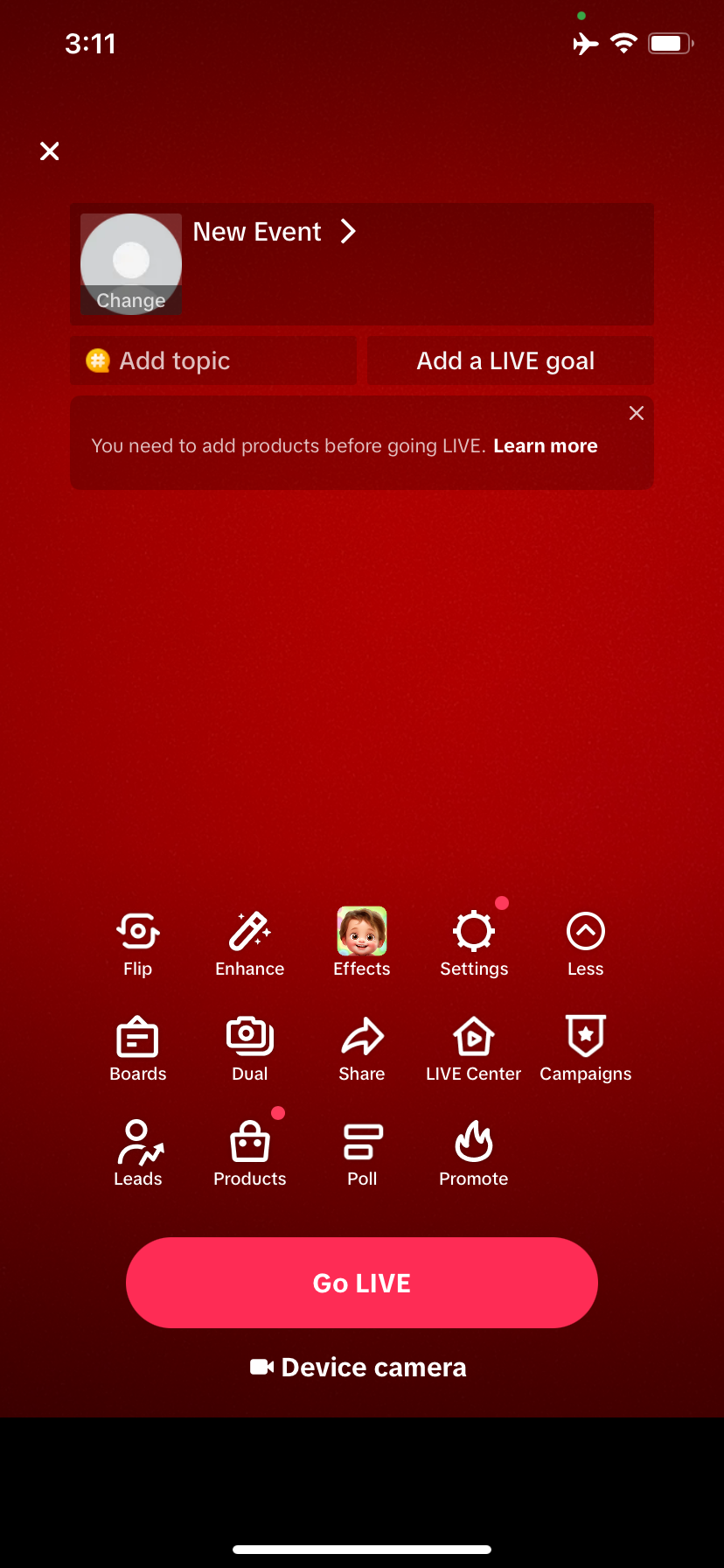
- Clique no seu evento LIVE antes do horário agendado para começar e você verá uma contagem regressiva até o início do seu evento LIVE.
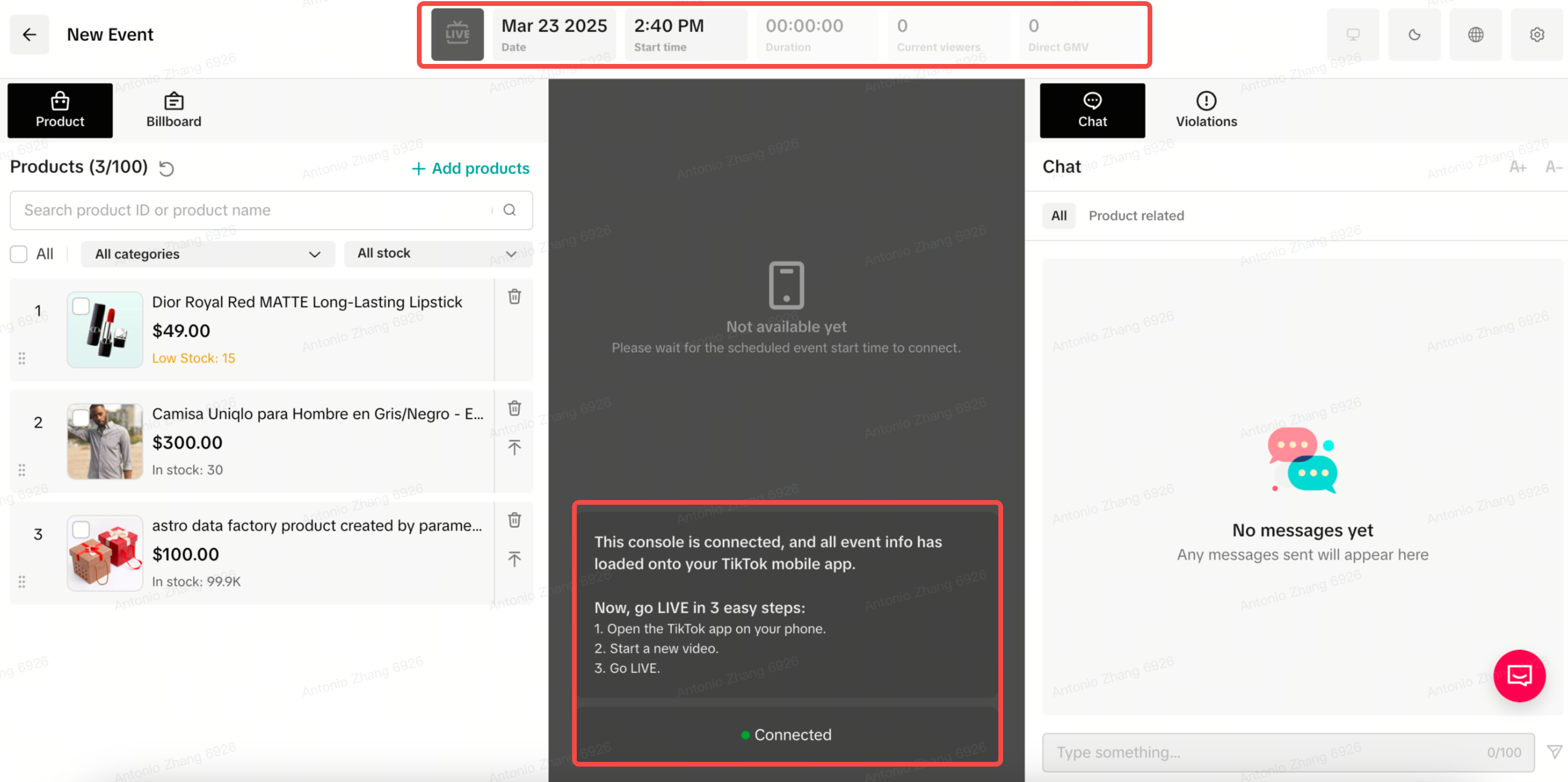
Quando chegar a hora de começar, a tela central do console LIVE mostrará que o console está conectado ao seu celular, todas as informações foram carregadas e você está pronto para começar.
- No celular, toque em Ir para o LIVE para iniciar a sessão.

- Seu evento LIVE será aberto em uma nova janela, que será uma versão em tela cheia do seu console para facilitar a visualização. Sua transmissão ao vivo será sincronizada com o console LIVE, mostrando a transmissão do evento também no desktop.
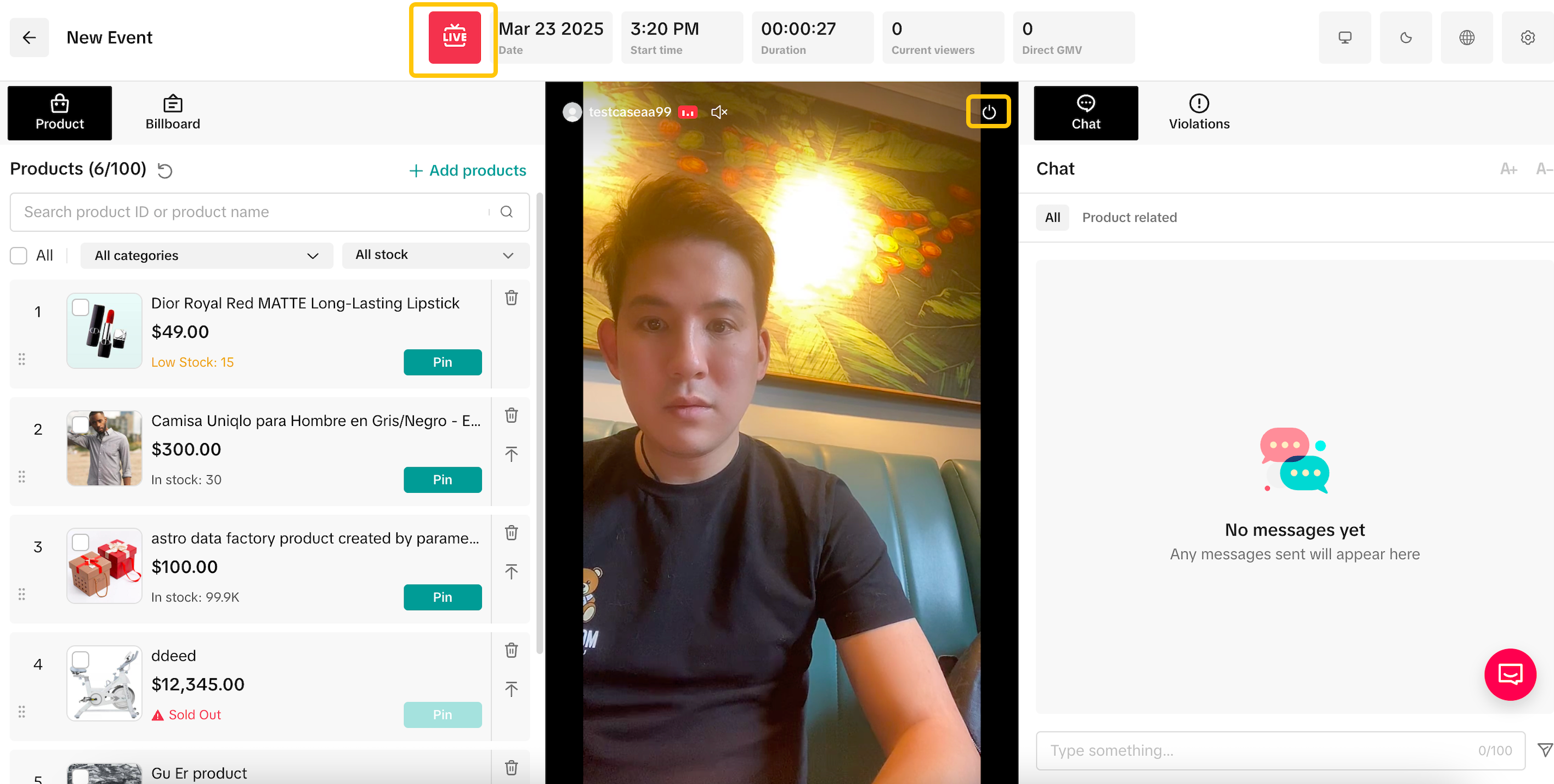
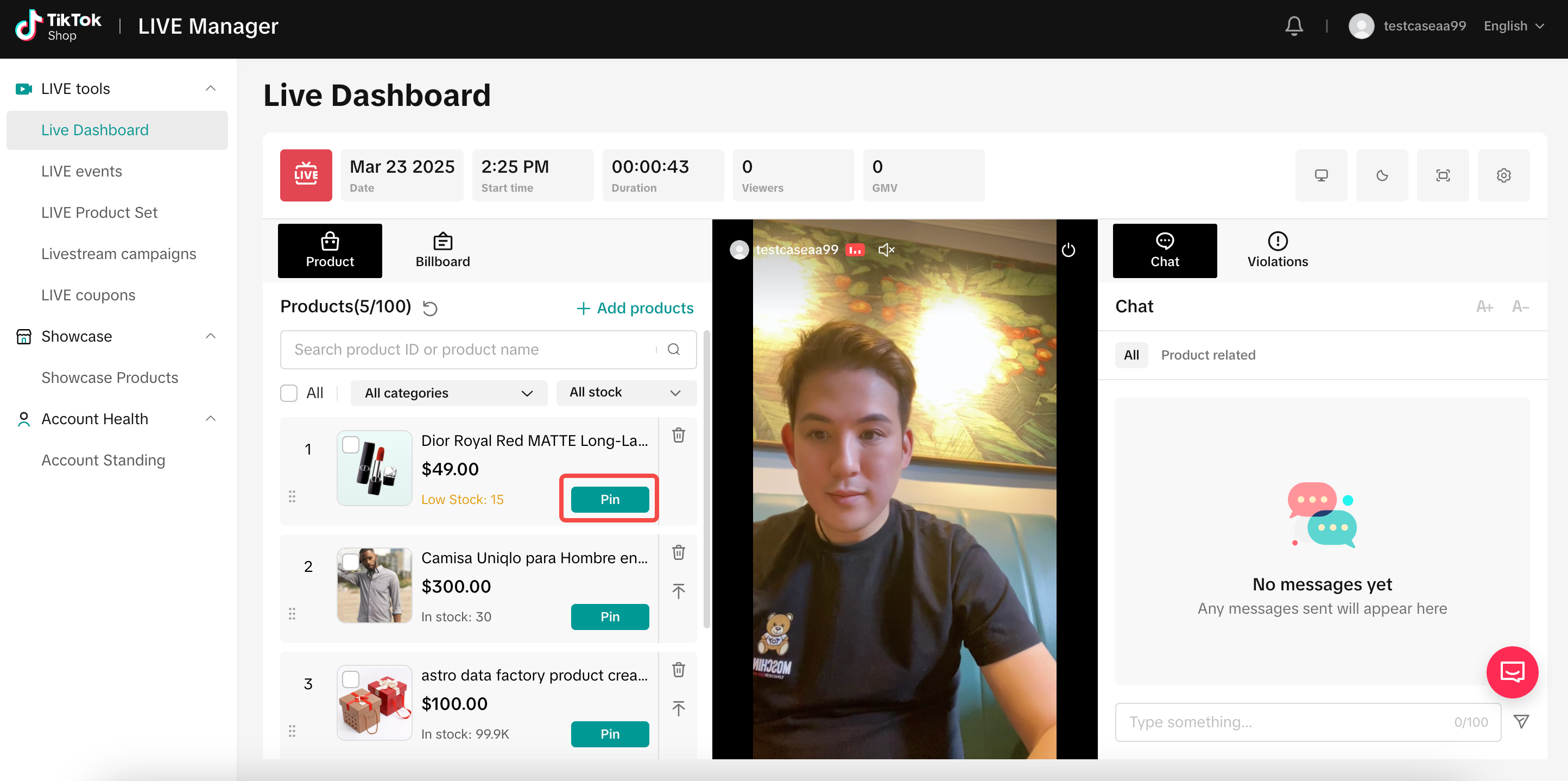
- Assim que você entrar ao vivo, verá o botão Fixar, que permite fixar o produto e torná-lo visível para seus espectadores.
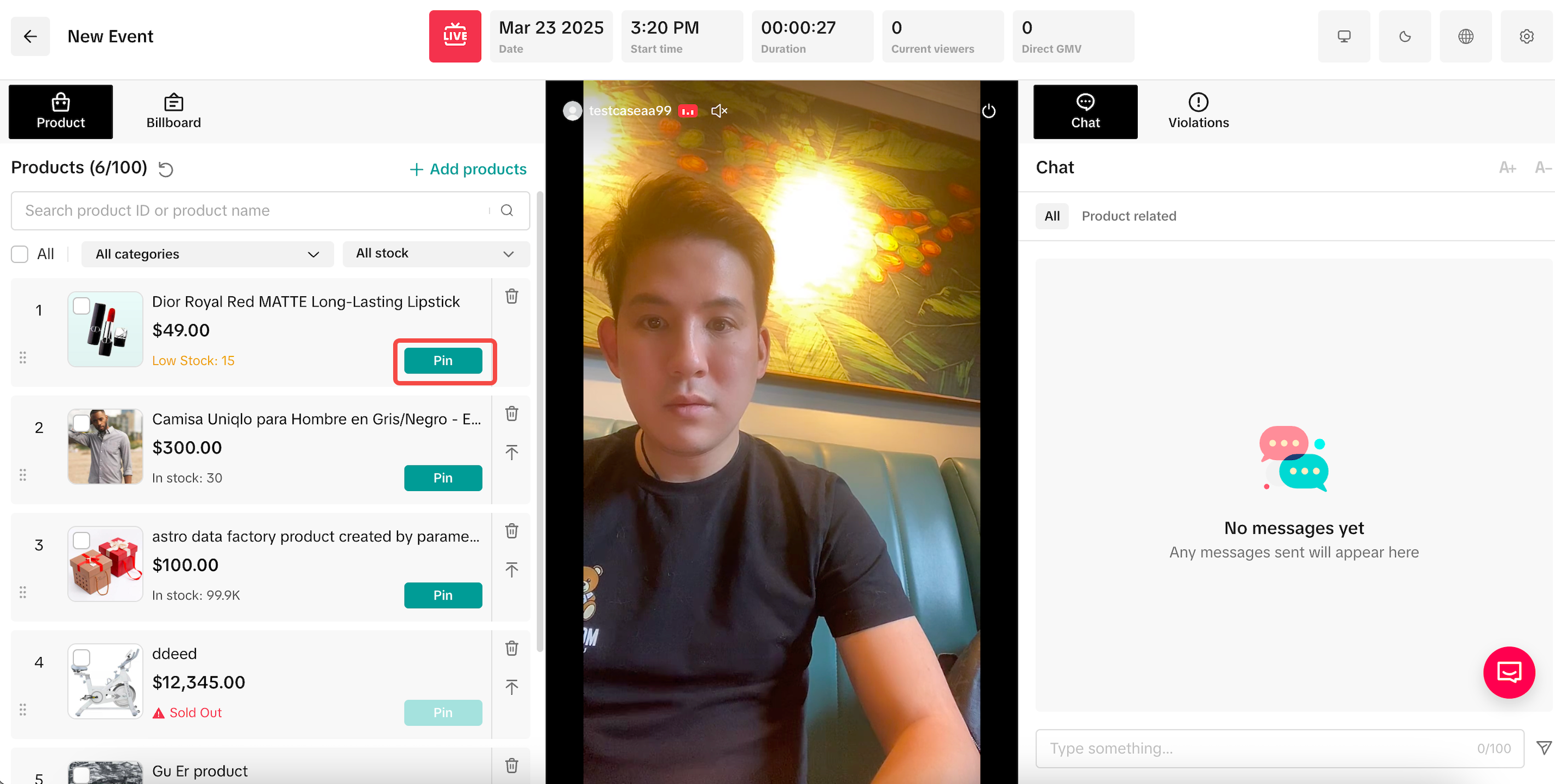
- No painel direito, você pode acompanhar os comentários gerais e os comentários relacionados aos produtos, além da atividade de pedidos e informações sobre violações. Note que você também pode alterar o tamanho da fonte.
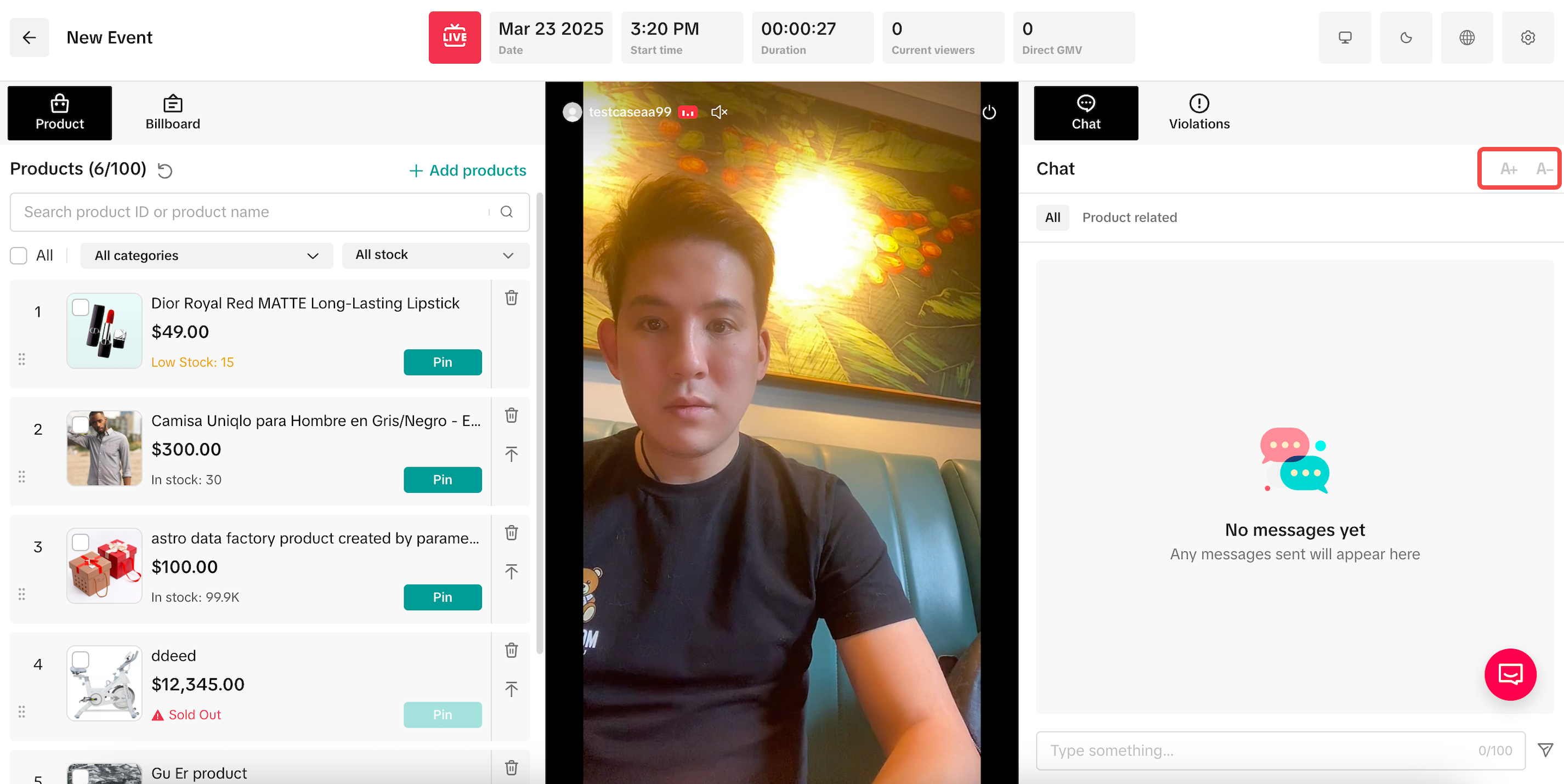
- No painel superior, você pode acompanhar a data da transmissão ao vivo, o horário de início, a duração, o número de espectadores e o GMV gerado durante o LIVE.
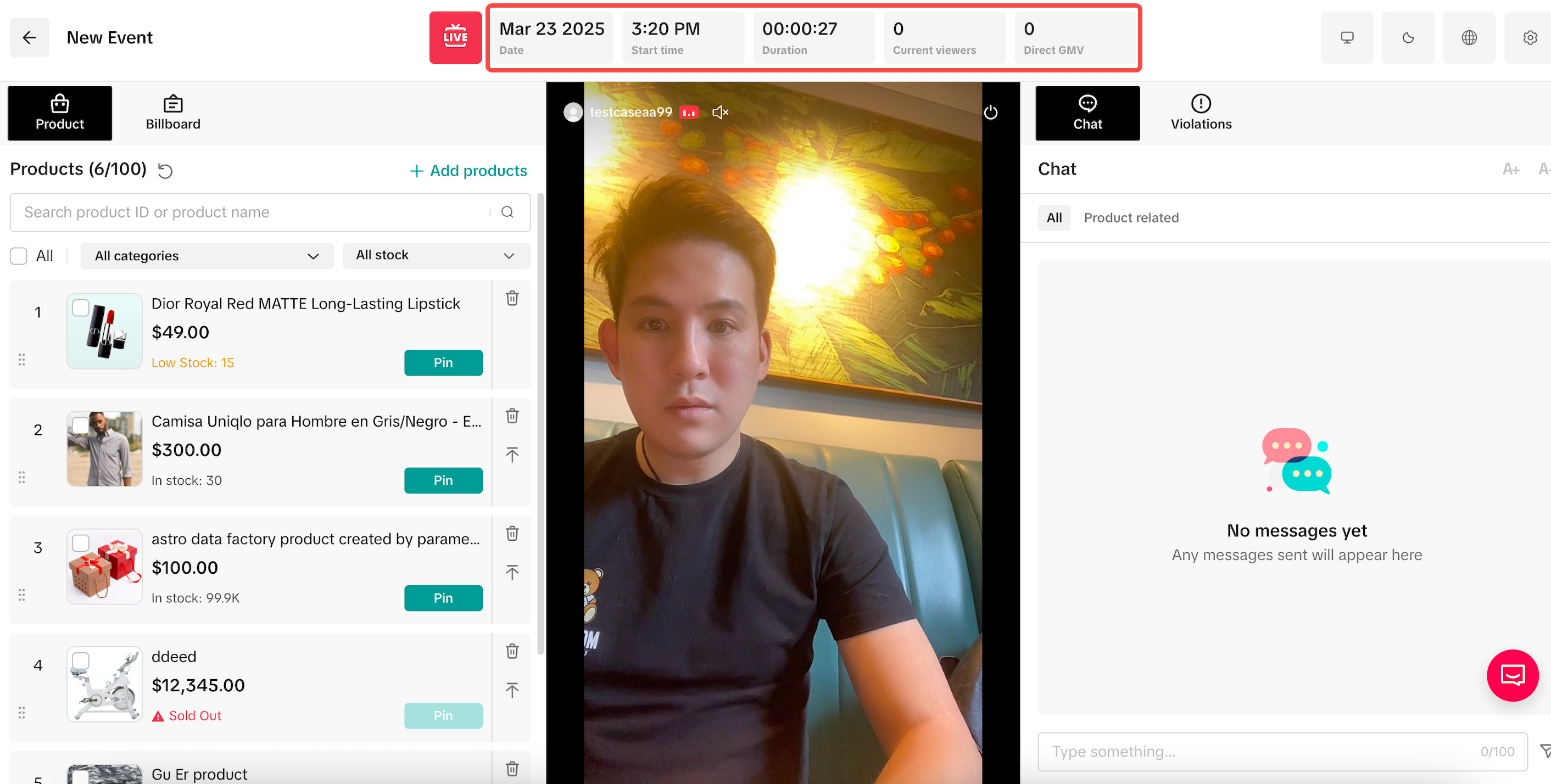
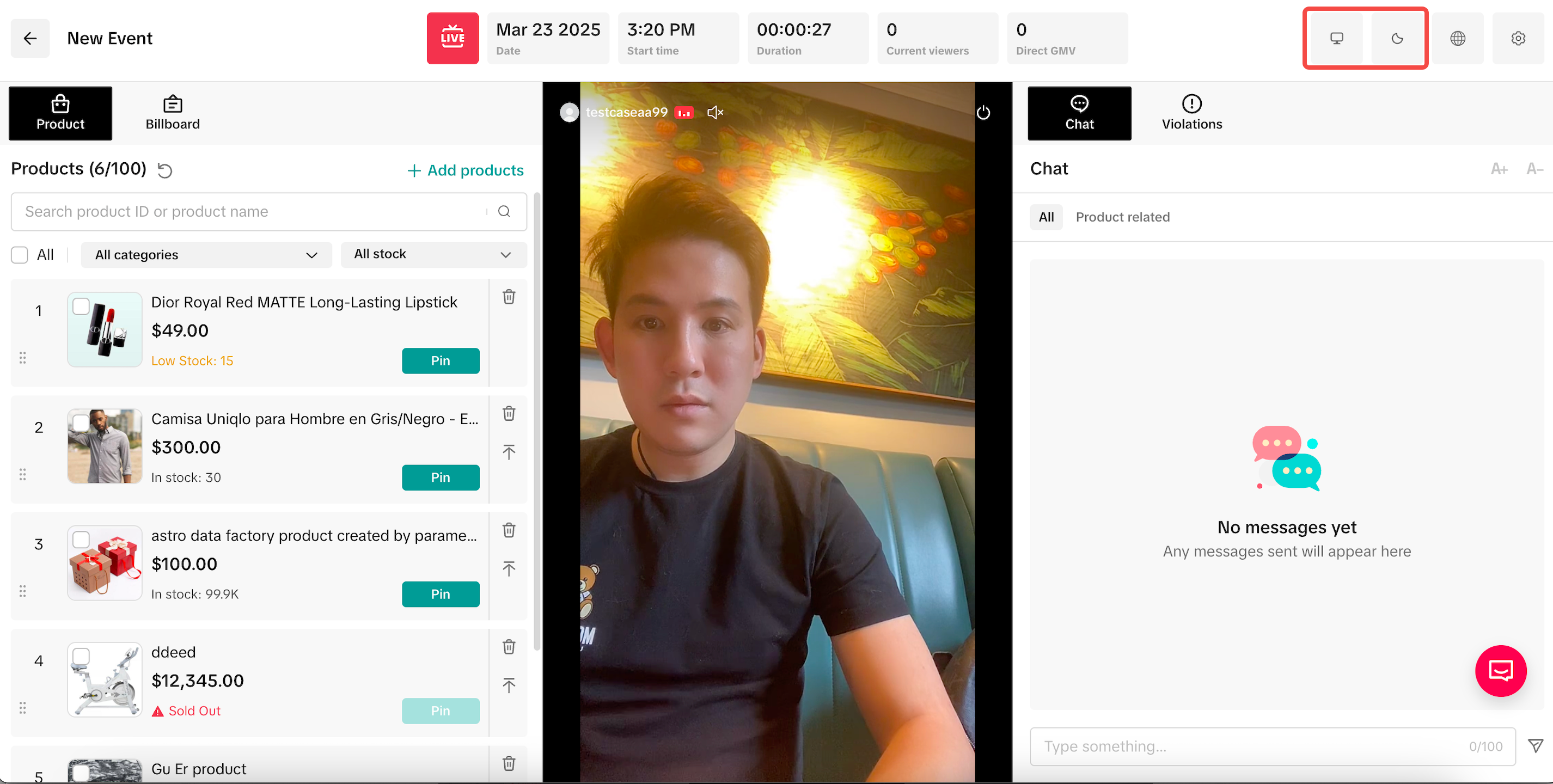
- No canto superior direito do painel, você pode:
- Entrar no Painel LIVE para análises em tempo real mais detalhadas
- Alternar entre o modo claro e o modo escuro
- Entrar no modo de tela cheia
Finalizando seu evento
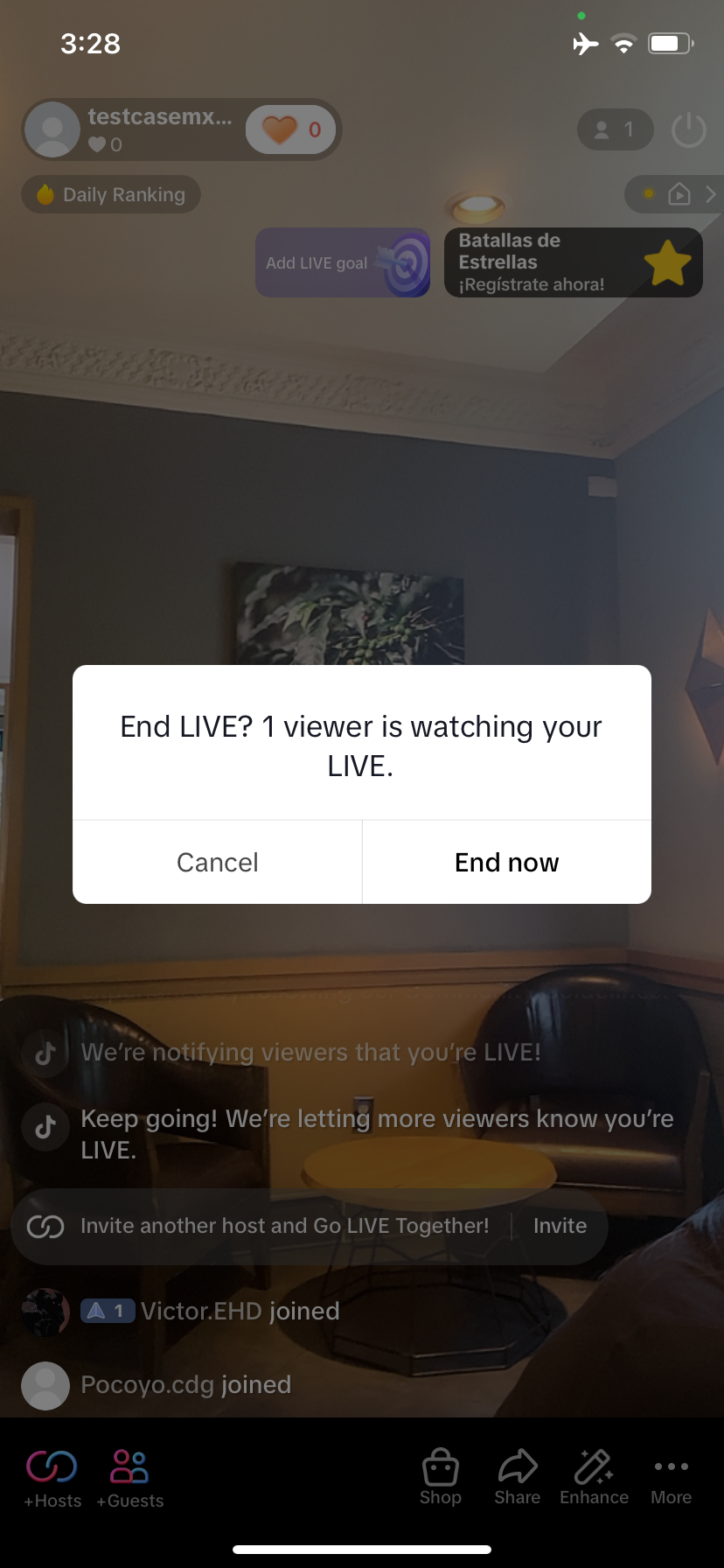
Quando chegar a hora de finalizar seu evento, você pode encerrar a transmissão tanto no celular quanto no console. Clique em Finalizar LIVE no console ou toque no botão de energia no celular.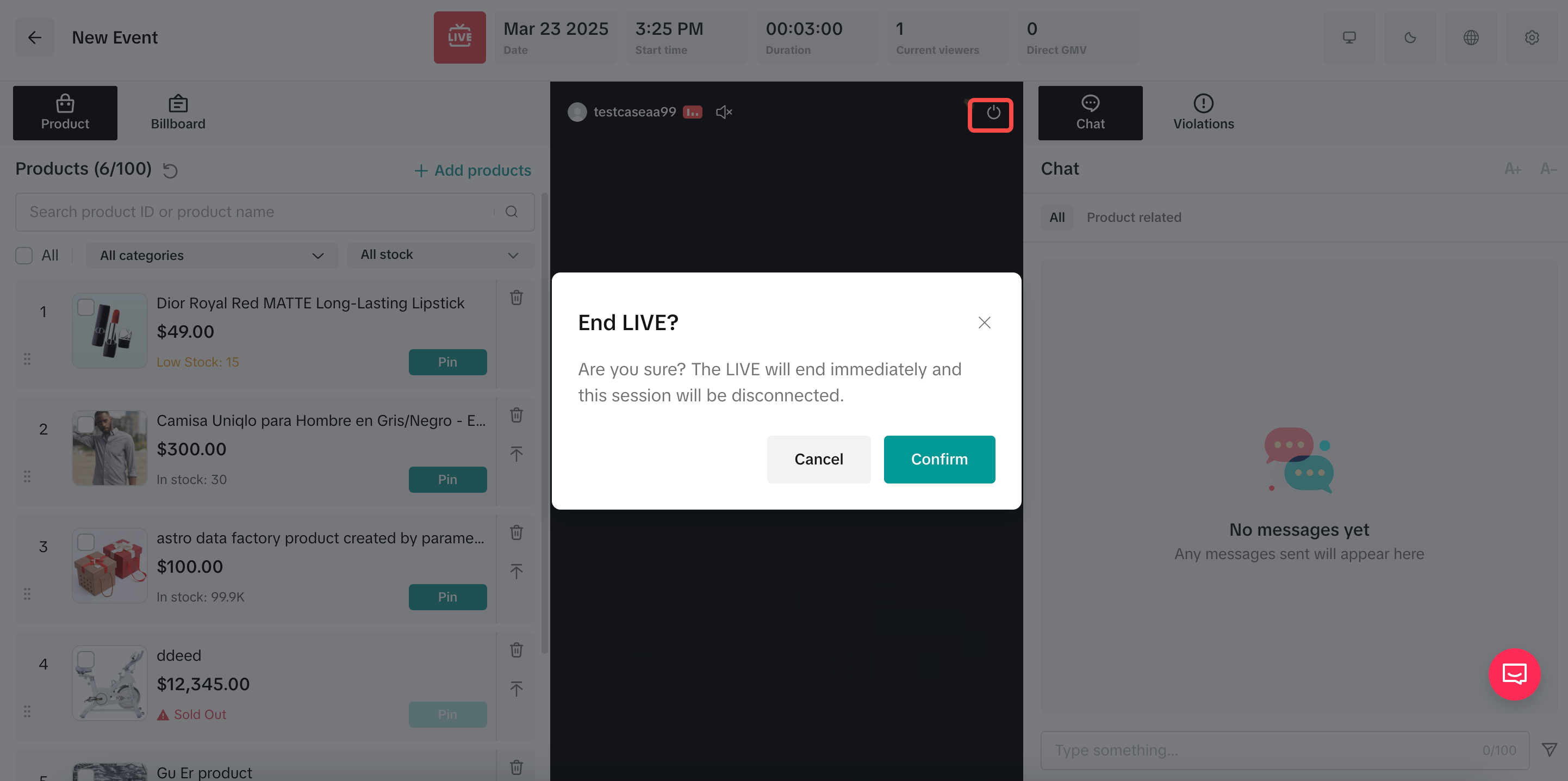
Após o seu evento
Você pode acessar os Eventos Passados na guia de Eventos LIVE para ver uma lista de todos os eventos. Se o seu evento LIVE teve várias sessões durante o evento, cada sessão será listada abaixo do evento principal. Você pode visualizar detalhes granulares de cada sessão, incluindo:- Número de produtos destacados na sessão
- Análises: Ao clicar em Análises, você será direcionado para a Análise de Transmissão ao Vivo daquela sessão, onde poderá ver o desempenho detalhado
- Visualizar console: Ao clicar em Visualizar console, você abrirá o console específico daquela sessão, onde poderá ver recompensas passadas, vencedores e até reproduzir ou baixar a sessão e os comentários da sessão.
Nota: Você não pode fazer alterações em uma sessão passada ou em suas configurações.
Analyze performance
Após o término do seu LIVE, navegue até Data Compass > Análise de Transmissão ao Vivo. Clique nos Detalhes da transmissão ao vivo que você deseja revisar. Na página de detalhes, clique em Visualizar Dashboard para ser direcionado ao painel de resumo do LIVE. Para mais informações detalhadas, consulte este guia dedicado à funcionalidade.FAQs
Q: Preciso configurar as Recompensas da LIVE antes de iniciar a transmissão?A: Não, você pode criar mais Recompensas da LIVE durante a transmissão.Q: Preciso usar a funcionalidade de roteiro dentro do LIVE Manager?A: Não, o roteiro é apenas uma ferramenta de auxílio, e você não precisa segui-lo à risca.
Q: Posso usar o LIVE Manager em dispositivos tablet?A: Sim, você pode acessar o LIVE Manager de dispositivos tablet através do navegador do seu tablet.
Questions | Answers |
| Não – você também pode criar mais Recompensas da LIVE durante a transmissão. |
| Não – o roteiro serve apenas como auxílio, e você não precisa segui-lo rigidamente. |
| Sim – é possível acessar o LIVE Manager pelo navegador do seu tablet. |
| Não – diferente do LIVE Studio, não é necessário utilizar stream key ao usar a OBS Virtual Camera como fonte de vídeo. |
| Se você estiver utilizando um software de câmera virtual como fonte de vídeo, recomendamos as seguintes configurações: Configurações de Saída:(detalhes técnicos a serem inseridos)Configurações de Vídeo:(detalhes técnicos a serem inseridos)Observações:
|