

Colaborações do Affiliate
Este artigo mostrará como usar o recurso de Colaboração (anteriormente conhecido como Planos) no TikTok Shop Affiliate. O Programa de afiliados oferece a você, como vendedor, mais maneiras de vender produtos com a ajuda dos Criadores. Com o TikTok Shop Affiliate, tanto o vendedor quanto o Criador se ajudam mutuamente para ganhar: os vendedores podem vender mais produtos e os Criadores podem ganhar comissão com a venda desses produtos.

Para começar, vamos abordar duas versões: Colaboração aberta e Colaboração direcionada. Essas duas versões diferem em como você deseja se conectar com Criadores.
O que é a Colaboração?
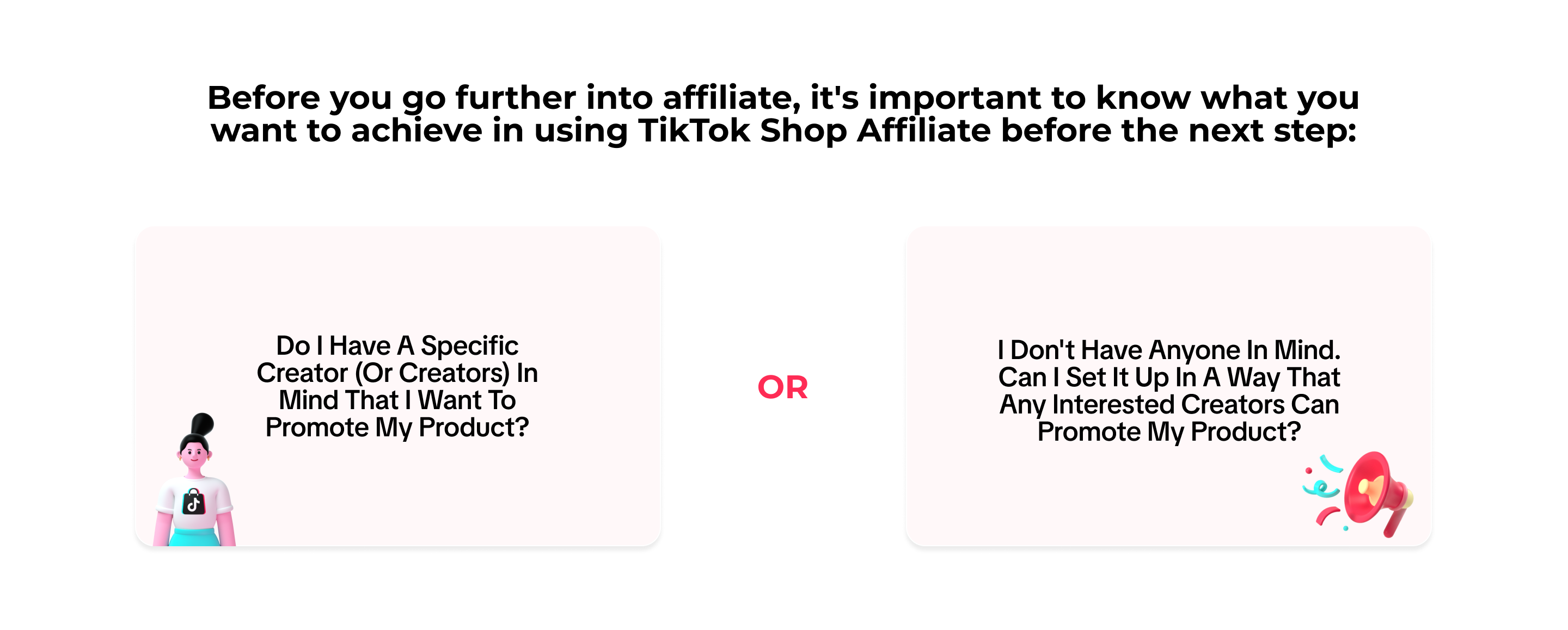
📝 Se você respondeu sim à pergunta à esquerda, seus planos do Affiliate se enquadram na Colaboração direcionada. Se o seu objetivo se aproximar mais da pergunta à direita, recomendamos que você experimente a Colaboração aberta.

Vantagens de cada Colaboração
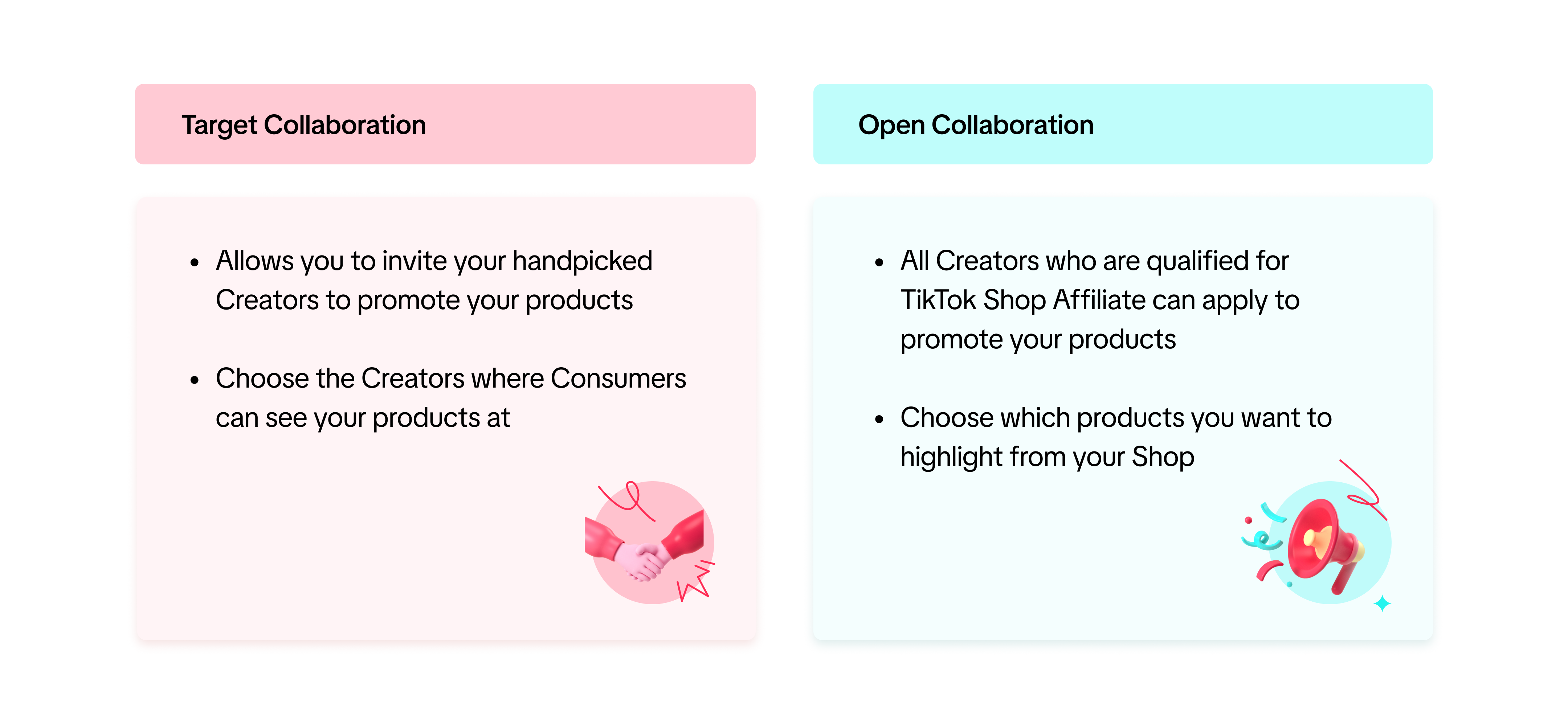
📝 Muitos vendedores iniciantes que estão começando no TikTok Shop Affiliate usam a Colaboração aberta para verificar quais Criadores selecionam seus produtos para usar e seu desempenho individual usando os produtos.
No entanto, à medida que você se acostumar mais com o TikTok Shop Affiliate, poderá explorar a Colaboração direcionada com Criadores com os quais estabeleceu parcerias.

Onde encontrar Colaboração do Affiliate
Iniciar sua Colaboração do Affiliate é fácil. Na área de trabalho, faça login na Central do vendedor e toque em Afiliados. Ela redirecionará você para a Central de afiliados. Acesse o menu do lado esquerdo para encontrar as duas opções de Colaboração:


Colaboração direcionada
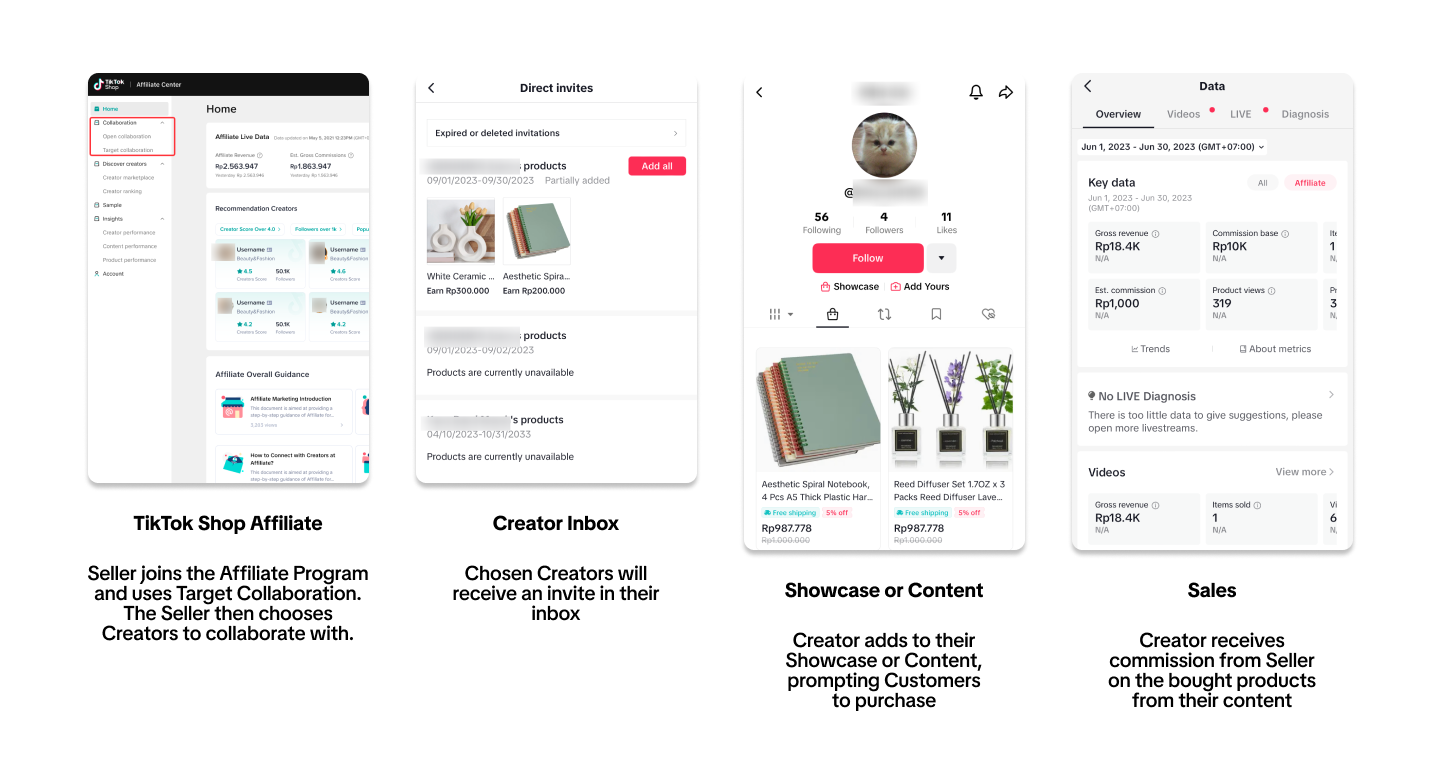
Usar a Colaboração direcionada permite convidar Criadores direcionados para promover produtos para você. Os Criadores podem começar a promoção depois que aceitarem seu convite. Eles receberão um convite na caixa de entrada em que podem adicionar seus produtos à vitrine deles e, em seguida, começar a criar conteúdo.
Jornada de Colaboração direcionada
Como criar uma Colaboração direcionada
Inicie uma Colaboração direcionada entrando na Central de afiliados e clicando em Colaboração no menu do lado esquerdo.

Descobrir criadores
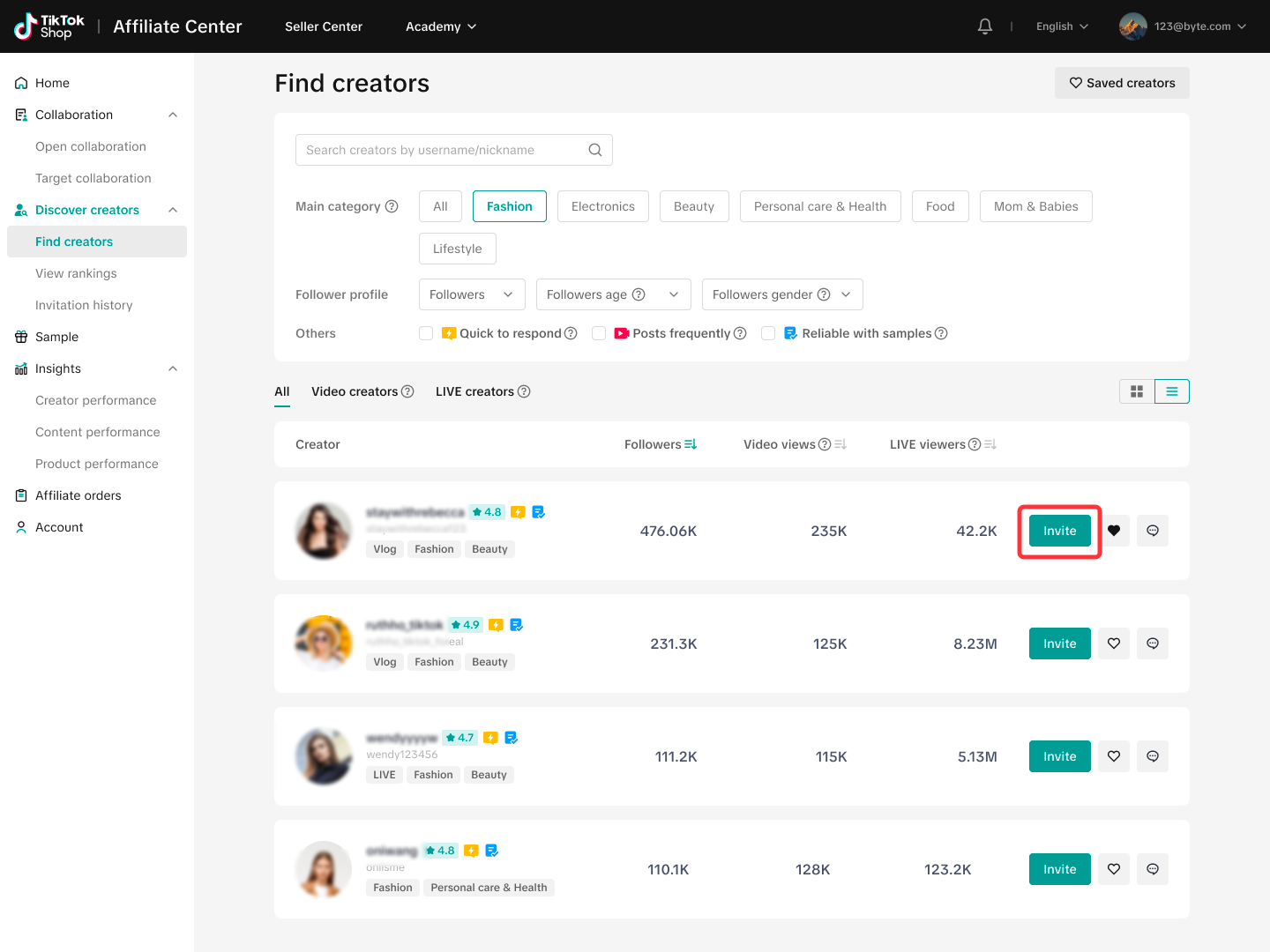
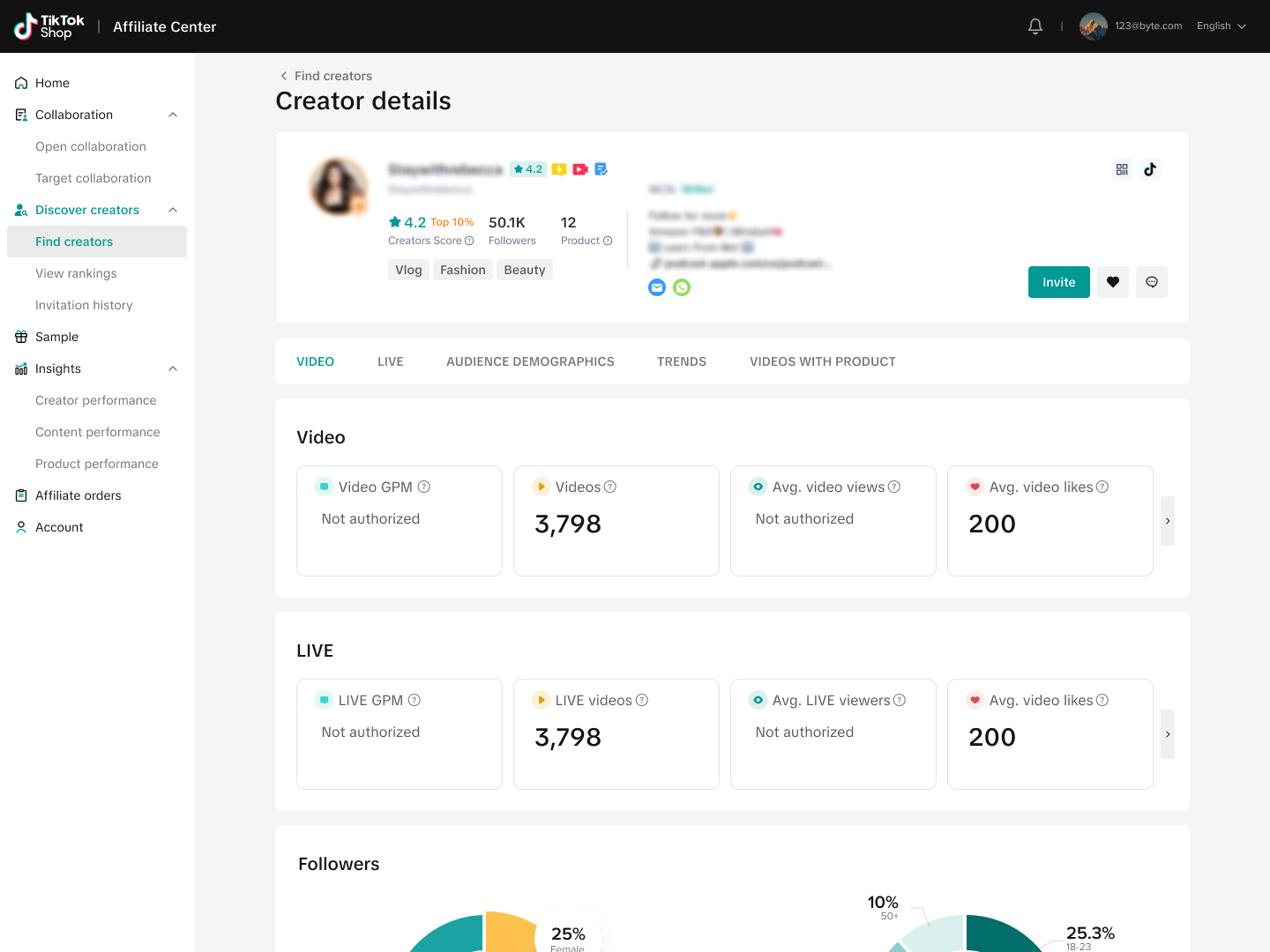
- Em Descobrir criadores > Encontrar criadores, à medida que procura pelos diferentes Criadores com os quais pode trabalhar, basta selecionar o botão "Convidar" no Criador específico e você começará a criação da Colaboração direcionada.
Cartão de criador
- Depois de selecionar um Criador específico em Conexão de criadores, você poderá ver os dados de desempenho dele no cartão de Criador. Você também terá a opção de convidar o Criador para uma Colaboração direcionada a partir desta visualização.
Convite direcionado
Outra maneira de criar sua Colaboração direcionada é usar o Convite direcionado. Entre em Central de afiliados > Colaboração direcionada para convidar uma lista de Criadores para promover seus produtos dentro de uma data e período definidos. Na tela Convite direcionado, clique em Convidar para colaborar no canto superior direito da tela.

Depois de entrar na página Convidar para colaborar, você encontrará três (3) etapas principais para criar uma Colaboração direcionada.
Etapa principal 1: escolher Criadores
- Você pode procurar por Criadores para convidar usando Nome de usuário ou ID de usuário.

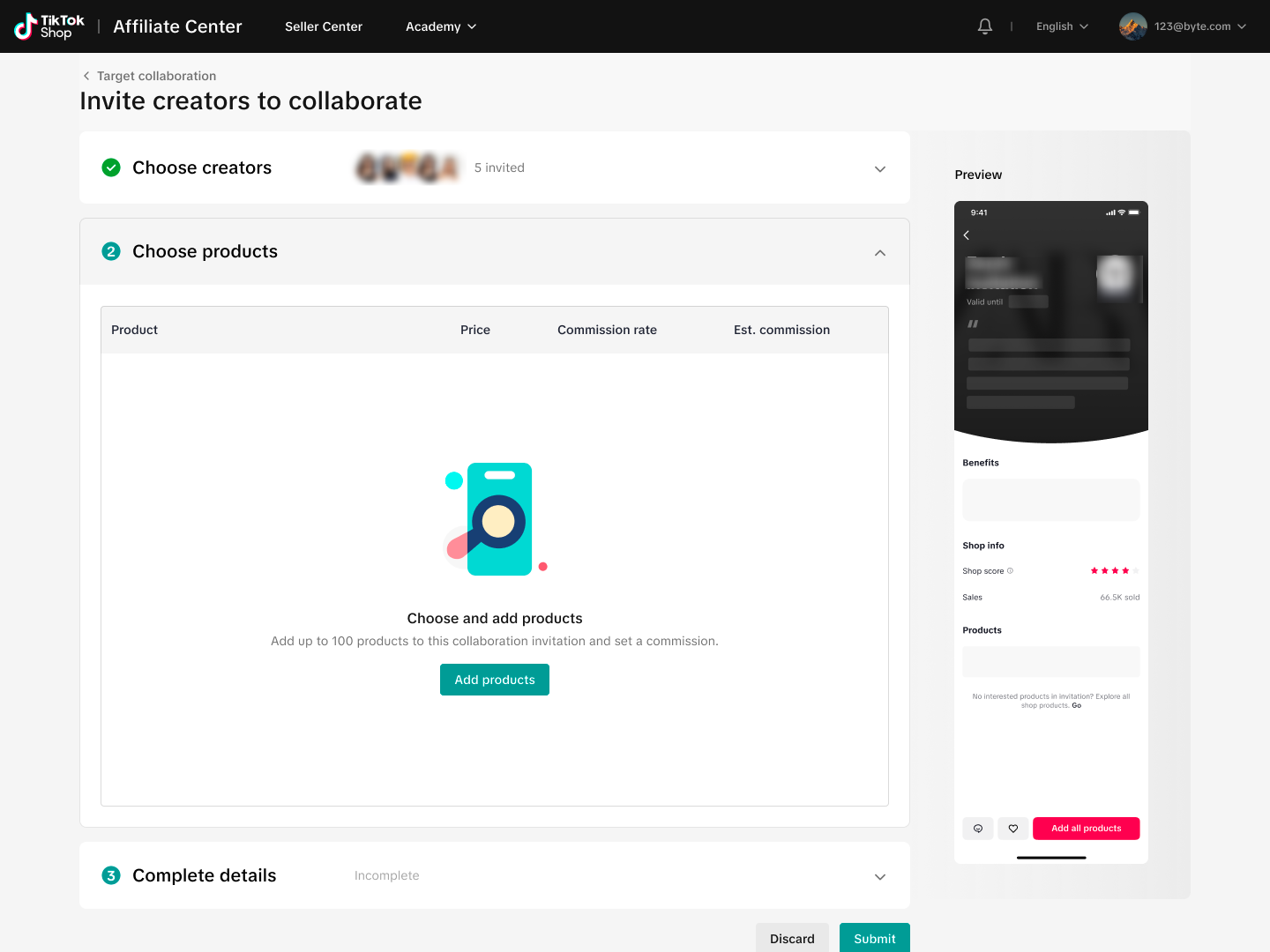
Etapa principal 2: selecionar produtos
- Depois que os Criadores forem selecionados, você poderá começar a adicionar seus produtos.
- Verifique todos os produtos escolhidos e clique em Adicionar depois de finalizar a lista de produtos do Affiliate.
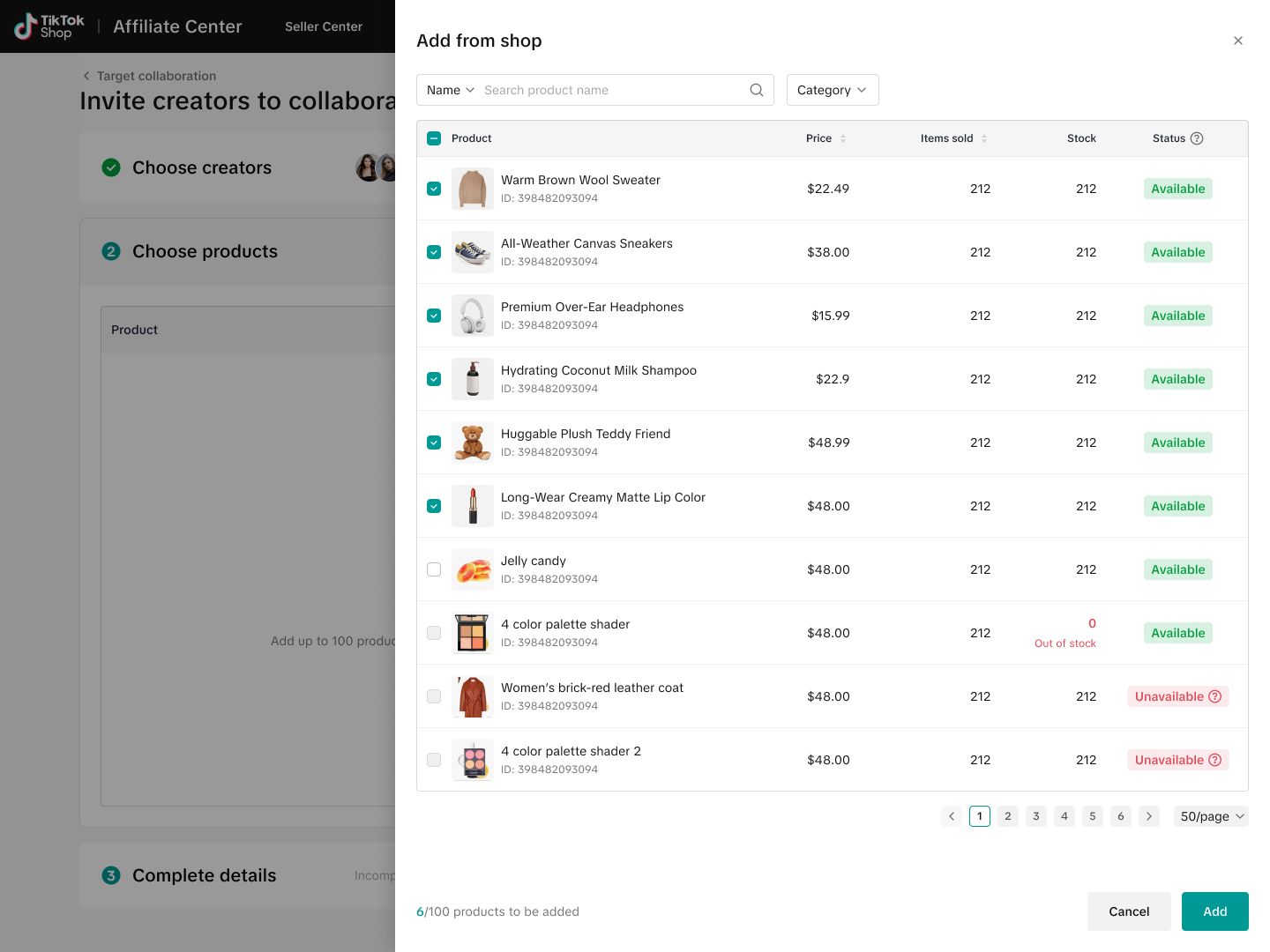
📝 Lembre-se de que, ao adicionar produtos, é importante ver quanto estoque você tem! Você não quer perder as vendas fazendo com que seus Criadores fiquem sem seu estoque para vender!
- Depois que os produtos forem selecionados, você poderá definir a taxa de comissão de cada produto, que calculará automaticamente um valor estimado de comissão para cada produto vendido pelo Criador.
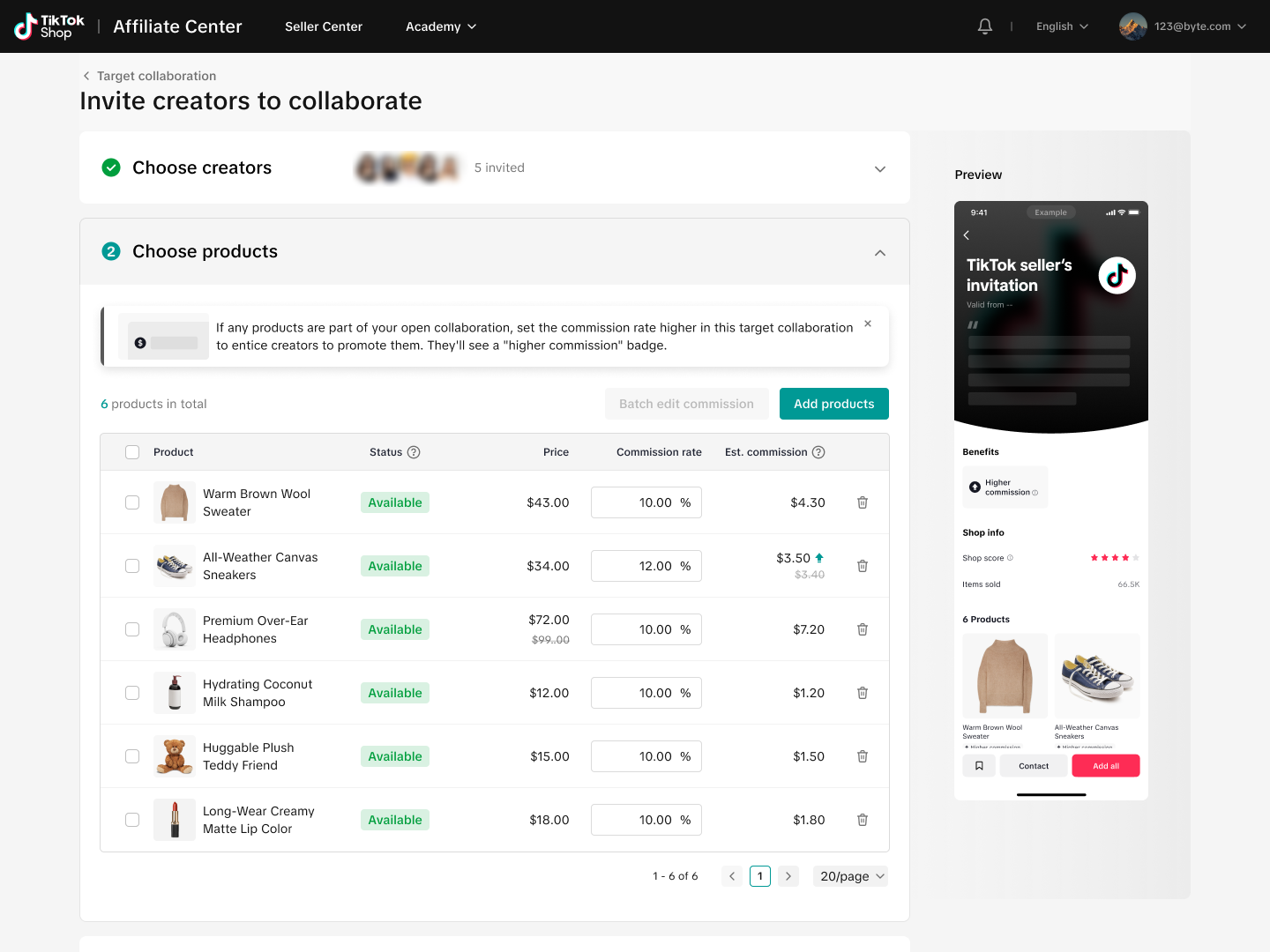
📝 Defina comissões que serão atraentes para os Criadores! Use as orientações recomendadas de comissão para definir a taxa de comissão mais adequada!
Etapa principal 3: configurar amostras grátis
Depois de ter adicionado seus Criadores e produtos ao Convite direcionado, agora é hora de configurar suas amostras grátis. Clique no botão ao lado de Oferecer amostras grátis para ativar a opção.
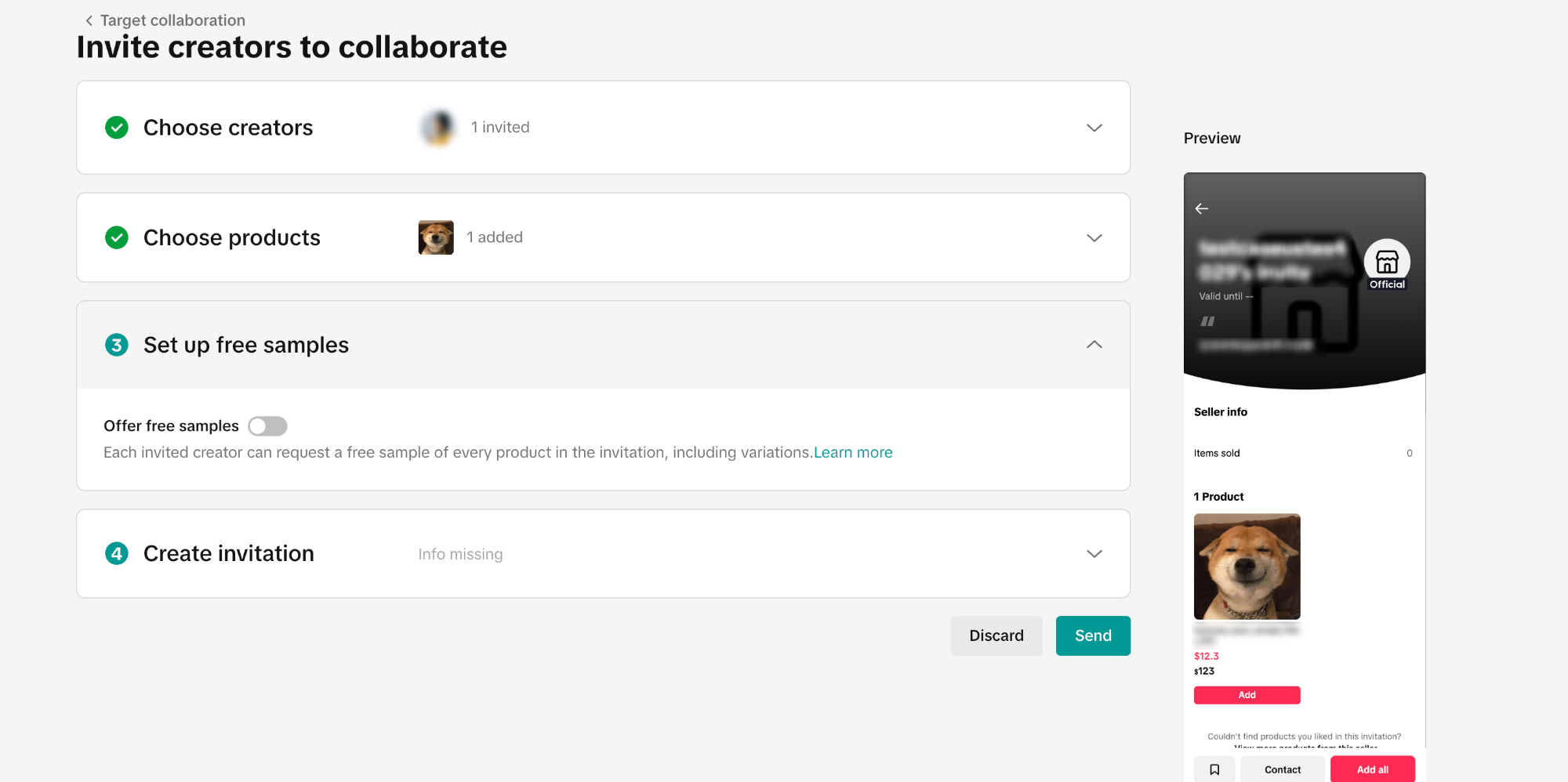
Ativar a opção de amostra grátis vai adicioná-la automaticamente na seção Benefícios do Convite direcionado (esta é uma prévia do que os Criadores convidados verão).
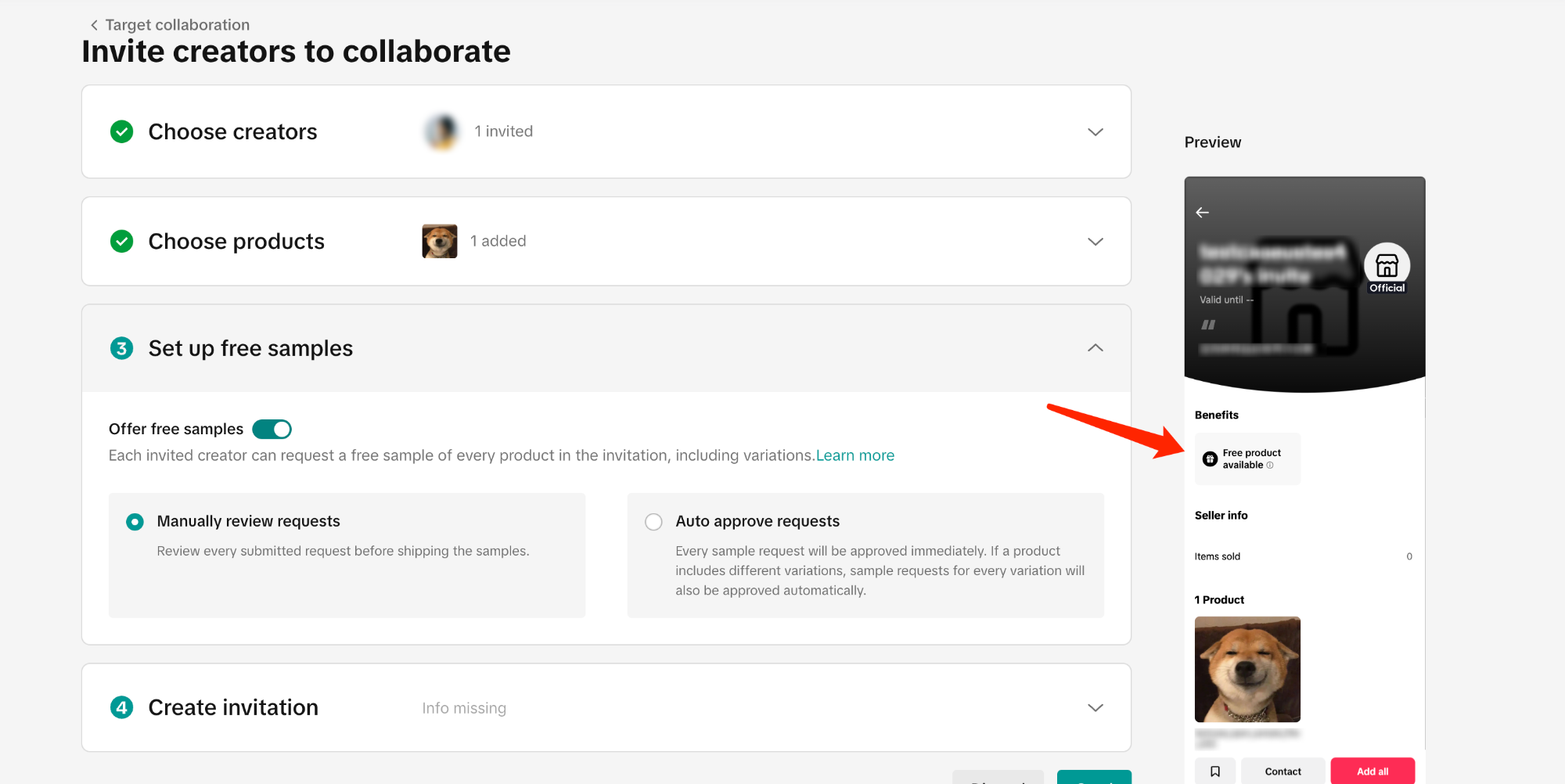
Você tem duas opções para aprovações de amostras grátis:
- Analisar manualmente as solicitações
Como o nome sugere, esta opção proporciona uma liberação mais controlada do produto. Depois que o Convite direcionado for aceito pelo Criador, ele poderá solicitar seus produtos.
Verifique todas as solicitações acessando suas Colaborações e clicando em Exibir solicitações de amostra.

Ao clicar em Exibir solicitações de amostra, você acessará a página de solicitações de amostra. É possível verificar todas as solicitações pendentes de todos os Criadores.
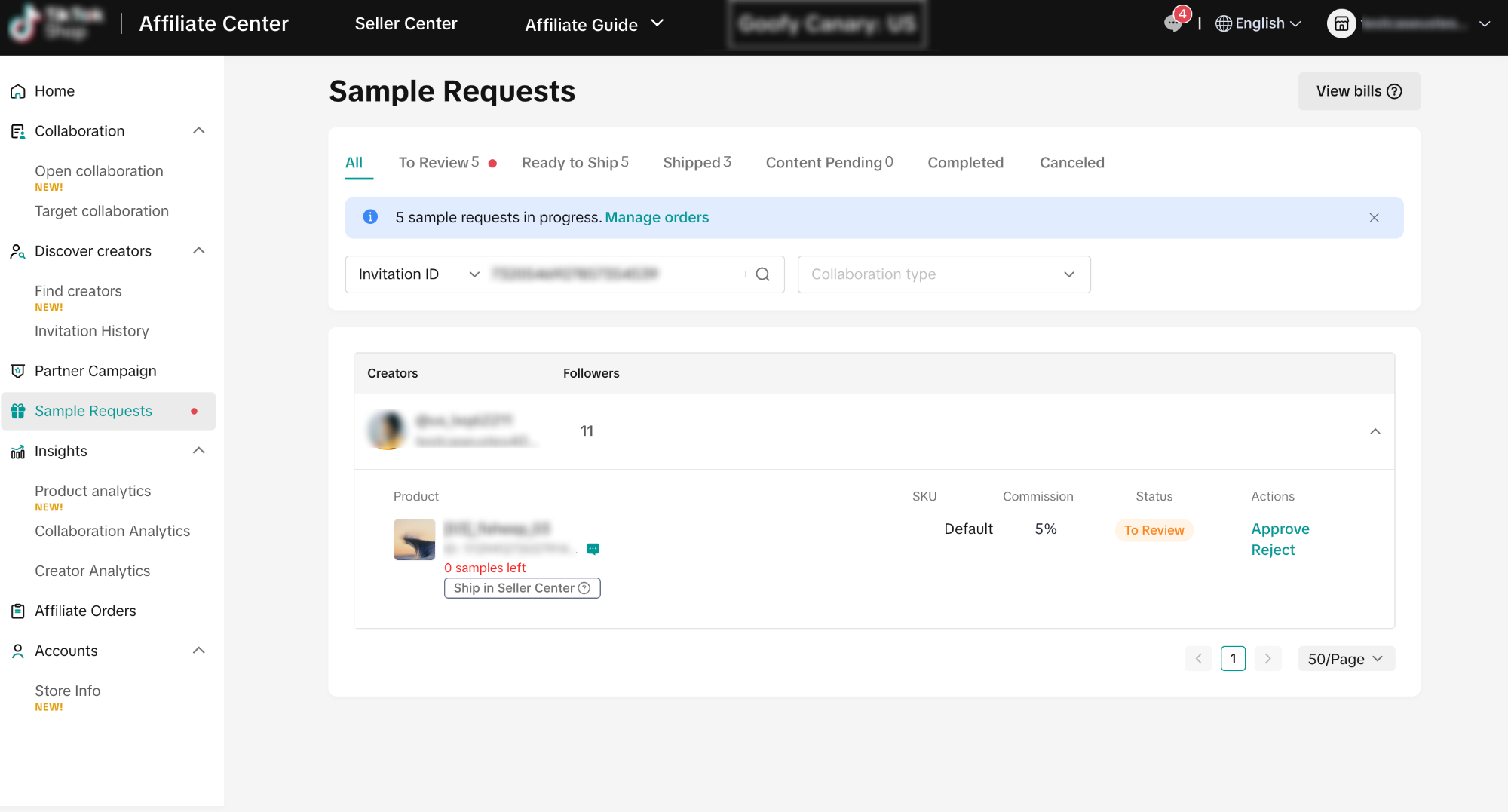
Depois de aprovar a solicitação do Criador de amostras grátis, você precisará Enviar as amostras grátis. Confira abaixo como enviar amostras ou leia o guia detalhado aqui.
- Aprovar solicitações automaticamente
- Escolher esta opção aprovará automaticamente todas as solicitações de amostra grátis que você receber dos Criadores convidados. Antes de ativá-la, você receberá uma mensagem pop-up para confirmar a mudança para aprovação automática.
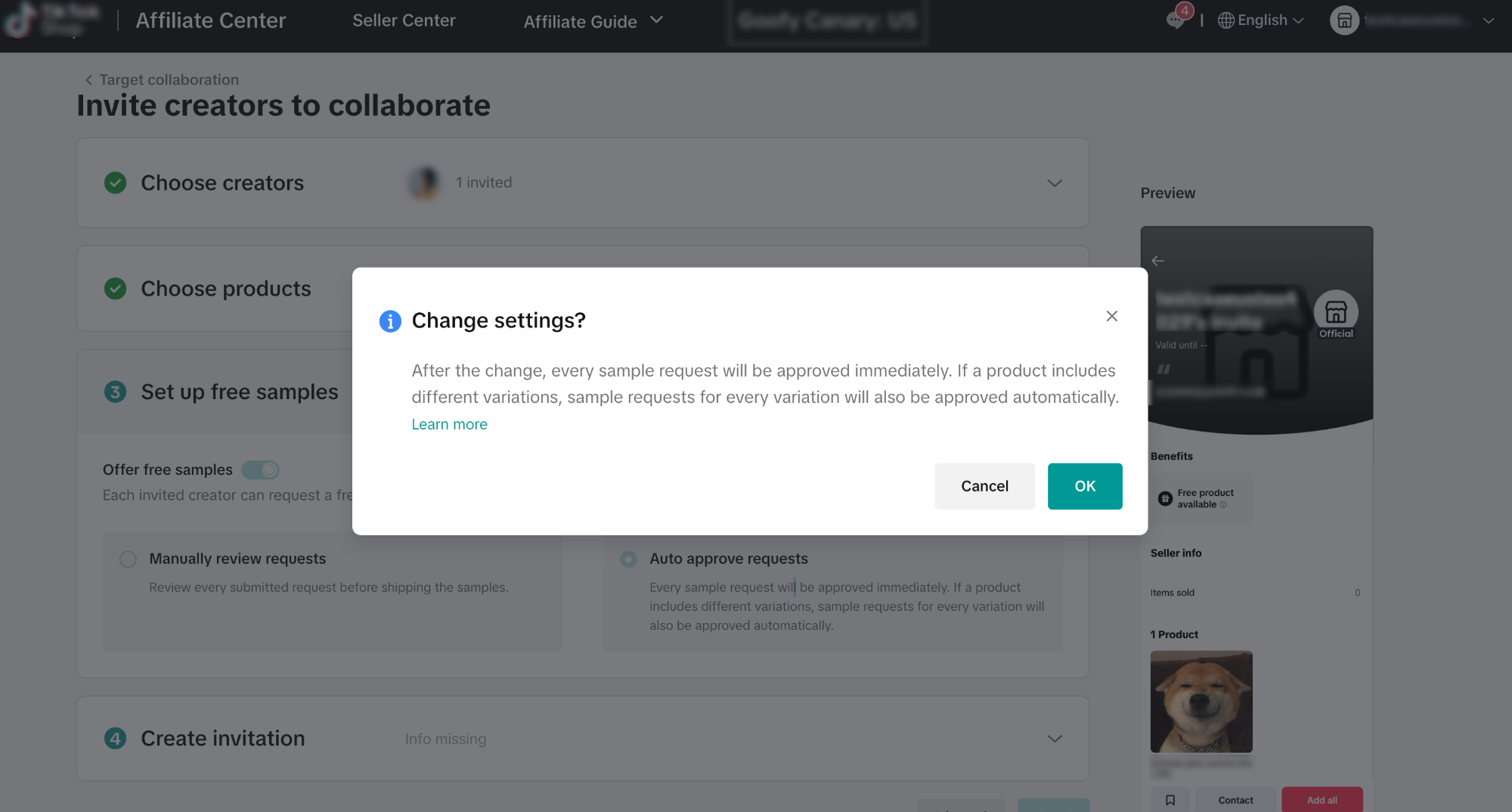
- Escolher esta opção aprovará automaticamente todas as solicitações de amostra grátis que você receber dos Criadores convidados. Antes de ativá-la, você receberá uma mensagem pop-up para confirmar a mudança para aprovação automática.
Editando informações de amostra grátis em Convites direcionados
Mesmo que o Convite direcionado tenha sido enviado, você ainda pode editar as configurações dos convites. Basta selecionar um Convite direcionado e clicar em Editar amostra grátis.

A página de edição será exibida, a mesma que você viu ao fazer um novo Convite direcionado.
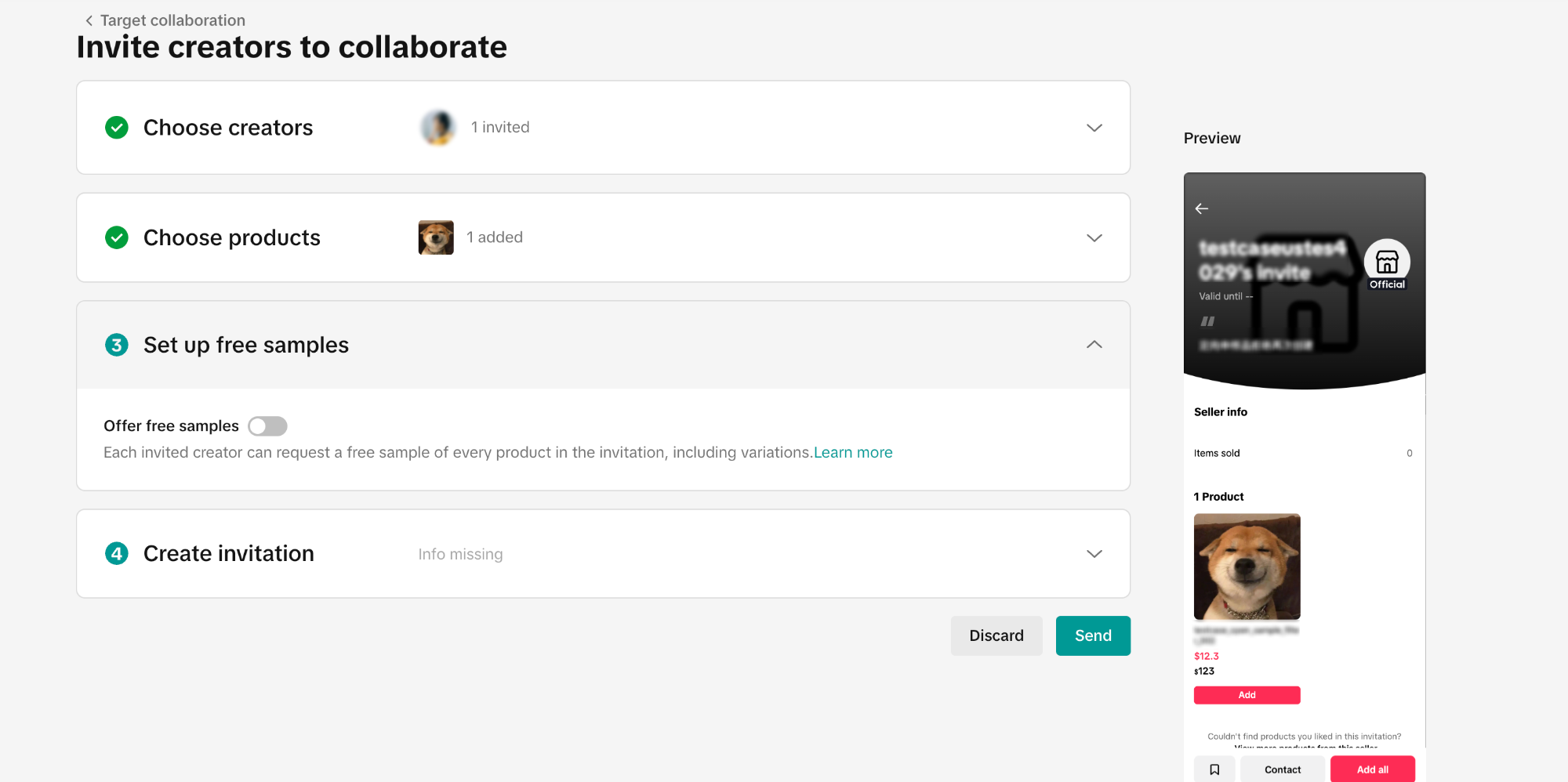
Se quiser mudar o sistema de aprovação, o sistema notificará você de todas as solicitações manuais pendentes.

Para saber mais sobre o ponto de vista do Criador no processo de amostra grátis, leia o guia aqui.
Etapa principal 4: criar convite
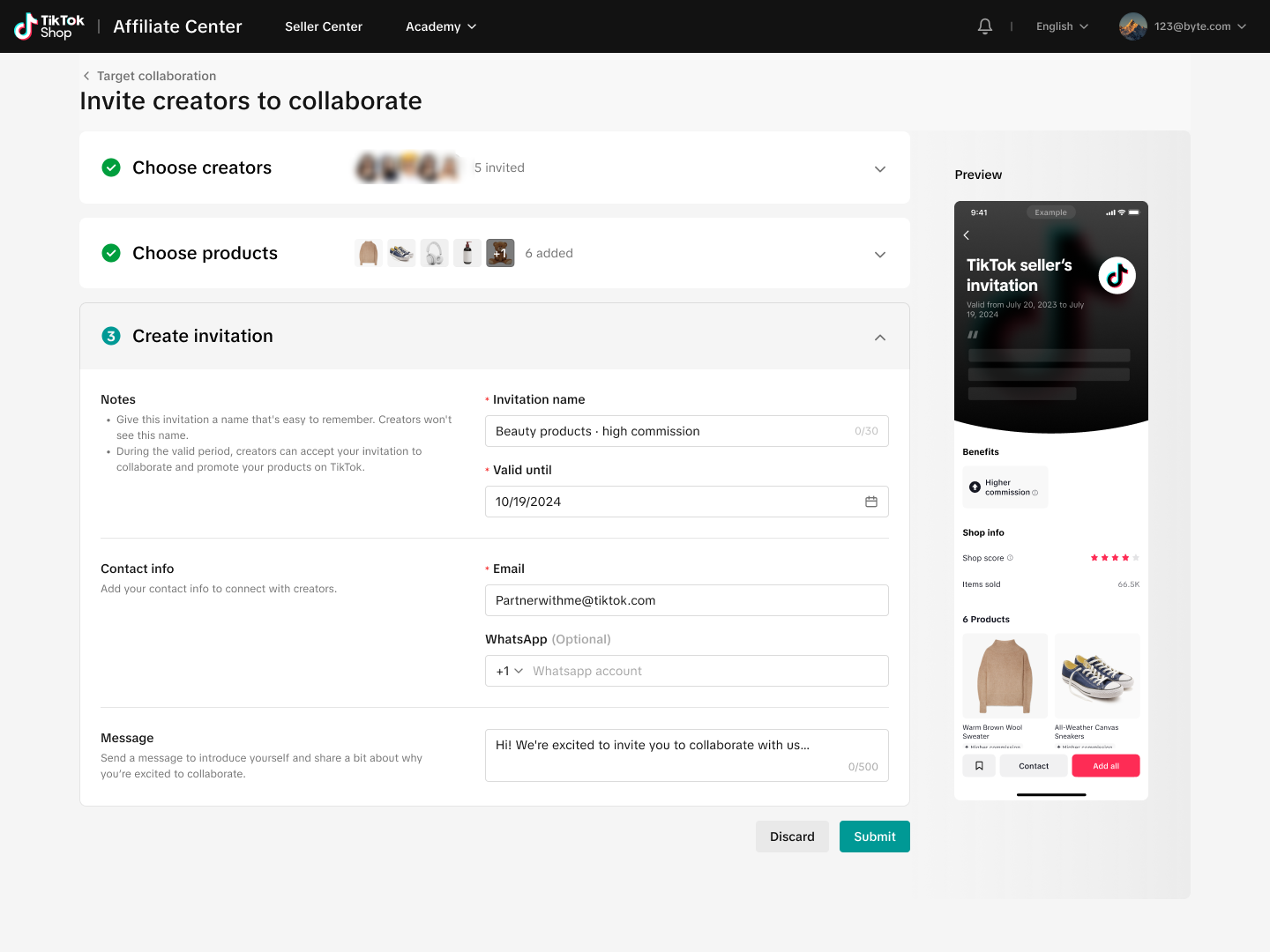
Antes de enviar o Convite direcionado, será necessário apenas finalizar as informações do convite:
- Observações:
- Nome do convite: esta será sua própria designação para a lista de Criadores que você convidou.
- Válido até: os Criadores poderão aceitar e promover o produto durante este período.
- Informações de contato:
- Endereço de e-mail
- Conta do WhatsApp (opcional)
- Mensagem: é opcional adicionar uma mensagem para convencer os Criadores a promover sua marca/produto.
Desempenho da Colaboração direcionada
Depois que a Colaboração direcionada estiver funcionando, você poderá verificar o desempenho de cada uma a qualquer momento. Você poderá ver quantos Criadores aceitaram o convite e quantos desses Criadores convidados publicaram.
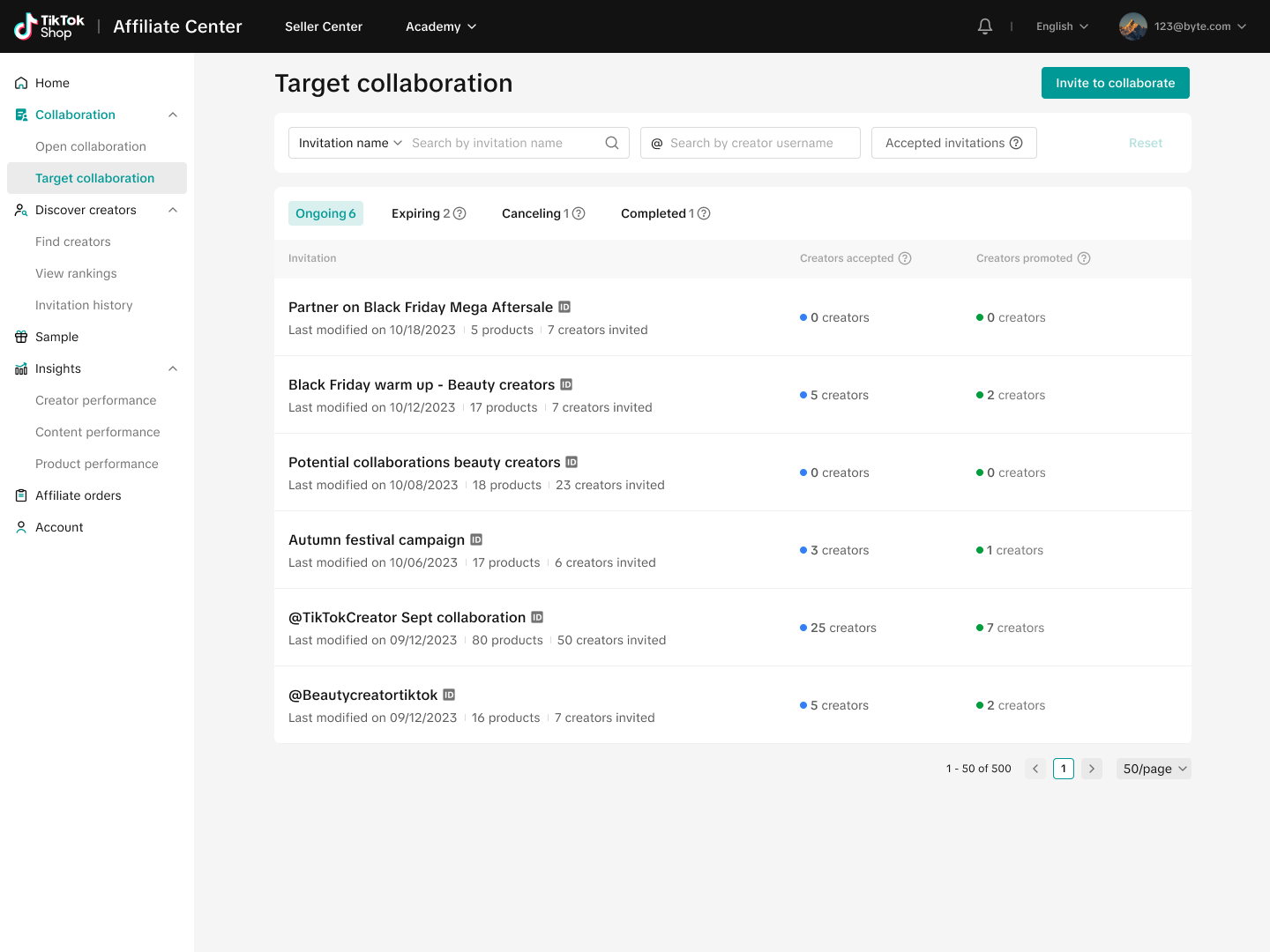
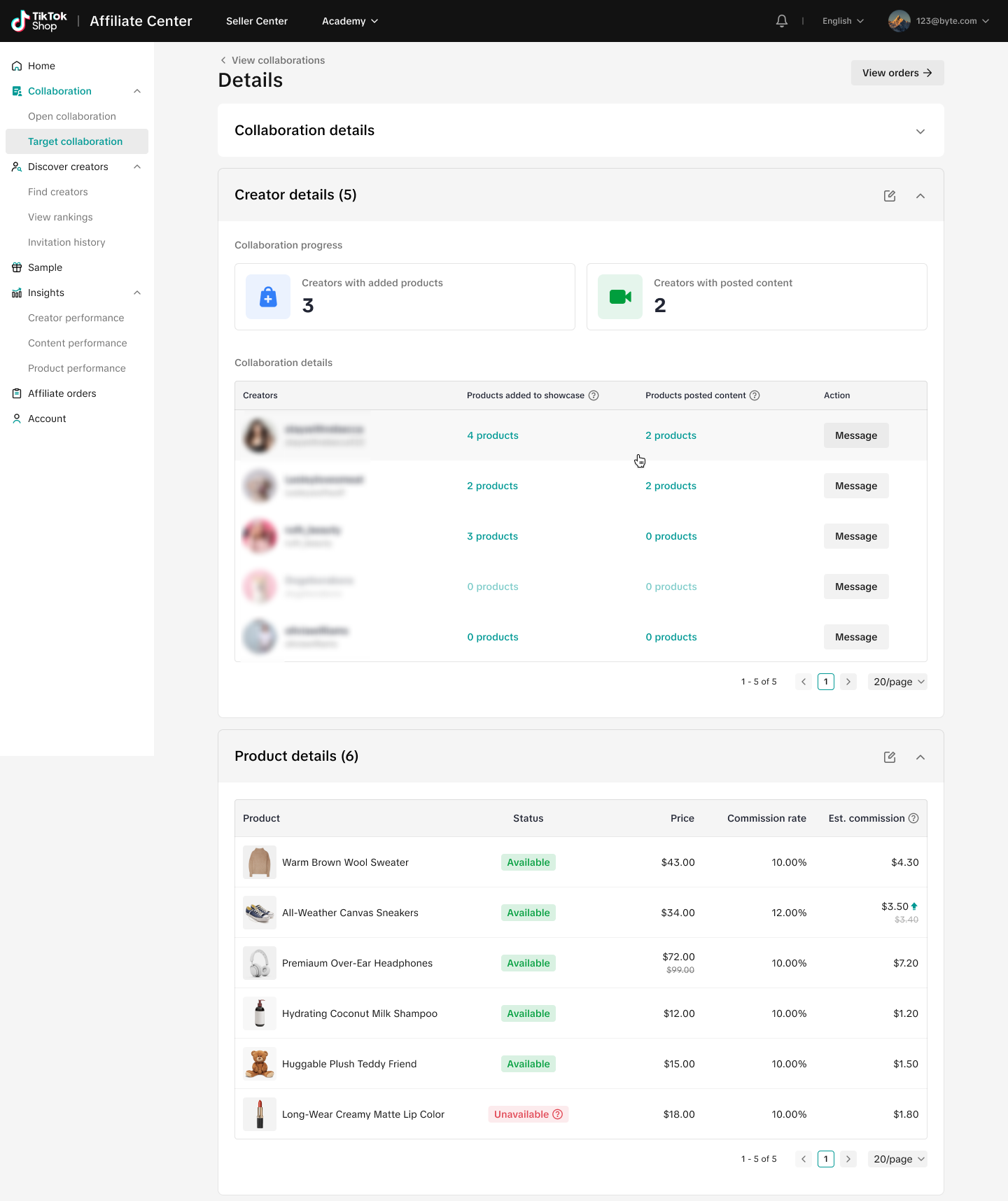
Você pode clicar no nome da Colaboração direcionada para encontrar todas as informações necessárias: Detalhes da colaboração, Detalhes do criador e Detalhes do produto.
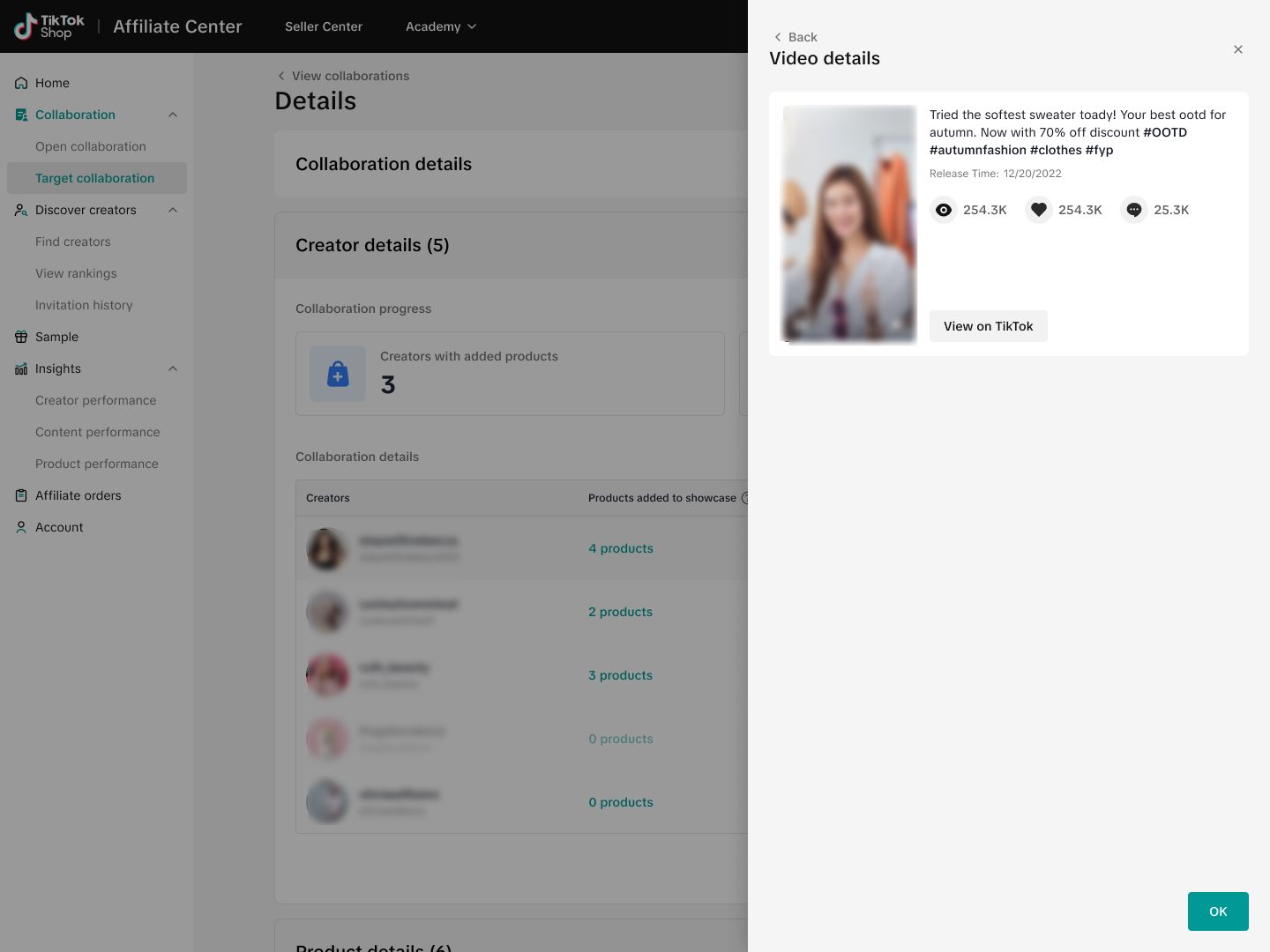
Detalhes do vídeo
Para cada produto para o qual um Criador publicou conteúdo, você poderá ver o conteúdo de vídeo atribuído a ele.
Ponto de vista do Criador sobre a Colaboração direcionada
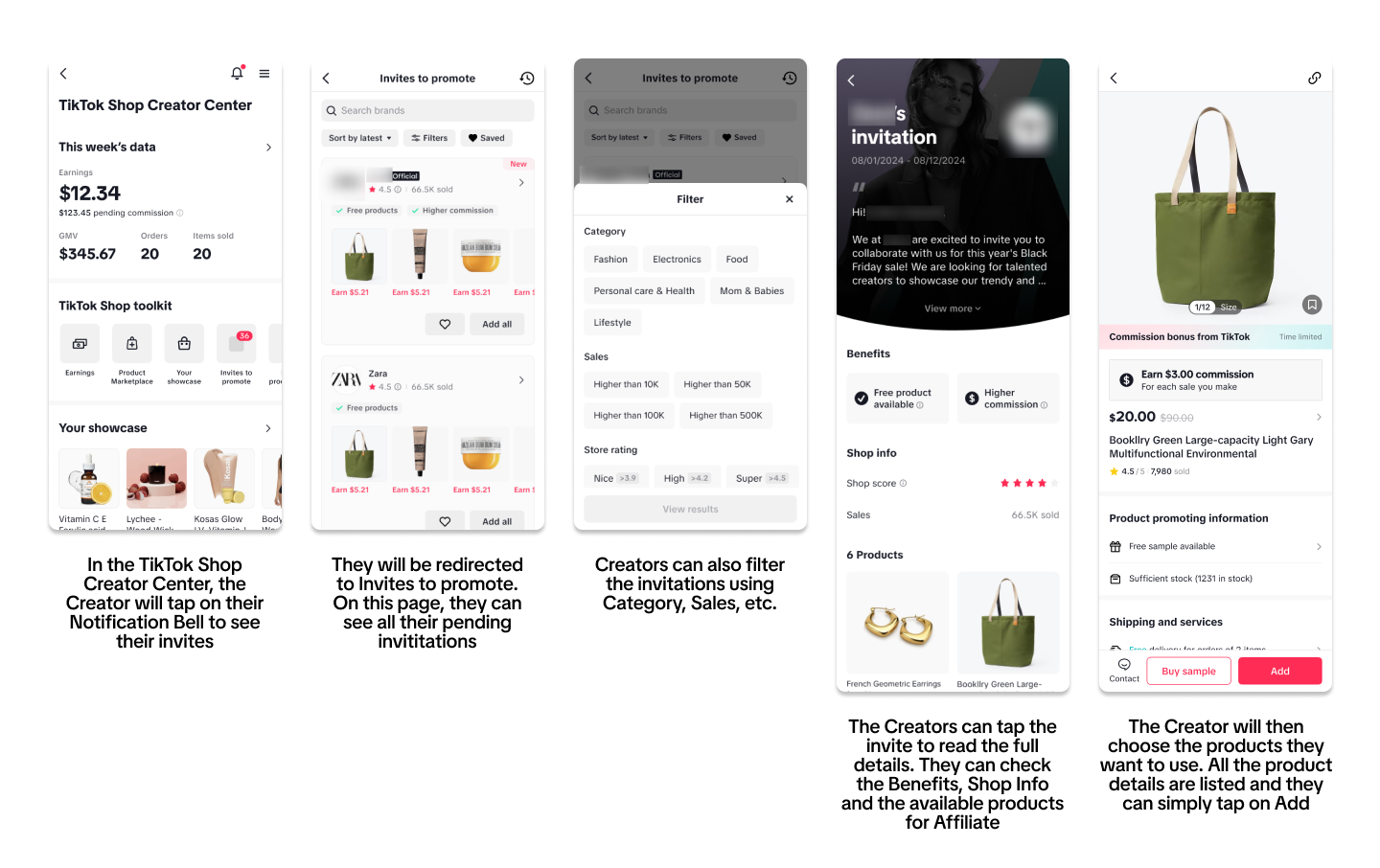
Depois de configurar a Colaboração direcionada, o Criador poderá ver o contive da seguinte forma:
Como o Criador vê o convite de Colaboração direcionada
Como remover produtos e Criadores na Colaboração direcionada
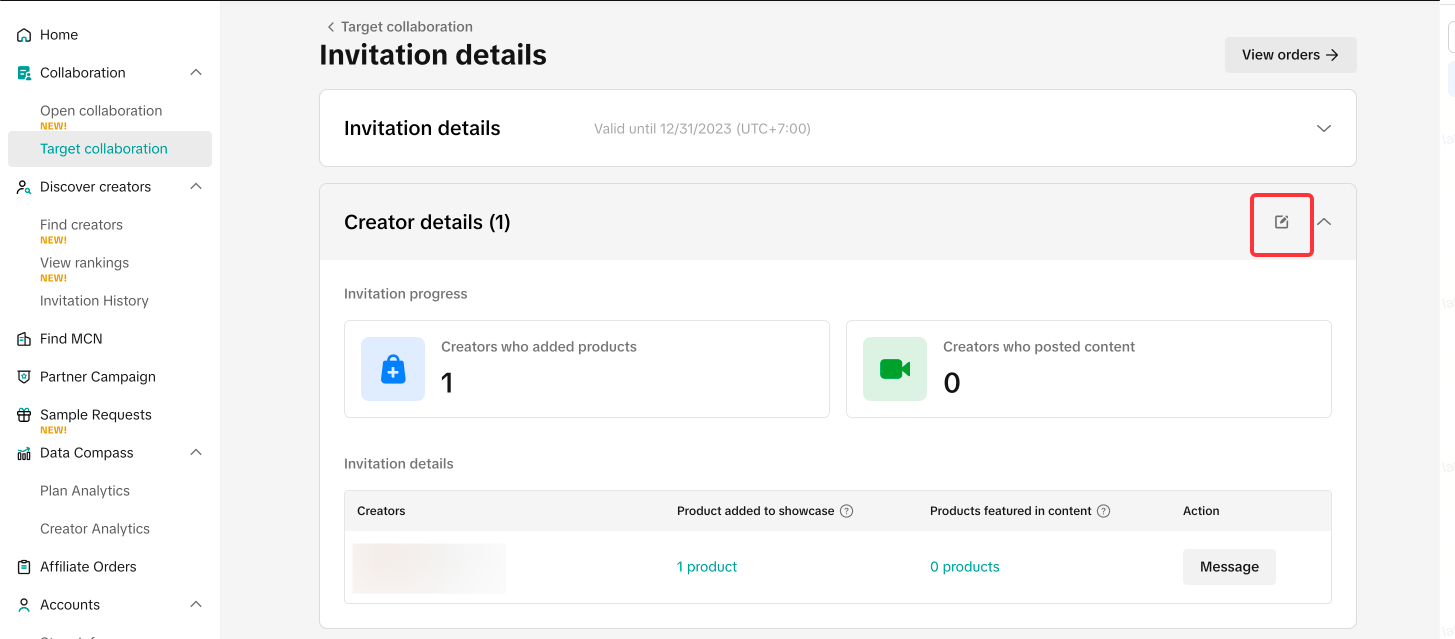
Se você quiser remover produtos ou Criadores da Colaboração direcionada, primeiro deve selecionar o Convite direcionado escolhido.

Depois de acessar Detalhes do convite, você pode editar tanto os Detalhes do criador quanto os Detalhes do produto clicando no botão destacado abaixo:
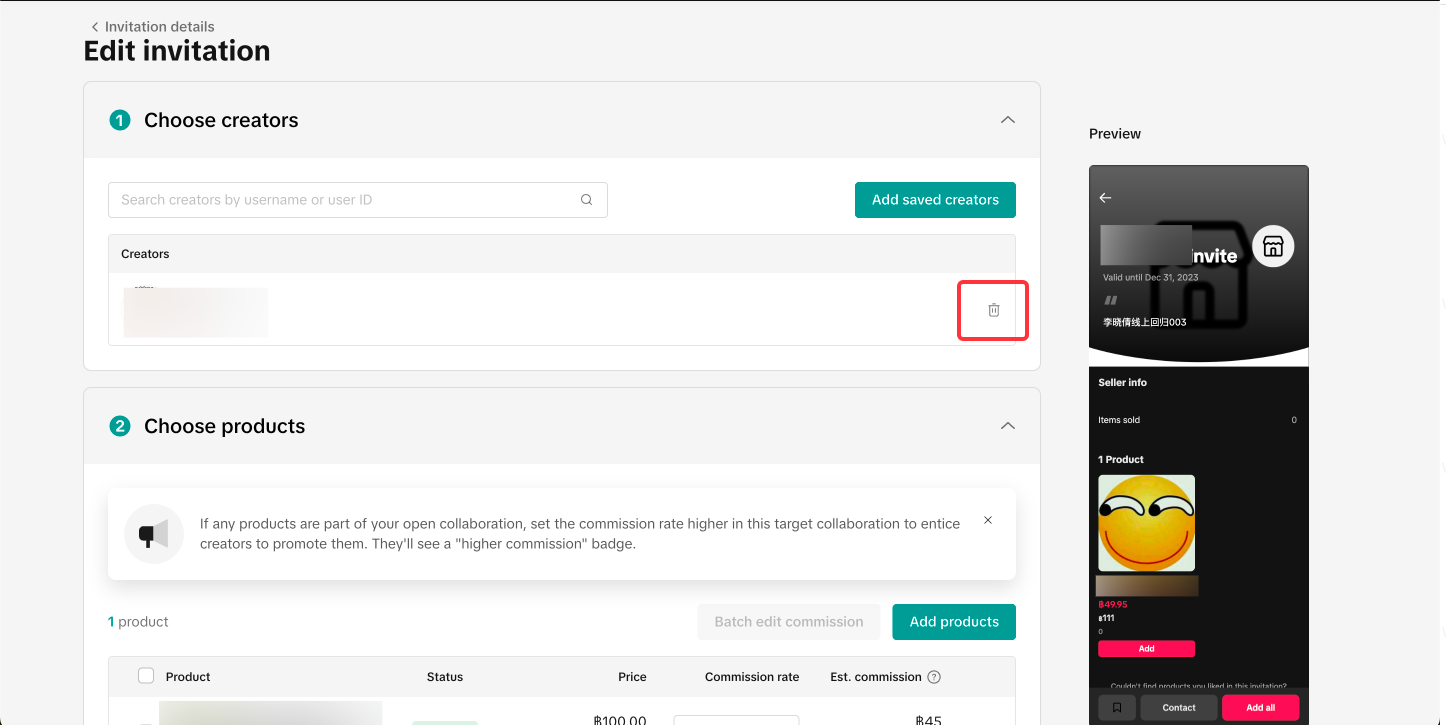
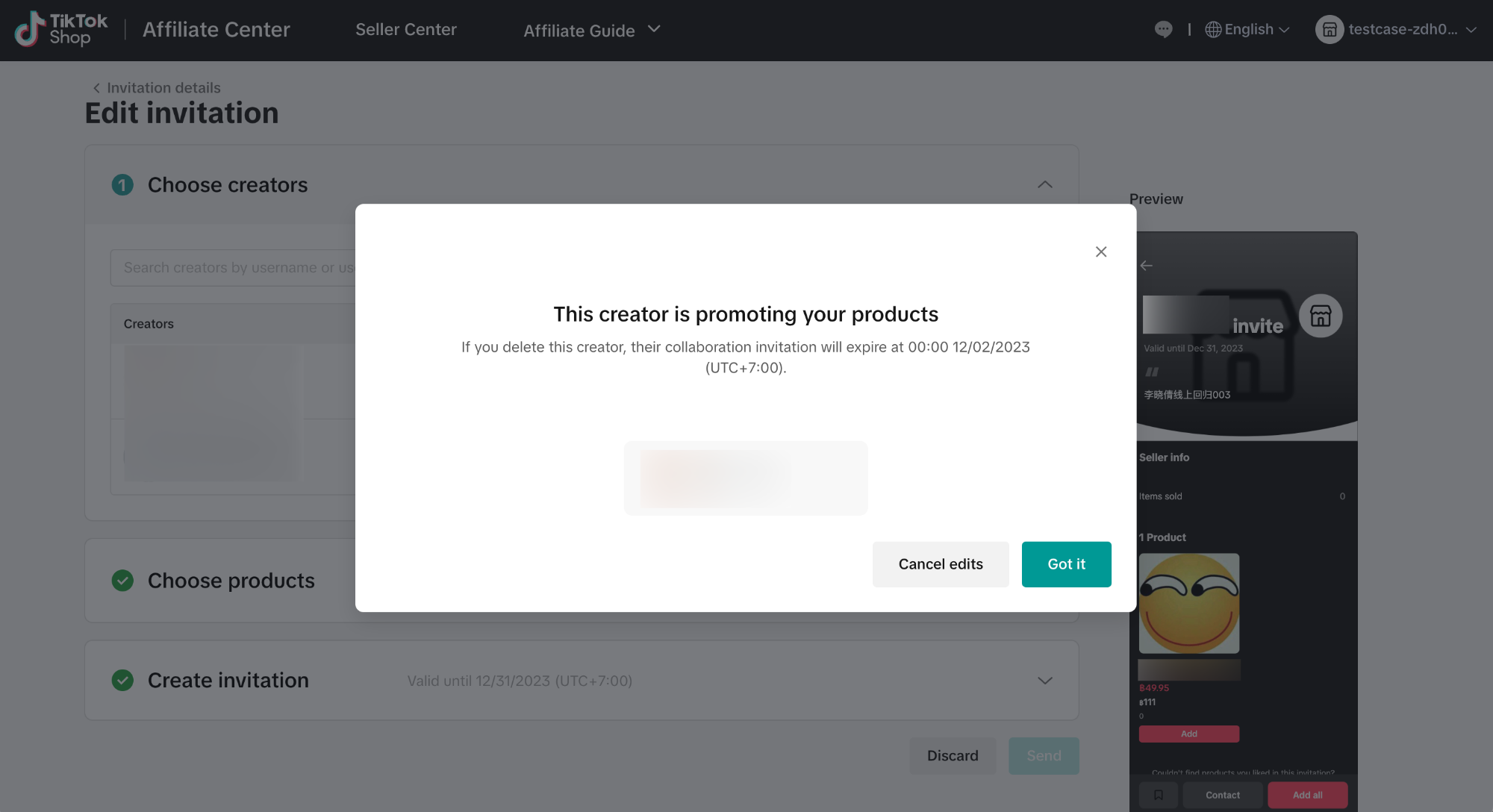
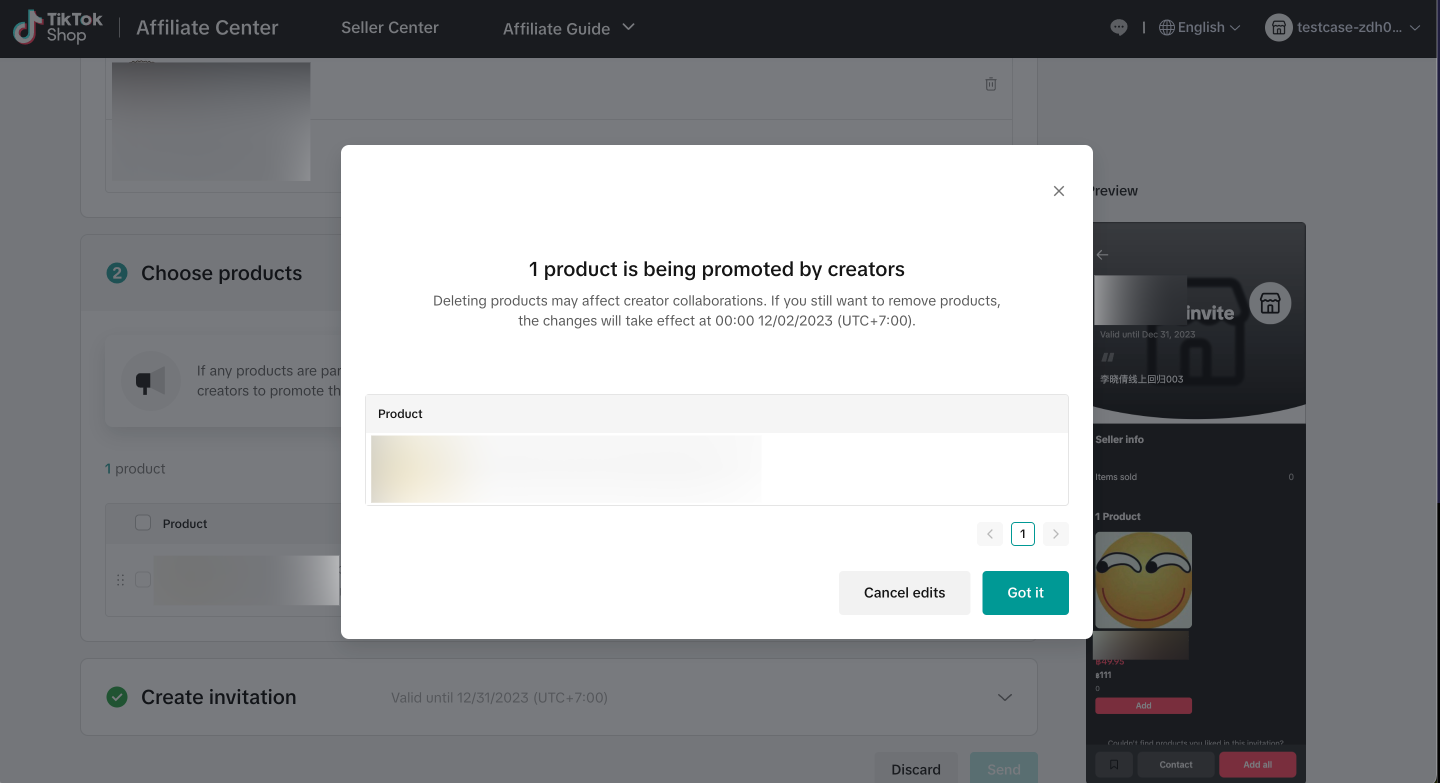
Isso permitirá que você edite o convite conforme desejar. Para a etapa final, clique no botão de lixeira para remover o Criador ou produto escolhido. Uma confirmação final será exibida antes que a remoção seja concluída.
Remoção do criador
Remoção do produto


Colaboração aberta
Ao usar a Colaboração aberta, os produtos ficam disponíveis para que todos os Criadores possam navegar e selecioná-los no Marketplace de produtos ou ao acessar a página de detalhes do produto. Os Criadores interessados podem, então, solicitar a venda dos produtos em seu conteúdo.
Com a Colaboração aberta, você pode selecionar todos ou alguns dos seus produtos para que os Criadores adicionem em sua vitrine. Para cada compra feita a partir do conteúdo ou da vitrine, eles receberão comissão com base na porcentagem aprovada. Você pode ver como funciona a Colaboração aberta no guia passo a passo abaixo:

Como criar uma Colaboração aberta
Na Central de afiliados, inicie a Colaboração aberta acessando Colaboração no lado esquerdo do menu, conforme mostrado abaixo:

Ao selecionar essa página, será exibida uma introdução e um fluxo de orientação para Colaboração aberta.

Como adicionar produtos manualmente
É possível adicionar produtos manualmente para controlar a entrada de produtos no Programa de afiliados. Clique em Colaboração aberta no menu do lado esquerdo para iniciar.
Na página Colaboração aberta, você verá duas guias (2):
- Produtos adicionados ao Affiliate - produtos em sua loja que estão atualmente disponíveis para os Criadores solicitarem/adicionarem em sua vitrine de produtos
- Produtos não adicionados ao Affiliate - produtos em sua loja que não foram registrados para uso no TikTok Shop Affiliate
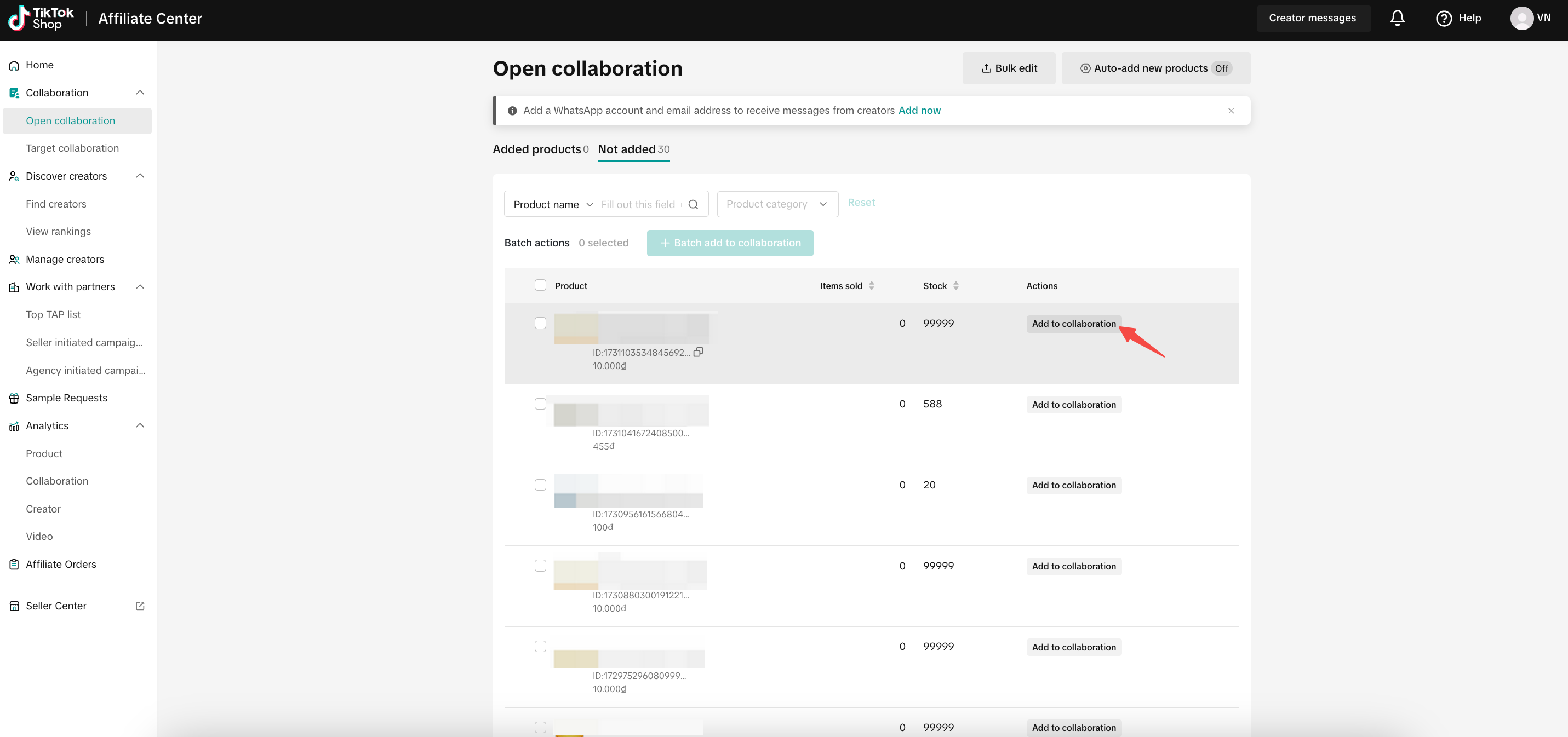
Para adicionar produtos a uma Colaboração aberta, você precisará estar na guia Produtos não adicionados ao Affiliate. Nessa guia, todos os produtos que estão disponíveis para serem adicionados ao Affiliate estão listados:

Adicionar um produto a uma Colaboração aberta é fácil, você pode:
- Adicionar produtos separadamente selecionando "Adicionar ao Affiliate" na coluna à direita para o produto específico.
- Adicione todos os produtos de suas lojas clicando no botão "Adicionar em lote ao Affiliate" no topo da lista de produtos.
Configurar os detalhes da Colaboração aberta
Ao clicar no botão Adicionar ao Affiliate, a janela pop-up Configurar detalhes da Colaboração aberta será exibida para você concluir a configuração.
- Para saber mais sobre amostras grátis, recomendamos ler nosso guia de recursos sobre amostras grátis para Vendedores.

- Taxa de comissão - esta é a porcentagem que os Criadores receberão para cada produto que eles conseguirem vender usando sua vitrine ou conteúdo. Forneceremos uma porcentagem sugerida para referência, mas, em última análise, a decisão é do vendedor.
- Configurar amostra grátis - ao ativar esta opção, os Criadores podem solicitar uma amostra grátis do produto. A amostra grátis será usada pelo Criador para promover o produto em seu conteúdo (vídeos curtos ou sessões de LIVE).
Depois de selecionar Aplicar a produtos, uma janela pop-up na parte superior da tela mostrará quantos de seus produtos são adicionados com sucesso à Colaboração do Affiliate.

Como filtrar as solicitações de amostra em Colaboração aberta
Em Solicitações de amostra, você pode filtrar todas as Solicitações de amostra que recebeu para seus produtos em Colaboração aberta.
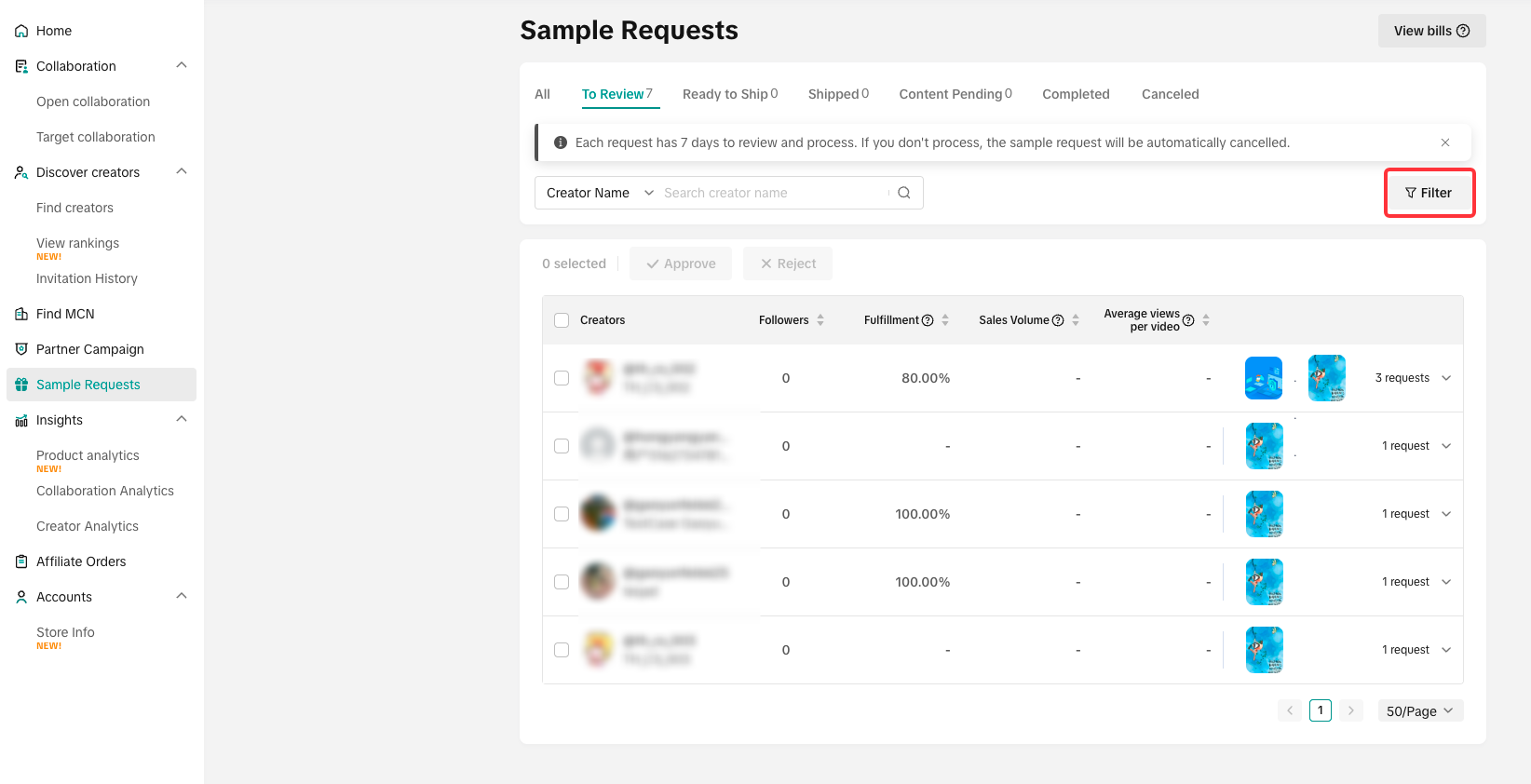
Depois de clicar em Filtrar, você pode ver as diferentes maneiras de selecionar a lista perfeita de Criadores que podem receber suas amostras. Vamos começar com Criadores.
Em Criadores, você tem a opção de filtrá-los usando:
- Categoria de produto: este filtro tem como alvo Criadores que geraram receita ou promoveram produtos na categoria escolhida nos últimos 30 dias. Além disso, ele pode filtrar Criadores que adicionaram um produto à própria vitrine nos últimos 90 dias.
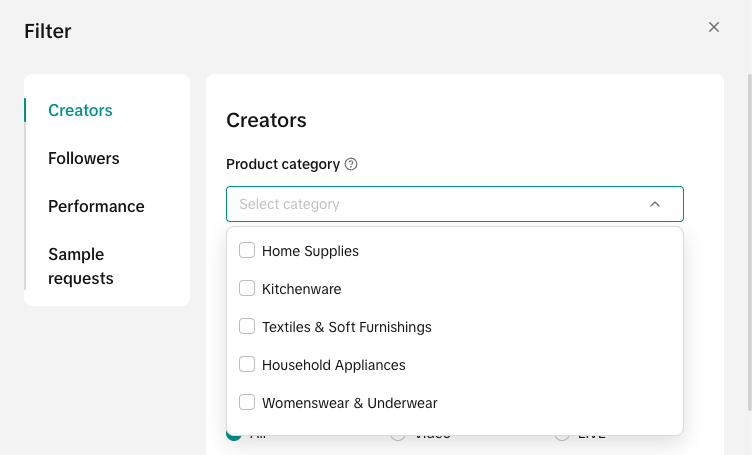
- Contagem de seguidores: filtre as solicitações de acordo com a quantidade de seguidores de cada Criador
- Tipo de conteúdo: esta opção escolhe Criadores que usaram vídeos, LIVEs ou ambos para promover produtos nos últimos 30 dias
- Agência do criador: filtre os Criadores se eles forem gerenciados por uma agência ou se trabalham de forma independente
- Colaborações passadas: você tem a opção de filtrar os Criadores com quem já trabalhou

A segunda opção de filtro é para Seguidores:
- Idade do seguidor: filtre os Criadores usando faixas etárias. Depois de aplicado, o filtro colocará os Criadores com mais seguidores no topo da lista
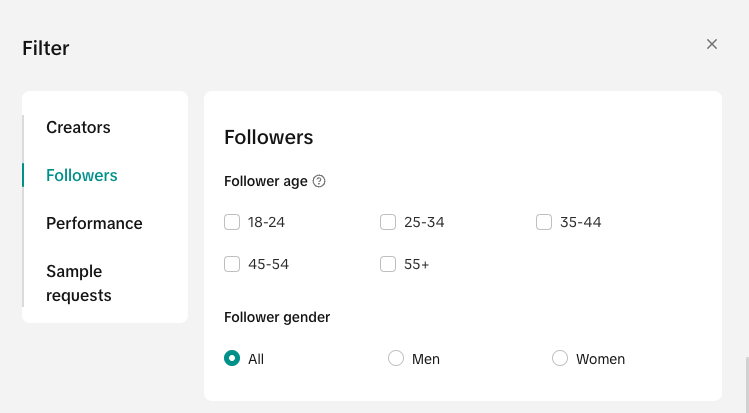
- Gênero do seguidor: filtre seus Criadores com base no gênero de seus seguidores. Você pode definir uma proporção de cada gênero.

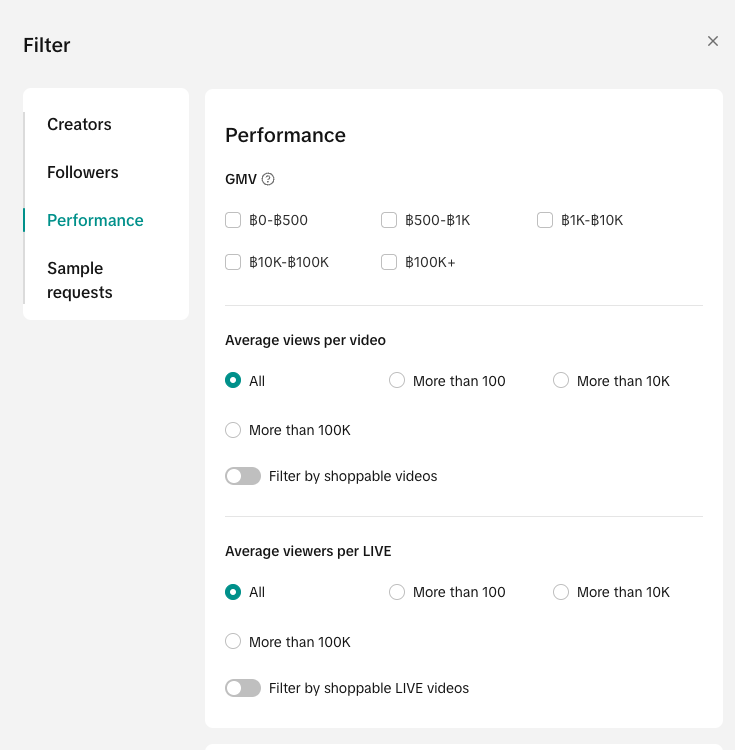
Para Desempenho, você pode filtrar como o Criador está se saindo em termos de receita gerada, visualizações de vídeo e espectadores por LIVE:
- GMV (Gross Merchandise Value, valor bruto da mercadoria): filtre o GMV produzido por cada Criador nos últimos 30 dias
- Visualizações médias por vídeo: filtre o número médio de visualizações de cada vídeo que o Criador publica. Você tem a opção de rastrear apenas os vídeos que eles criam para o Affiliate
- Média de visualizadores por LIVE: filtre o número médio de espectadores em cada sessão de LIVE que o Criador publica. Você tem a opção de rastrear apenas as sessões de LIVE que eles criam para o Affiliate
Por fim, a opção Solicitações de amostra permite filtrar as solicitações recebidas com base na data de validade e se as solicitações de amostra serão rejeitadas automaticamente se não forem verificadas por 30 dias.
- De Criadores confiáveis: esta opção fornece a você os 20% melhores Criadores com base na proporção de amostras recebidas e conteúdo publicado.
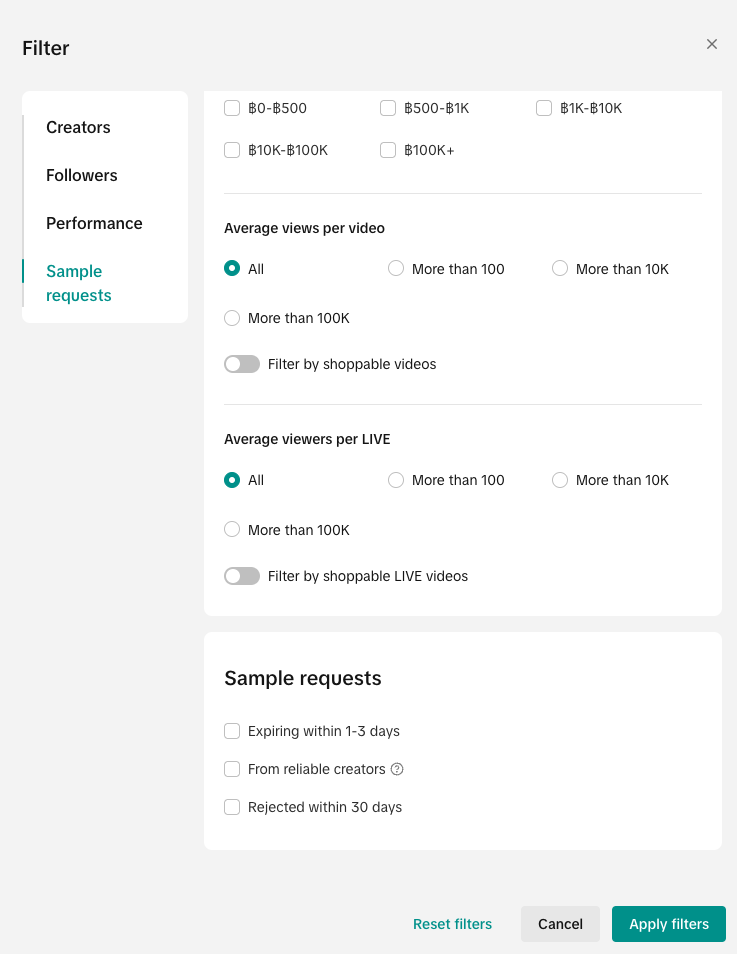
Sinta-se à vontade para explorar todas as opções de filtragem disponíveis para obter todas as melhores solicitações para seus produtos!
Adicionar novos produtos automaticamente
Os produtos que estavam originalmente no Plano de compra serão automaticamente adicionados na Colaboração aberta.Escolher os produtos manualmente pode ser cansativo, especialmente se a sua loja tiver milhares de produtos. Para facilitar as operações do dia a dia, você pode escolher ativar o modo automático e ele fará o trabalho por você.
Na página Colaboração aberta, toque em Modo automático de novos produtos no canto superior direito da tela. Usuários iniciantes verão esta janela pop-up que explica brevemente a função.
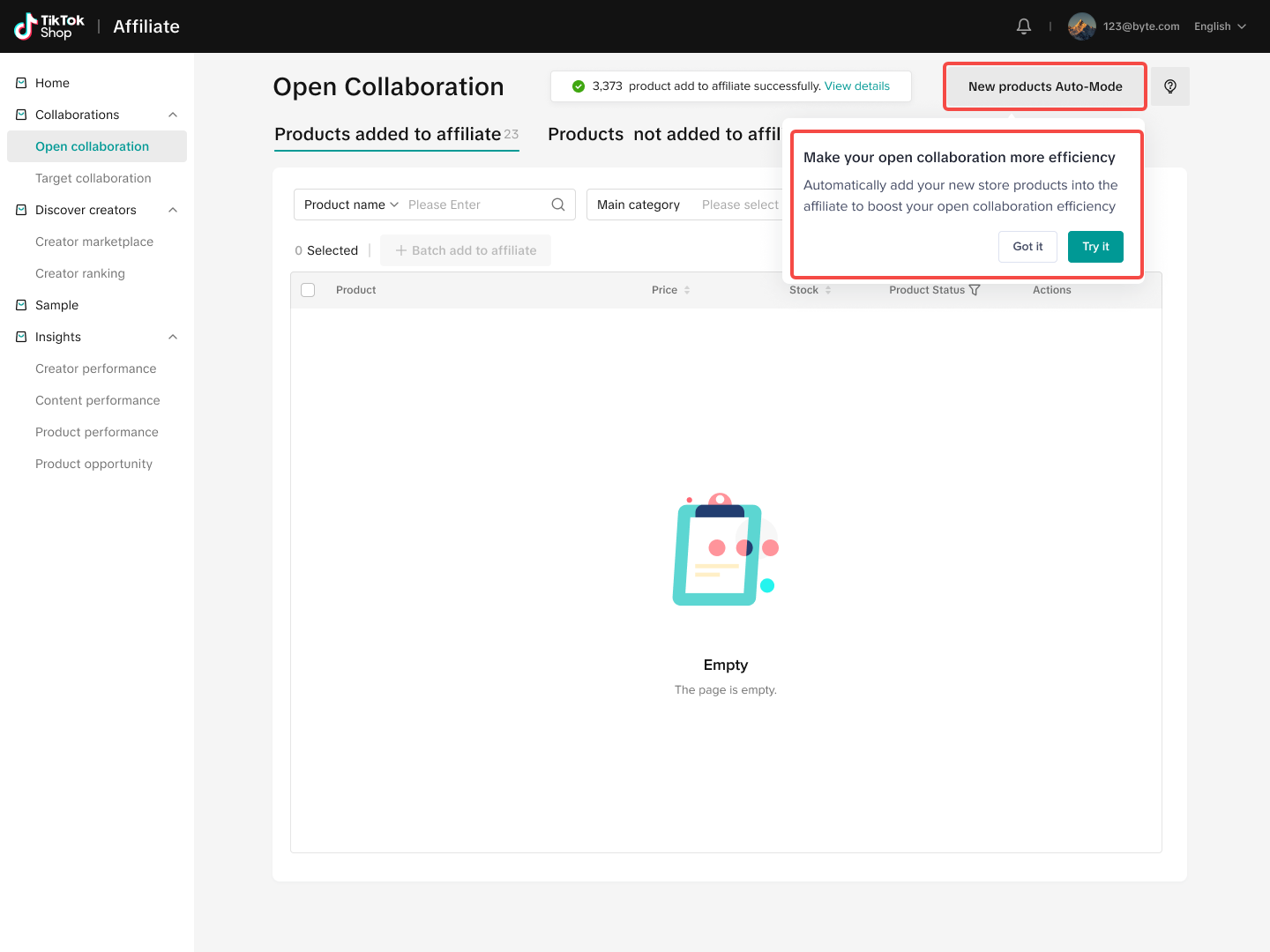
Se você clicar em Modo automático de novos produtos, uma janela pop-up como esta aparecerá na sua tela. Ative a opção Novos produtos adicionados ao Affiliate e defina uma taxa de comissão geral para todos os novos produtos.
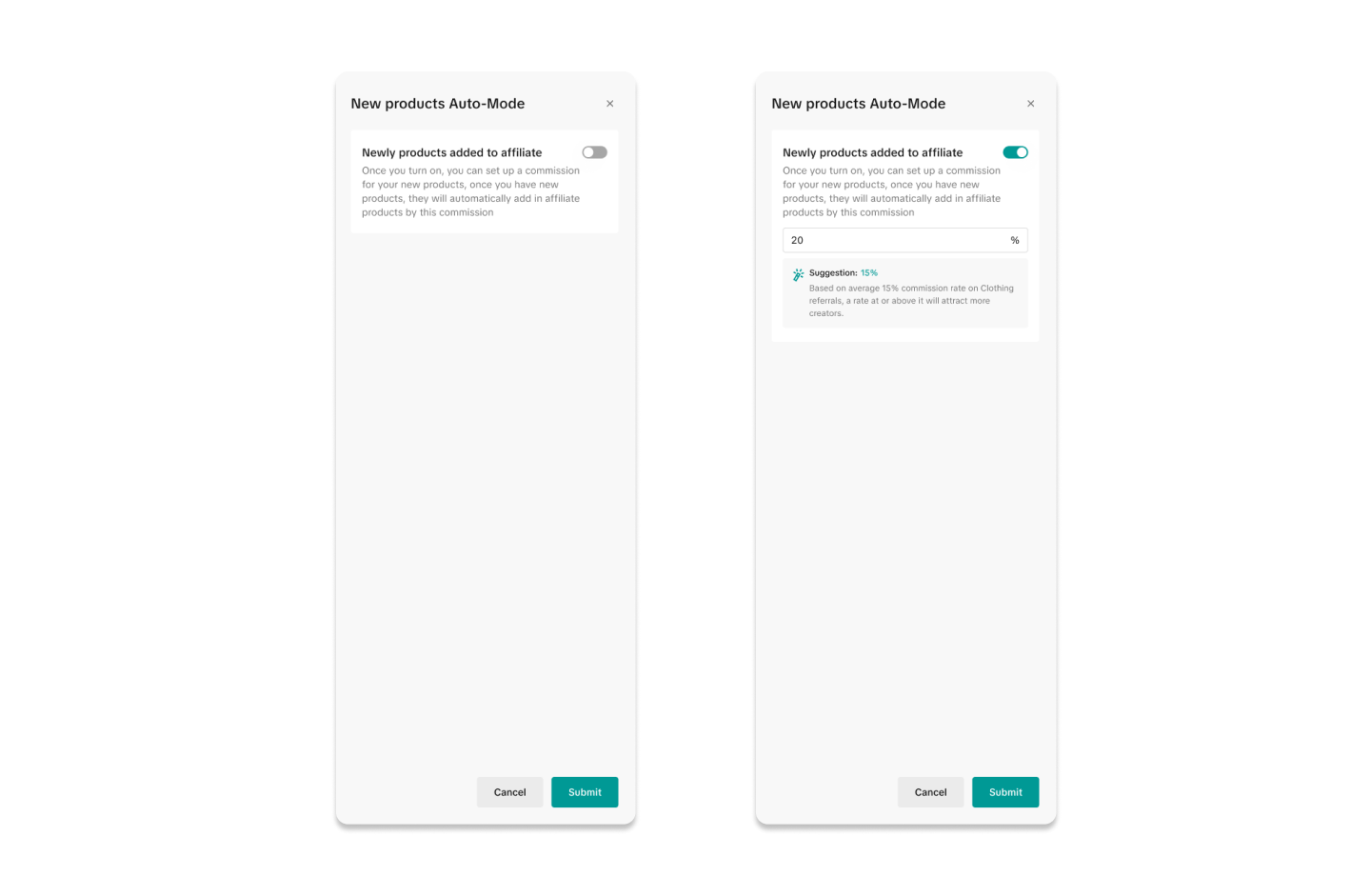
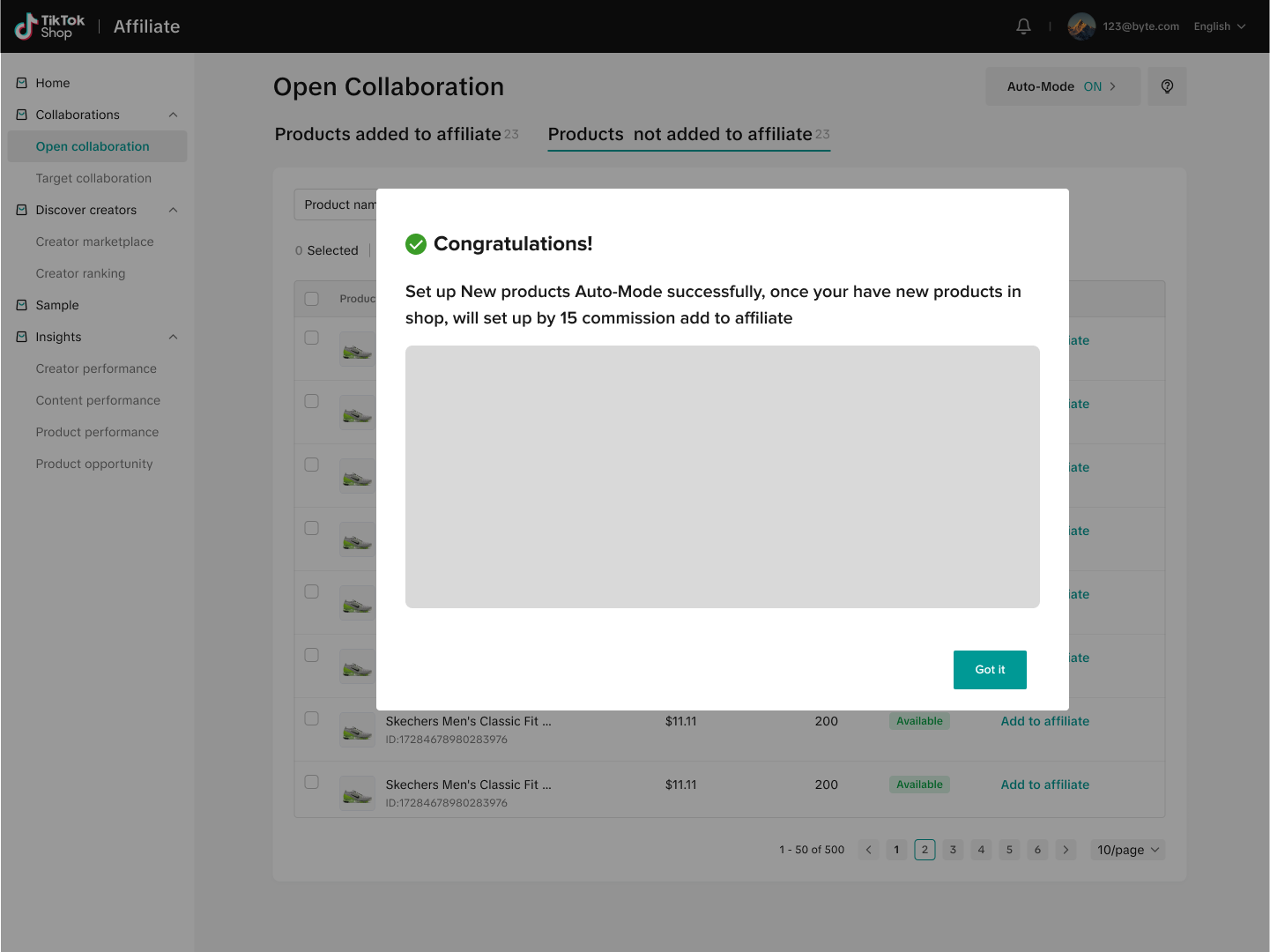
Depois de finalizado, todos os produtos recém-carregados na loja serão automaticamente adicionados à Colaboração aberta com a taxa de comissão pré-definida.
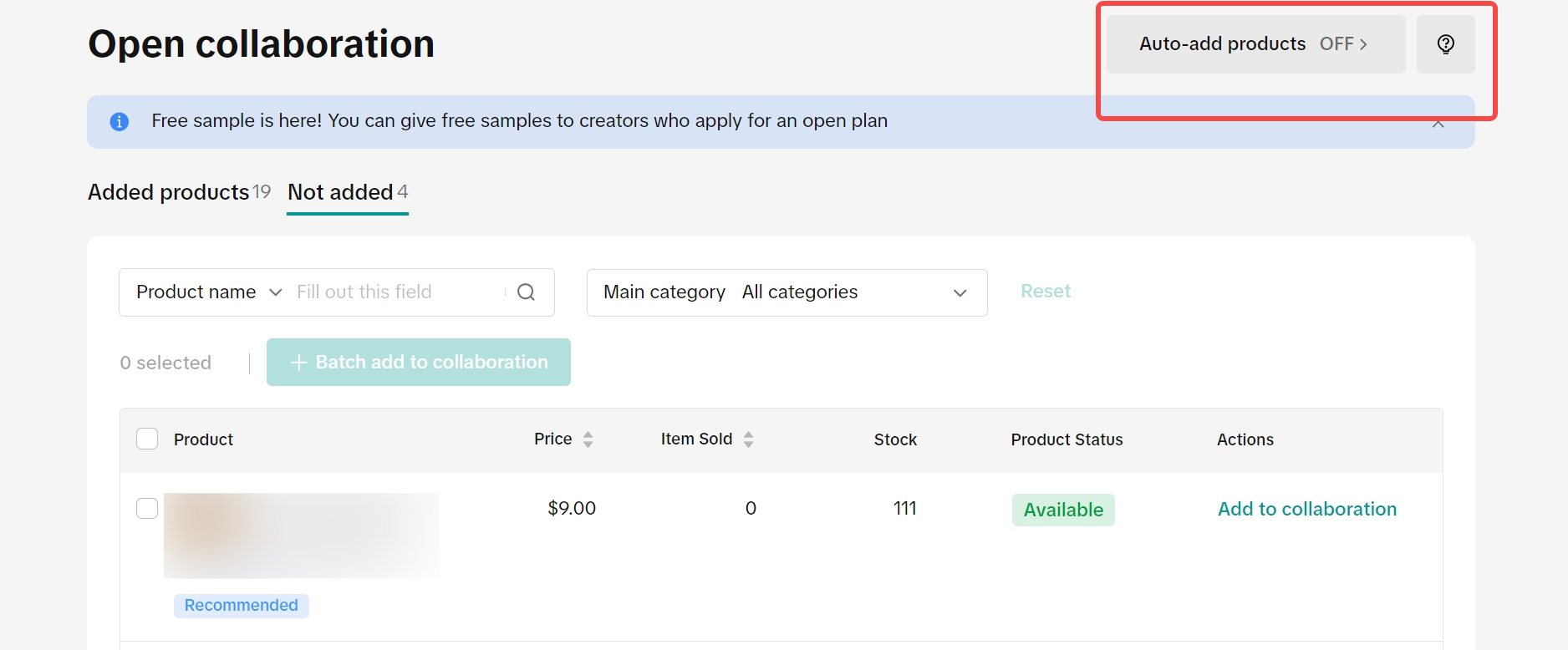
Se você deseja continuar a adicionar produtos manualmente, pode desativar Adicionar produtos automaticamente, clicando no botão destacado abaixo:
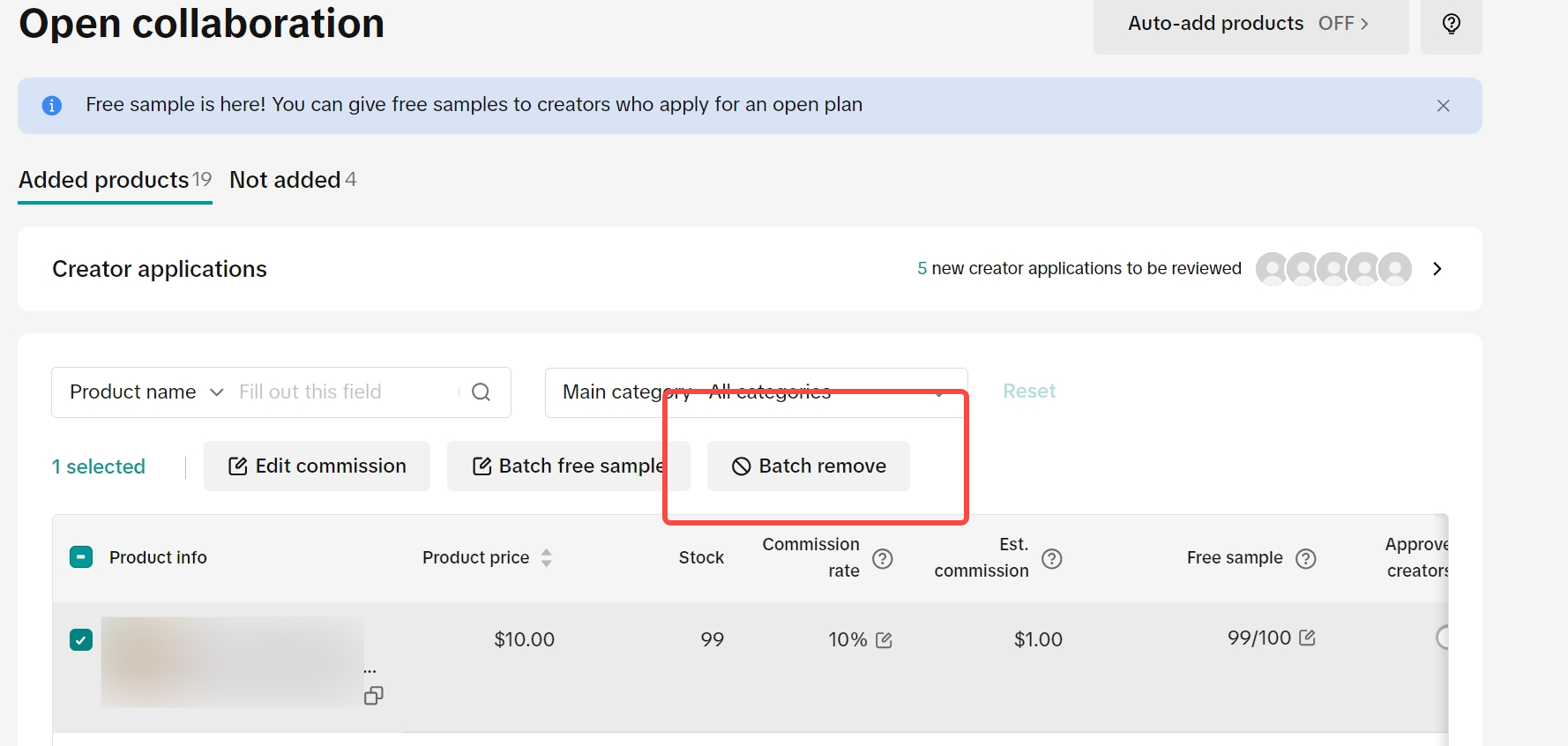
Para remover produtos da Colaboração aberta, selecione os produtos marcando a caixa de seleção antes das informações do produto. Para vários produtos, marque todos os produtos escolhidos e clique no botão Remover em lote.
Desempenho da Colaboração aberta
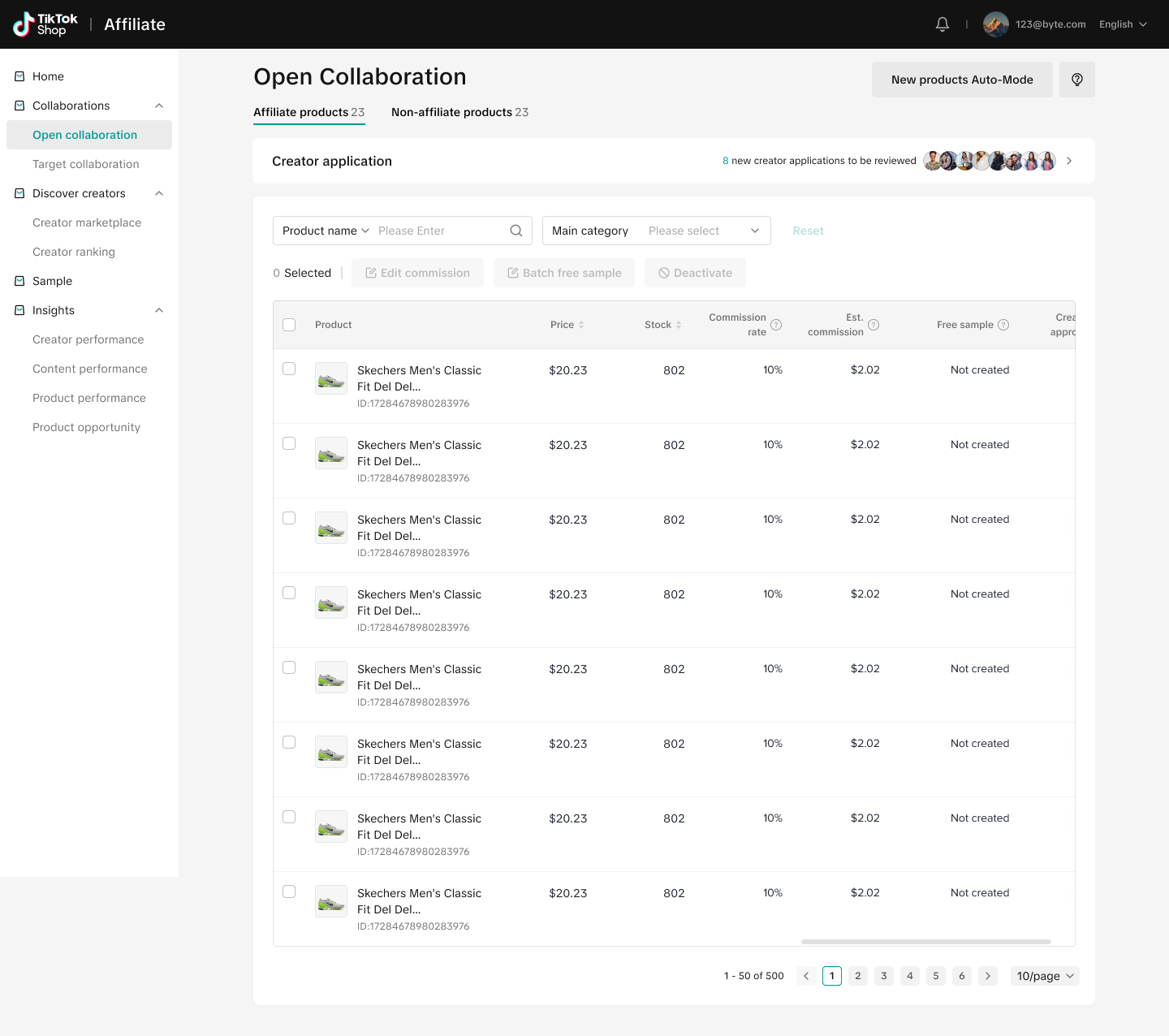
Você pode verificar o desempenho do produto em Colaboração aberta a qualquer momento. Os botões na parte superior da lista de produtos permitirão que você faça o seguinte:
- Editar comissão - aumente ou diminua a taxa de comissão adicionada inicialmente
- Amostra grátis em lote - crie uma opção para os Criadores solicitarem uma amostra do produto para usar no próprio conteúdo
- Desativar - selecione um ou vários produtos que você deseja remover da Colaboração do Affiliate
Para cada linha de produtos específica, você pode verificar os detalhes completos e o desempenho:
- Preço - preço total do produto na sua loja
- Estoque - número de produtos disponíveis na sua loja
- Taxa de comissão - a porcentagem do Preço que o Criador recebe para cada produto vendido
- Estimativa de comissão - o valor monetário convertido da Taxa de comissão
- Amostra grátis - se o produto pode ser solicitado para uso no conteúdo do Criador
- Adicionado pelo criador - número de Criadores que adicionaram o produto à própria vitrine de produtos
- Publicado pelo criador - número de Criadores que criaram e publicaram vídeos ou sessões de LIVE com o link do produto
- Status do produto - se o produto pode ser usado para uma Colaboração aberta
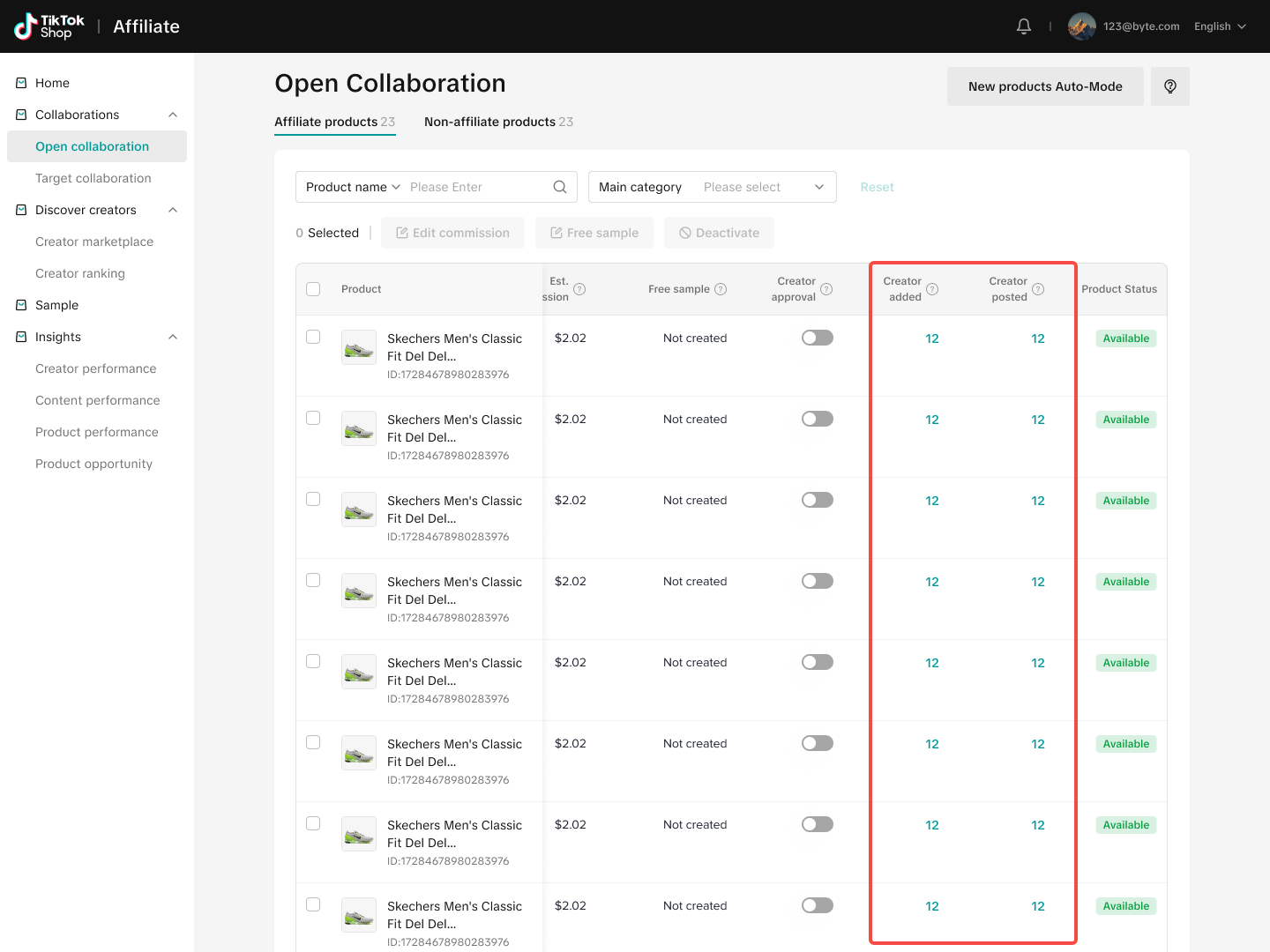
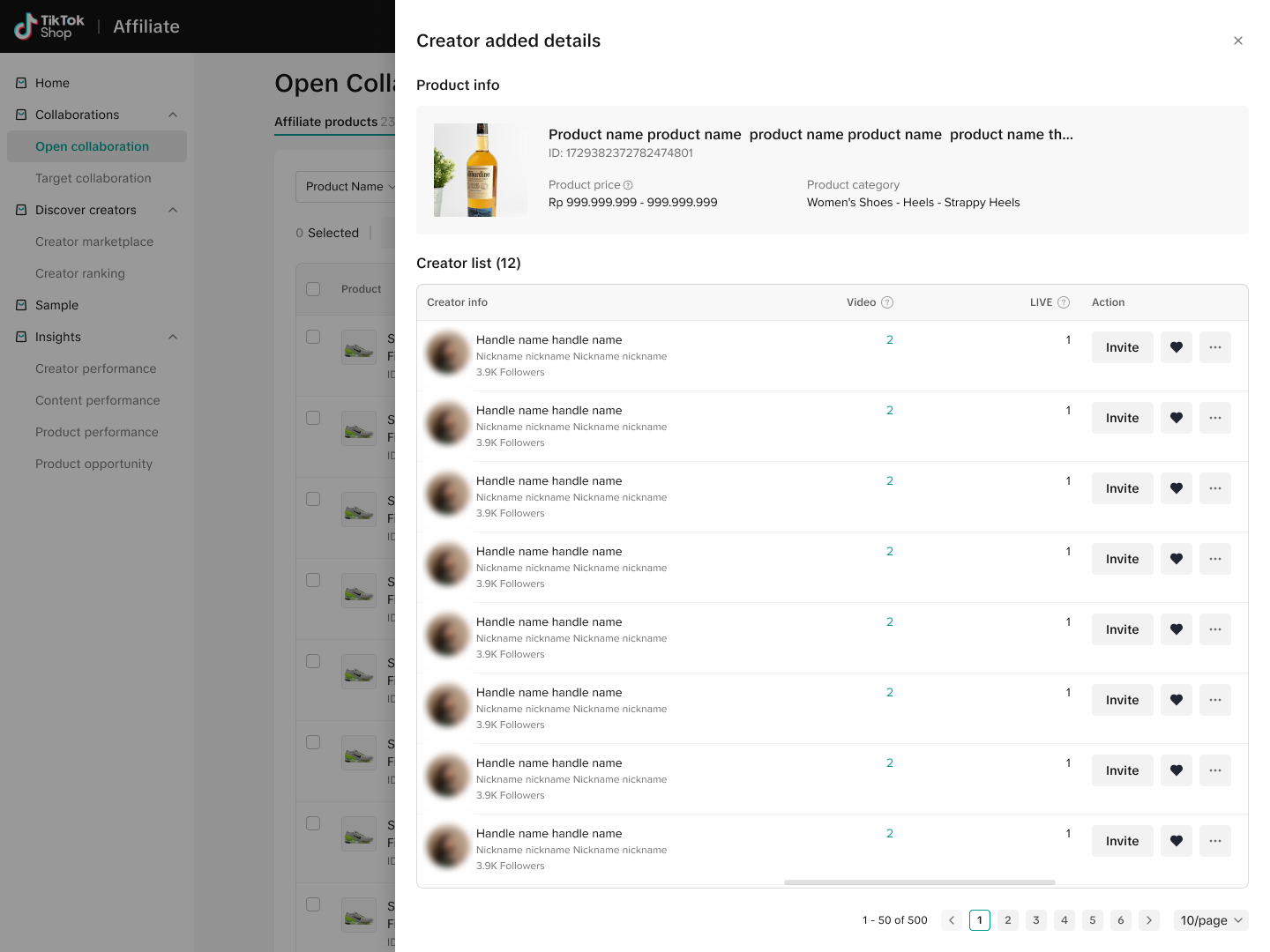
Clicar na coluna Adicionado pelo criador de um produto individual redirecionará você para a página Detalhes de Adicionado pelo criador, onde poderá verificar quantos vídeos ou sessões de LIVE foram feitos por cada Criador sobre o produto.
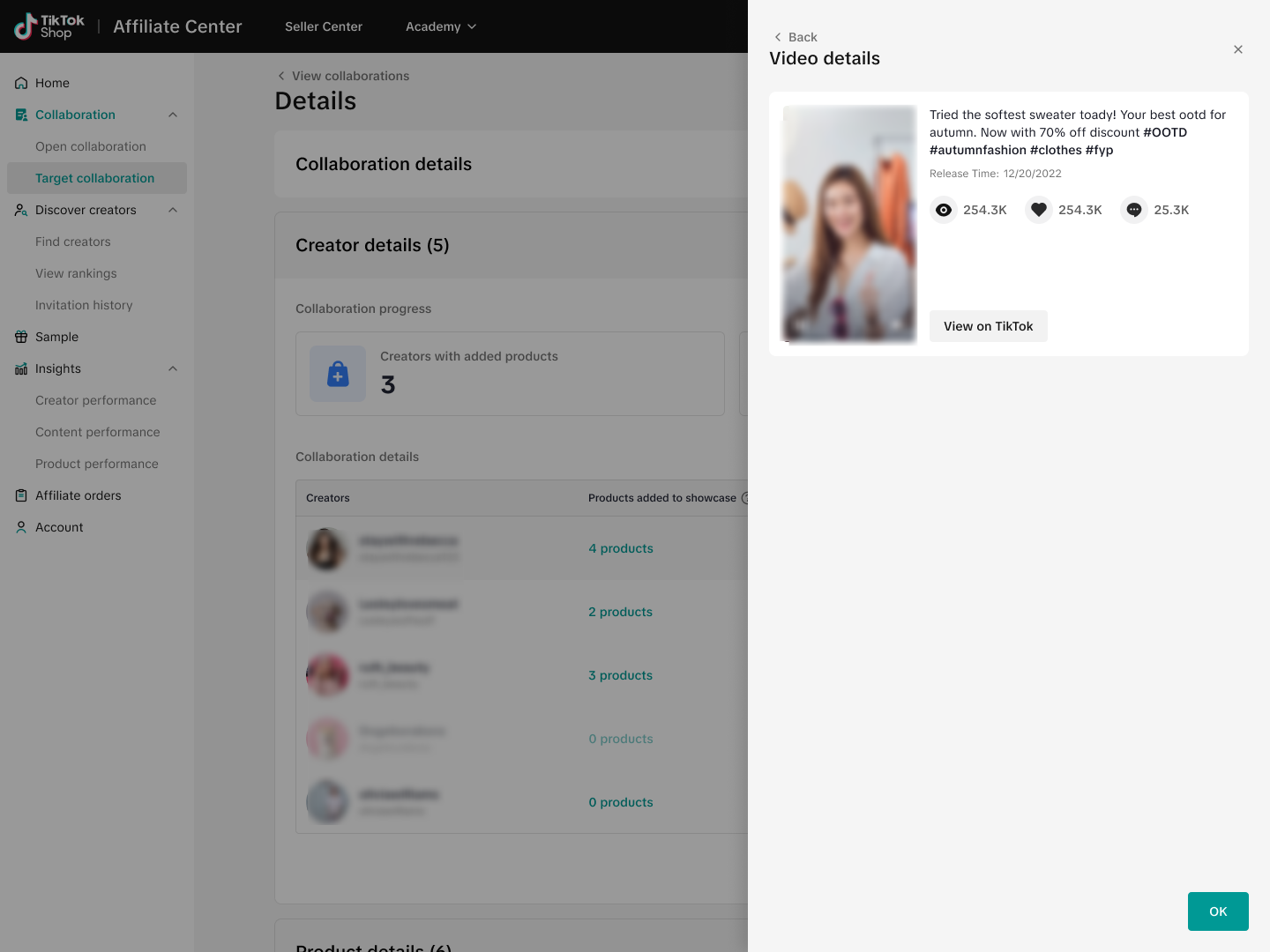
Detalhes do vídeo
Para cada produto para o qual um Criador publicou conteúdo, você poderá ver o conteúdo de vídeo atribuído a ele.
Como remover produtos em Colaboração aberta
Para remover produtos em Colaboração aberta, abra a página Colaboração aberta e role para a direita para encontrar a coluna ações.
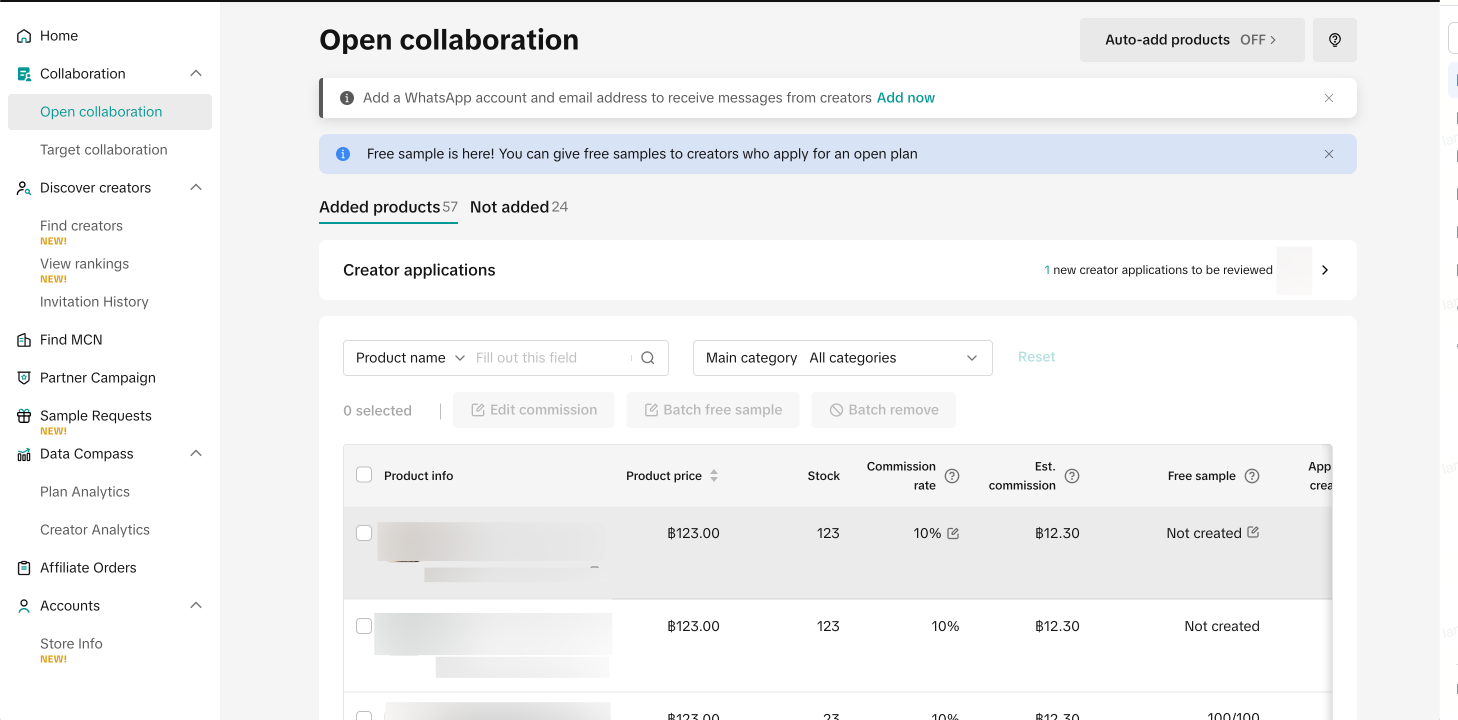
No lado direito da tabela, você verá a coluna ações. Clique em Remover da colaboração e um pop-up aparecerá para confirmar a remoção.


Como remover criadores em Colaboração aberta
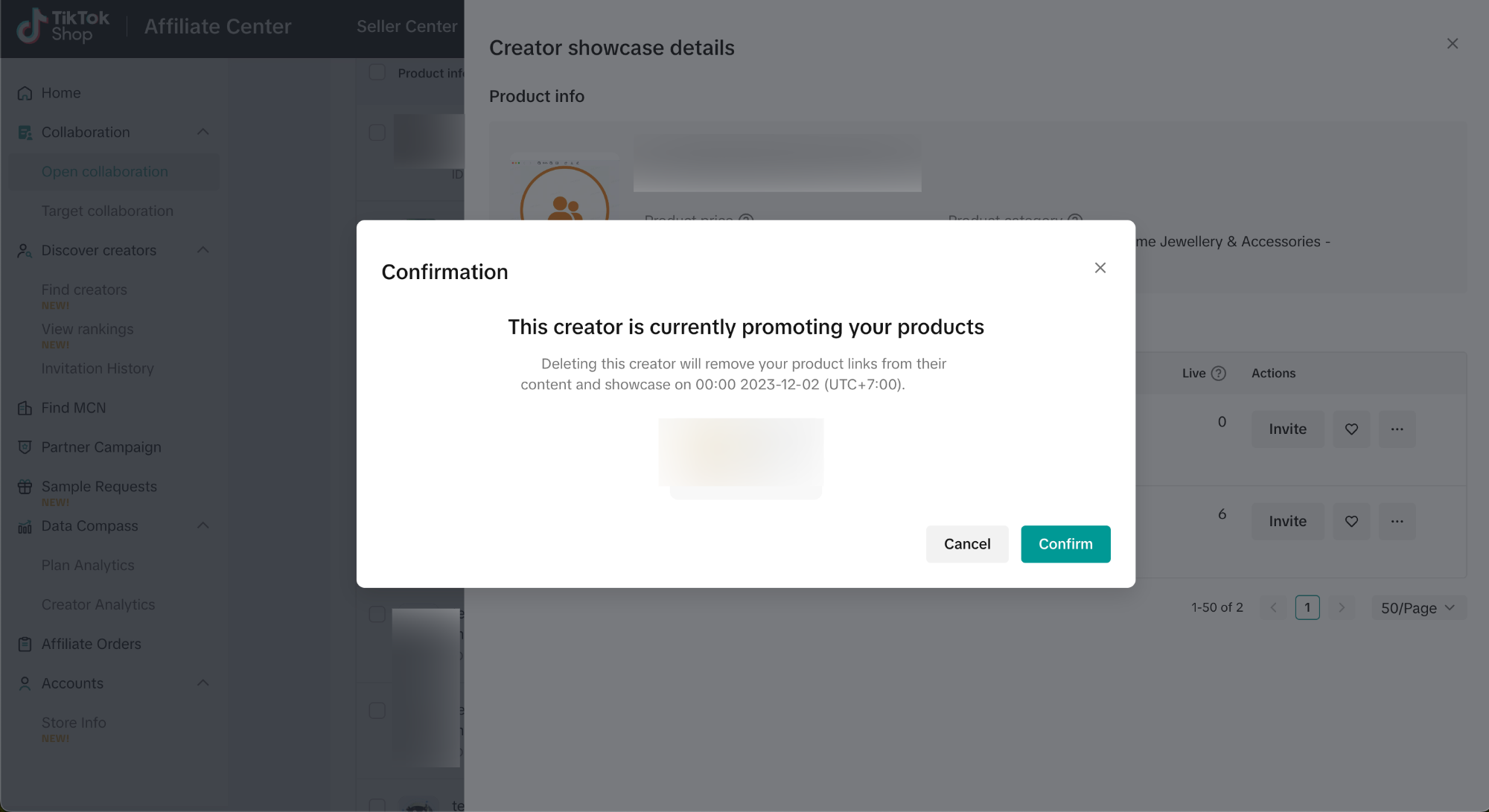
Para remover Criadores em Colaboração aberta, abra a página Colaboração aberta e role para a direita para encontrar a coluna Vitrine do Criador.
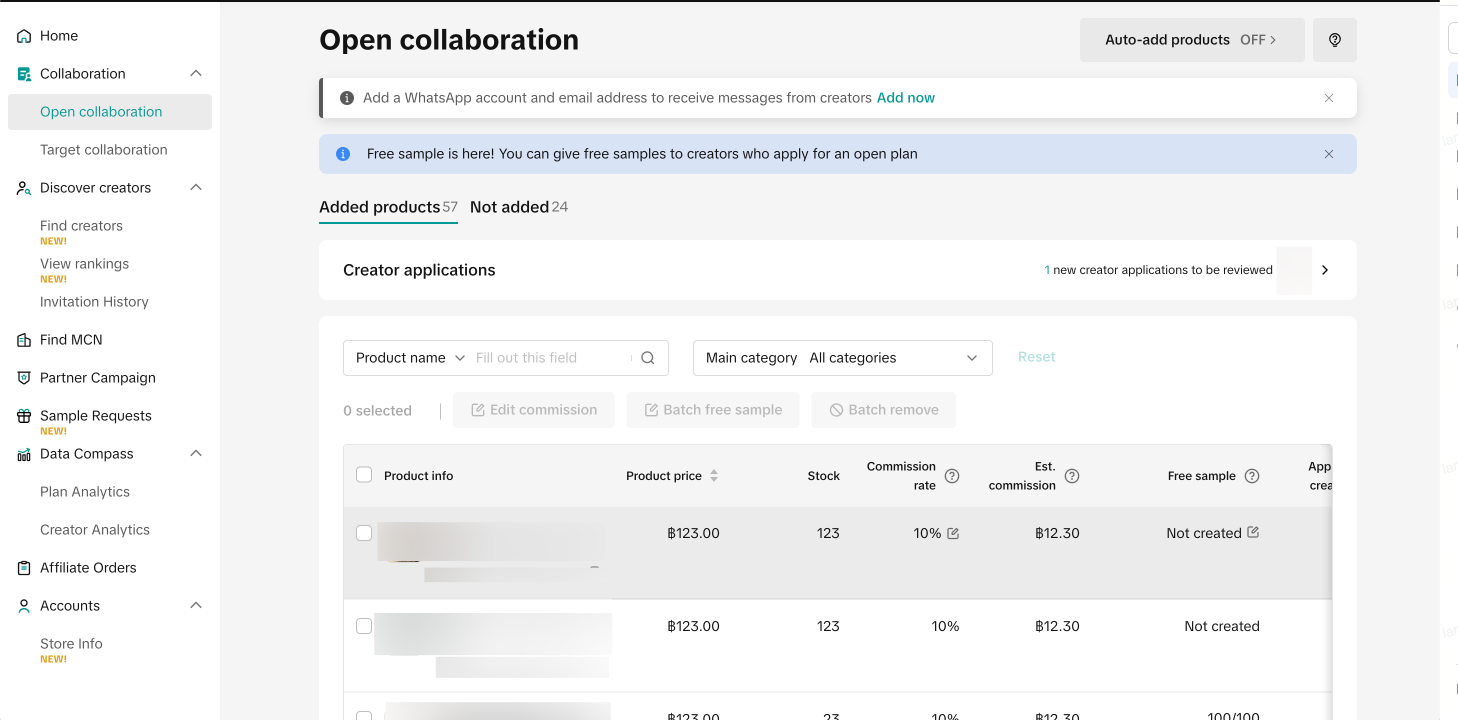
Clique no número indicado para ir para a página de detalhes da vitrine do Criador.

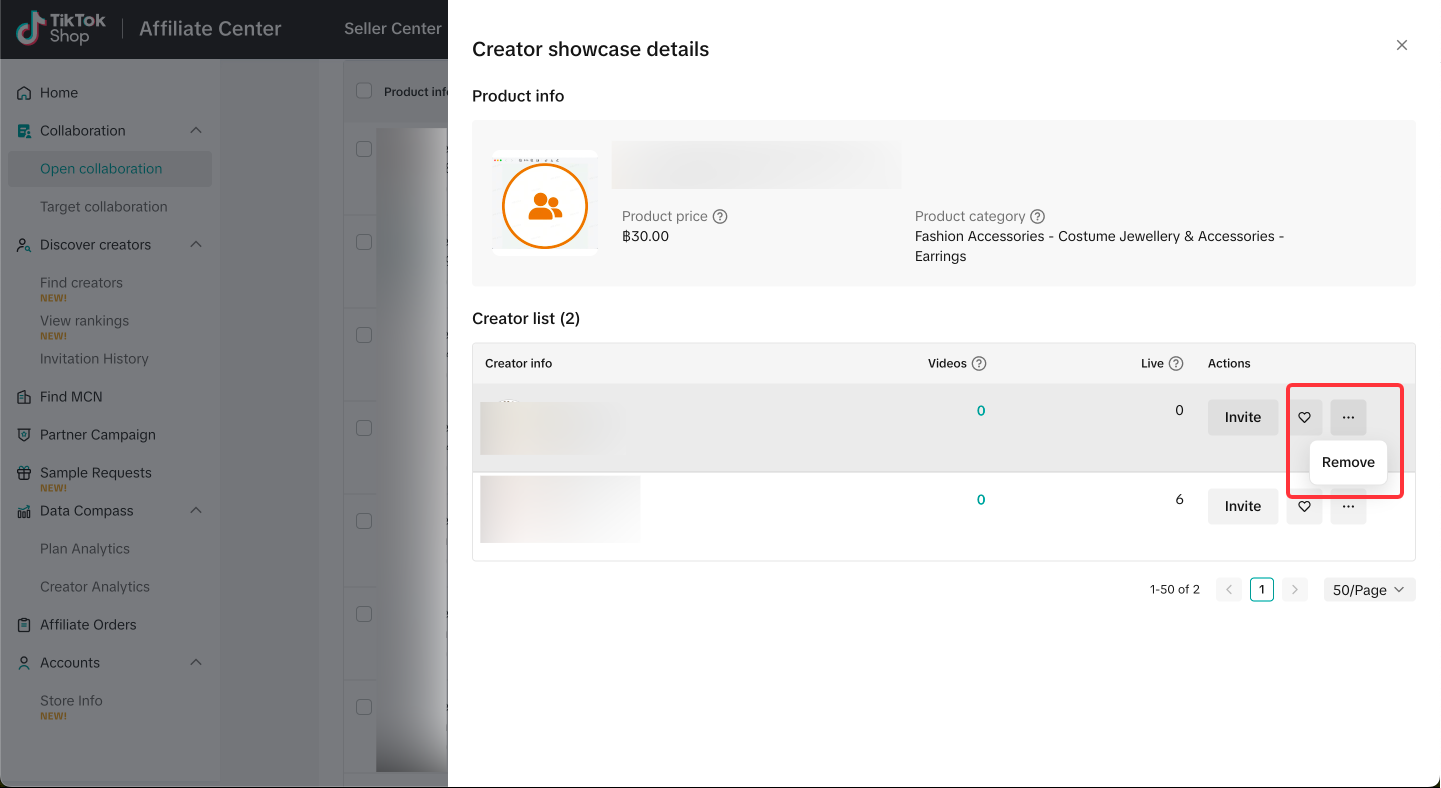
Na página de detalhes da vitrine do Criador, clique em Remover de e um pop-up aparecerá para confirmar a remoção.

Perguntas frequentes
- Esta é a minha primeira vez experimentando o TikTok Shop Affiliate. Só posso escolher um tipo de Colaboração?
- Não, você pode usar os dois tipos de Colaboração ao mesmo tempo. No entanto, recomendamos começar com apenas a Colaboração aberta para se familiarizar com o programa.
- Como a comissão funcionará se eu tiver registrado o produto em Colaboração aberta e Colaboração direcionada?
- Se um Criador promove um produto registrado em ambas as Colaborações, ele receberá a comissão da Colaboração direcionada.
- Quantos convites de Colaboração direcionada posso enviar em um dia?
- Você pode enviar até 1.000 Colaborações em 24 horas
- Quantos Criadores posso convidar para uma Colaboração direcionada?
- Você pode convidar até 50 Criadores para uma Colaboração direcionada
- Quantos produtos posso adicionar a um convite de Colaboração direcionada?
- Você pode adicionar até 100 produtos para uma Colaboração direcionada
- Depois de criar e enviar o convite da Colaboração direcionada, preciso informar o Criador?
- O Criador receberá automaticamente o convite após o envio. Você pode conferir este artigo para ver como o Criador receberá o convite. No entanto, você sempre pode compartilhar novamente o link de convite da Colaboração direcionada para o Criador, se precisar, clicando neste botão de compartilhamento:
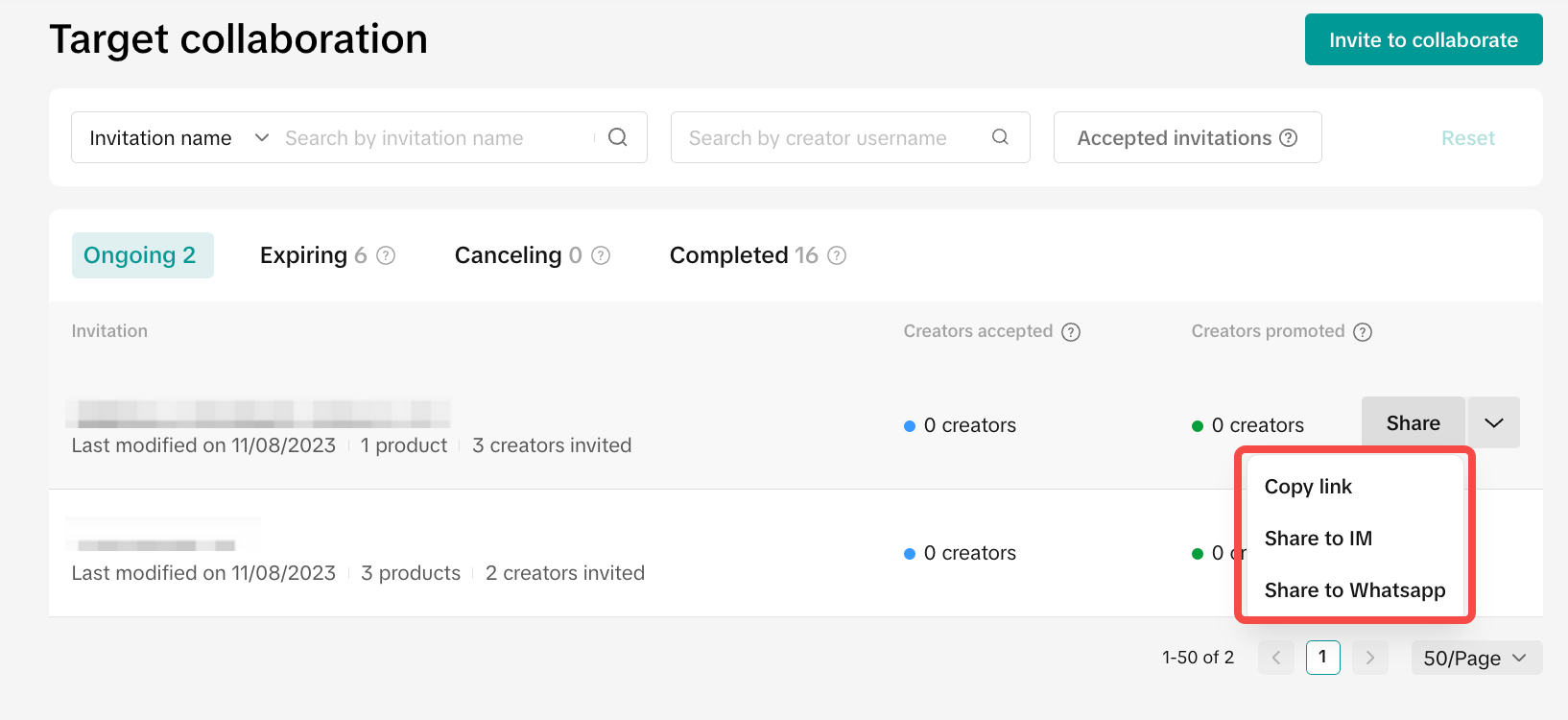
- O Criador receberá automaticamente o convite após o envio. Você pode conferir este artigo para ver como o Criador receberá o convite. No entanto, você sempre pode compartilhar novamente o link de convite da Colaboração direcionada para o Criador, se precisar, clicando neste botão de compartilhamento:
- Depois de criar a Colaboração direcionada, posso editar os detalhes?
- Sim, você pode. Na página principal da Colaboração direcionada, basta clicar no convite de Colaboração direcionada que deseja editar. Ele levará você para a página de detalhes do convite. Clique no botão Editar para acessar a página Editar convite. Nessa página, você poderá adicionar ou remover Criadores e produtos e ajustar os detalhes da comissão e do convite. Se um Criador estiver promovendo o produto, as alterações serão aplicadas a partir do dia seguinte.