

Cupom de LIVE do vendedor
Este artigo ensina você a usar o Cupom de LIVE para aumentar seu valor médio por pedido e suas taxas de conversão. Você aprenderá como criar, gerenciar e acompanhar os Cupons de LIVE.

O que é o Cupom de LIVE?
O Cupom de LIVE é uma ferramenta promocional financiada pelo vendedor, distribuída exclusivamente durante transmissões ao vivo, que pode ser solicitada e resgatada pelos compradores durante a finalização da compra. O tipo de cupom inclui cupons gerais de produtos para todos os compradores e Apenas seguidores.
Tipos de elegibilidade do Cupom de LIVE do vendedor
Para o Cupom de LIVE, existem 2 tipos de cupons que você pode criar para se adaptar às suas necessidades durante as transmissões ao vivo:- Cupom de LIVE: o cupom estará disponível para Todos os espectadores da LIVE sem critérios específicos.
- Cupom de Seguidor da LIVE: o cupom estará disponível Apenas seguidores da sua loja.
- Crie vários cupons de LIVE para o host da transmissão ao vivo distribuir, dando a ele flexibilidade para distribuir cupons para ambos os tipos de espectadores.
- Diferencie a configuração do cupom (valor mínimo de compra e valor do desconto) para cada tipo, por exemplo:
- Valor mínimo de compra baixo e desconto pequeno para o Cupom de Seguidor da LIVE.
- Valor mínimo de compra alto e desconto atrativo, mas com quantidade reduzida, para o Cupom de LIVE.
Configurar o Cupom de LIVE
No PC da Central do vendedor
Para criar um cupom na Central do vendedor pelo PC, acesse a página Promoções.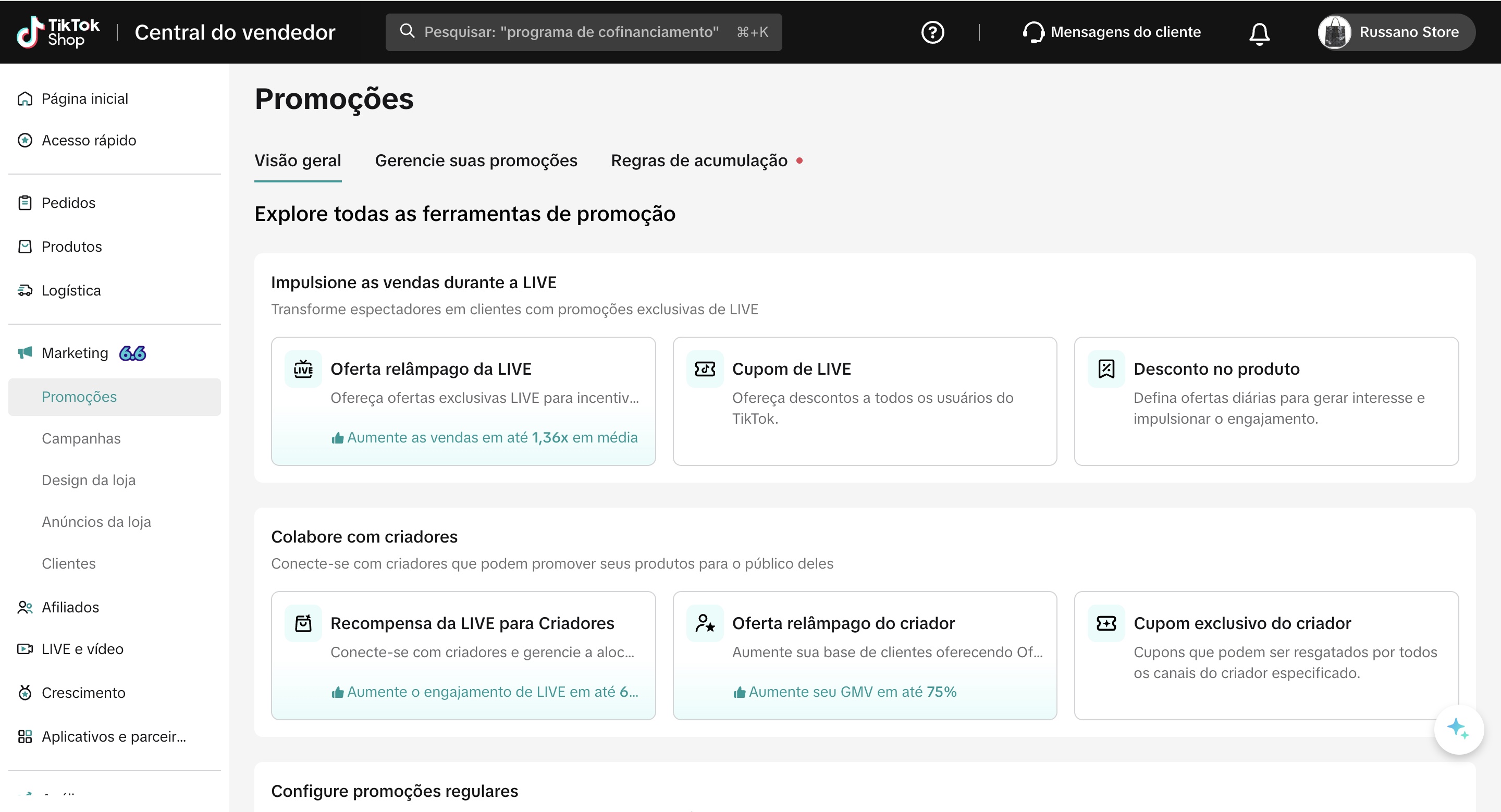 | 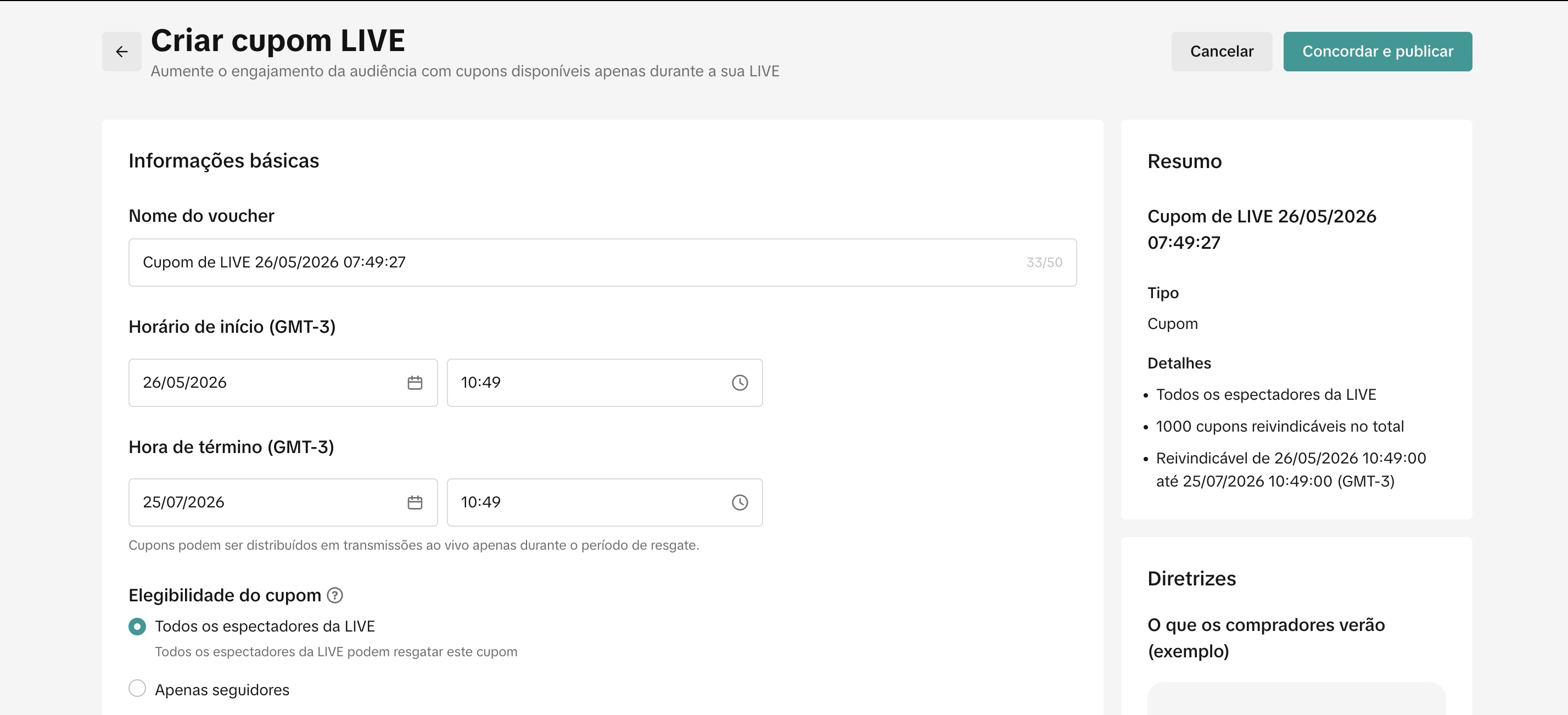 |
| Na página Promotions (Promoções), clique em LIVE Coupon (Cupom de LIVE). | Configure as Basic information (Informações básicas):
|
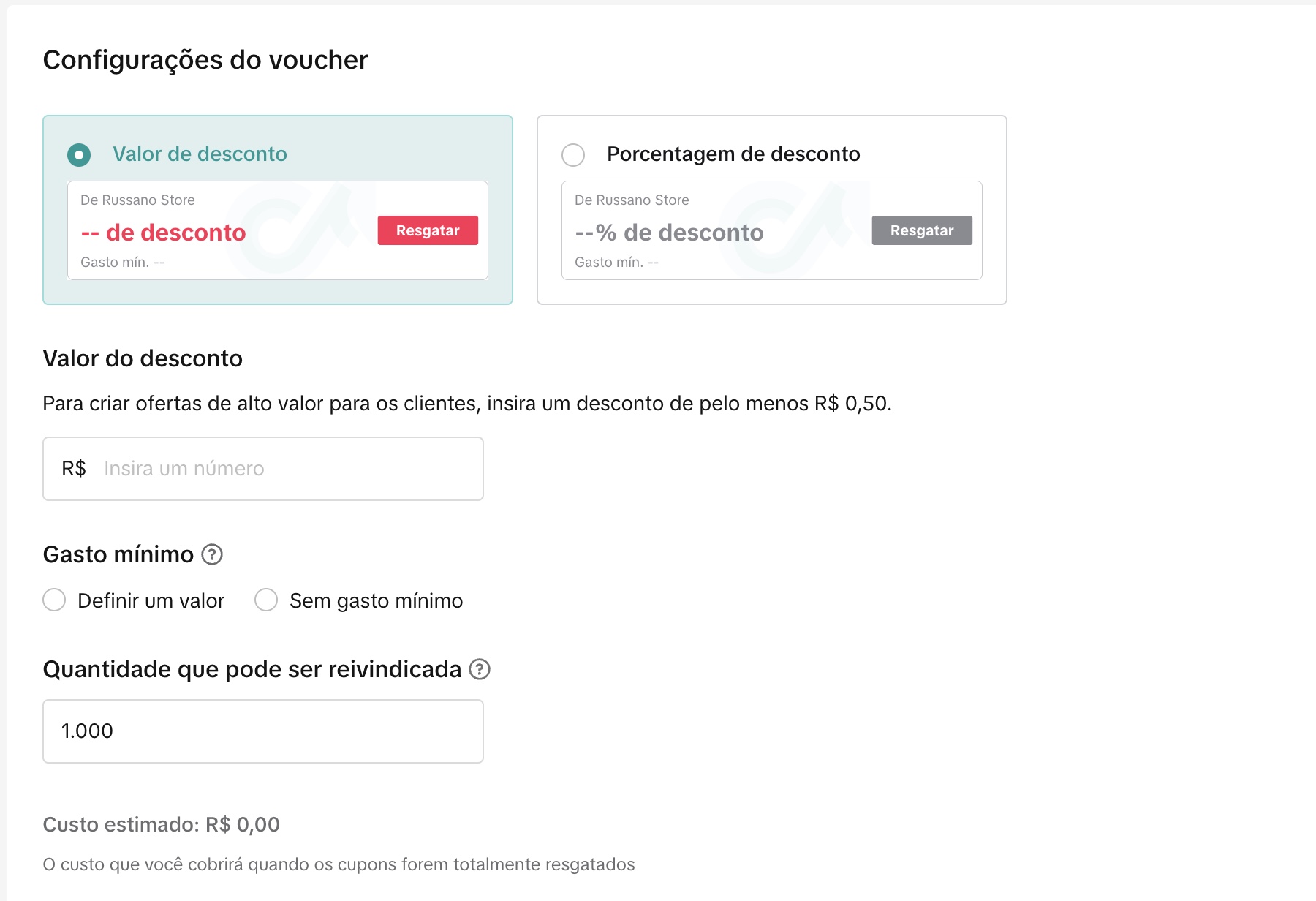
- Tipo de desconto: Você pode configurar cupons com desconto em valor ou porcentagem.
- Amount off (Valor descontado): reduza o preço definindo um valor fixo.
- Percentage off (Porcentagem descontada): reduza o preço definindo uma porcentagem.
- Valor mínimo de compra: O valor mínimo de compra necessário para que os compradores possam usufruir do desconto.
- Desconto máximo por pedido: Para o tipo de desconto em porcentagem, você pode optar por definir um desconto máximo por pedido (O desconto máximo por pedido deve ser maior ou igual a: Porcentagem de desconto x Valor mínimo de compra).
- Por exemplo: Se o desconto for de 50% e o valor mínimo de compra for 10, o desconto máximo por pedido deverá ser maior ou igual a 5.
- Quantidade de uso (Quantidade resgatável): Indique a quantidade disponível do cupom para resgate pelos compradores. Quando o cupom estiver totalmente resgatado, ele não será mais exibido aos compradores (Observação: A quantidade resgatável não é a quantidade real de uso do cupom, pois os compradores que resgataram o cupom podem não concluir a compra com ele).
- Número de resgates por cliente: Por padrão, pode ser aplicado no máximo 1 cupom de vendedor por pedido. O número de resgates por cliente refere-se ao número de vezes que o mesmo comprador pode usufruir do cupom em diferentes pedidos.
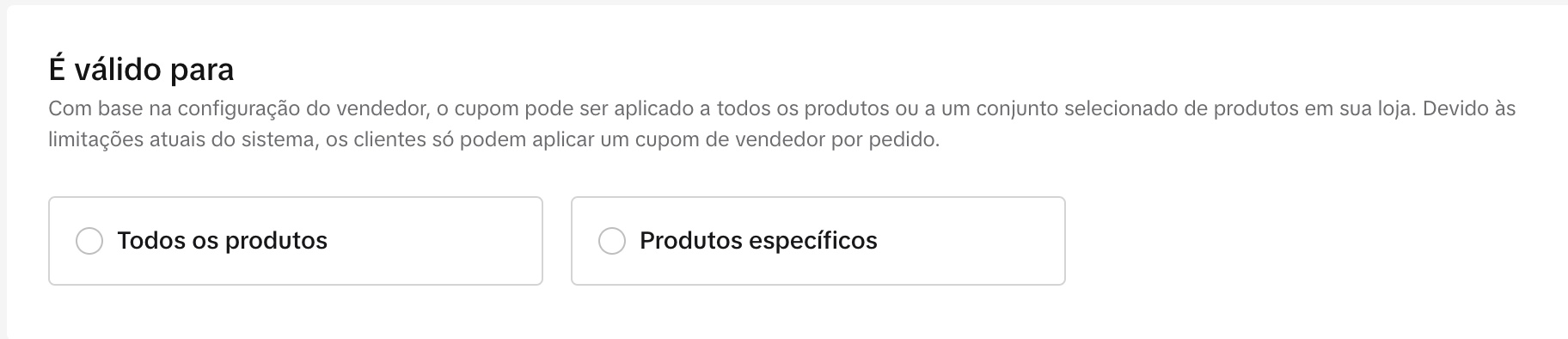 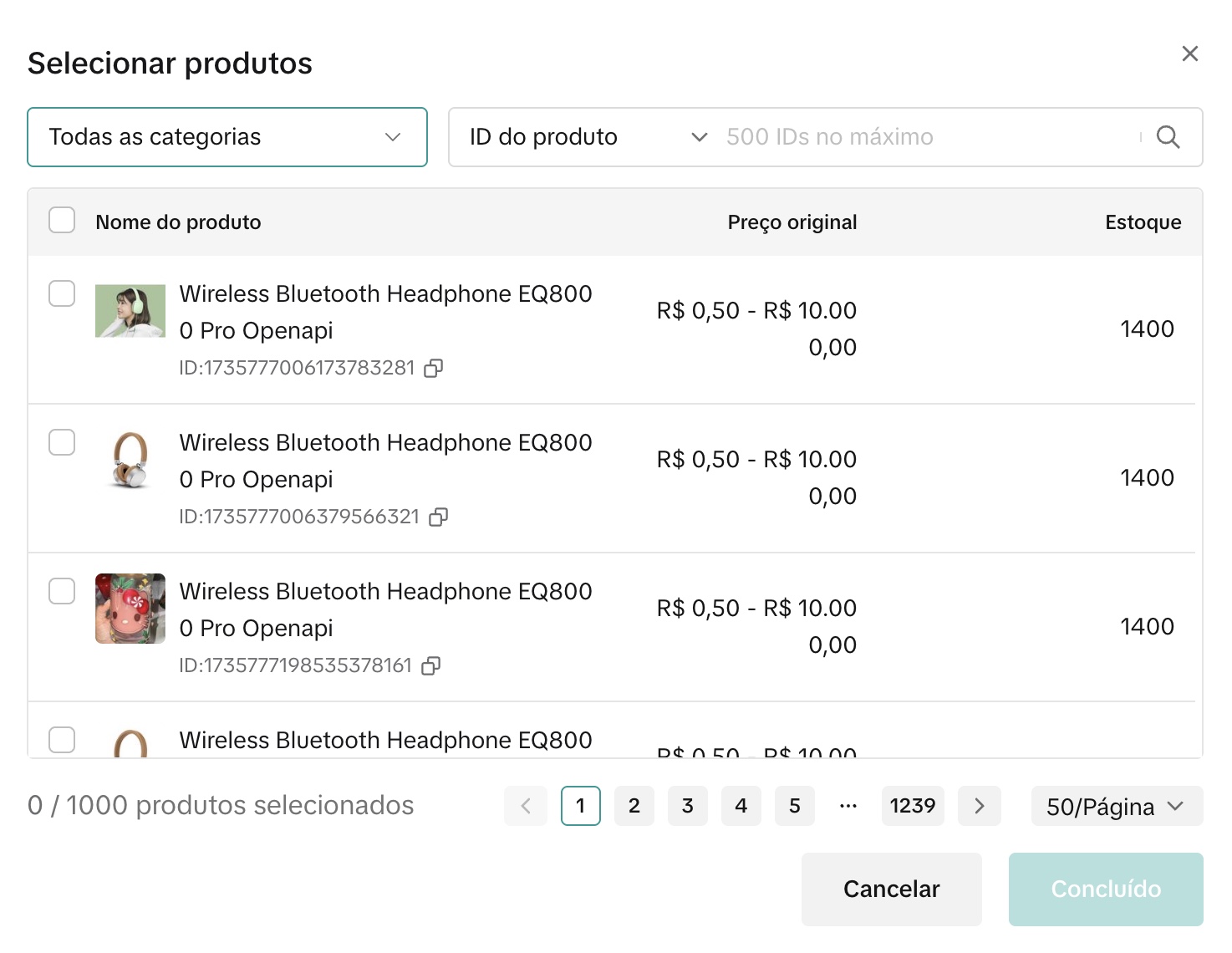 | Clique em Produtos específicos para selecionar os produtos. Aqui, você pode filtrar por categoria de produto ou pesquisar pelo nome e ID do produto.Depois de concluir todas as configurações, clique em Concordar e Publicar para criar o cupom. |
- Recomendamos criar um Cupom de LIVE mais atraente do que o Cupom Regular para oferecer exclusividade, pois esses cupons só podem ser resgatados pela audiência da sua transmissão ao vivo.
- Defina seu valor mínimo de compra em 1,2 a 1,5 vez acima do valor médio por pedido para aumentar o tamanho do carrinho dos compradores. Você pode obter o histórico do valor médio por pedido da sua loja na Bússola de dados.
- Crie vários níveis de cupons com valores mínimos de compra baixos, médios e altos. Isso incentivará os compradores a adquirir mais produtos em um único pedido, oferecendo um desconto maior para valores mínimos de compra mais altos.

No aplicativo TikTok
Para criar um Cupom de LIVE pelo aplicativo TikTok, acesse o Carrinho de compras em LIVE.
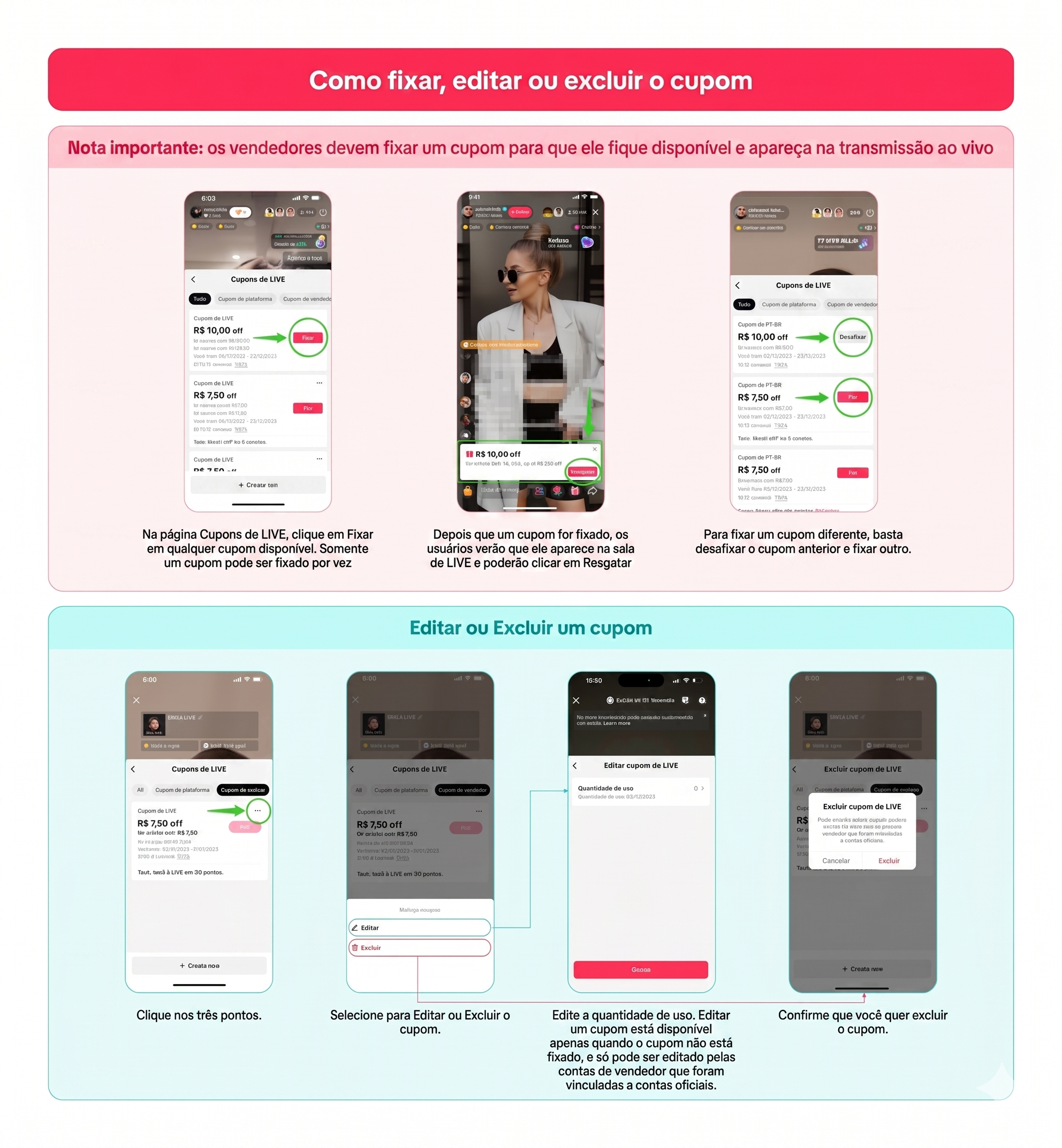
- Para garantir que os espectadores possam resgatar os cupons disponíveis durante uma transmissão ao vivo, os vendedores devem fixar um cartão de cupom para que ele fique disponível e seja exibido na sala de transmissão ao vivo ou na página de Cupons.
- Se um cupom for criado, mas não fixado, ele não estará disponível durante a transmissão ao vivo.
- Apenas 1 cupom pode ser fixado por vez, independentemente de ser um cupom do vendedor ou da plataforma.
- Fixar um cartão de cupom substituirá um cartão de produto fixado e vice-versa.

No Gerenciador de LIVE
Fixar um cartão de cupom também pode ser feito pelo PC do Gerenciador de LIVE e, ao fazer isso, seu cupom será exibido para os espectadores na sua transmissão ao vivo.| Referência | Passos |
 | Durante sua transmissão ao vivo, navegue até Gerenciador de LIVE > Console de LIVE.Aqui, você poderá fixar um cupom para exibi-lo aos espectadores na sua transmissão ao vivo. Apenas 1 cupom pode ser fixado por vez.Clique em 'Fixar' no cupom selecionado.Observação: Os cupons só serão exibidos quando houver produtos elegíveis no carrinho de compras em LIVE. |
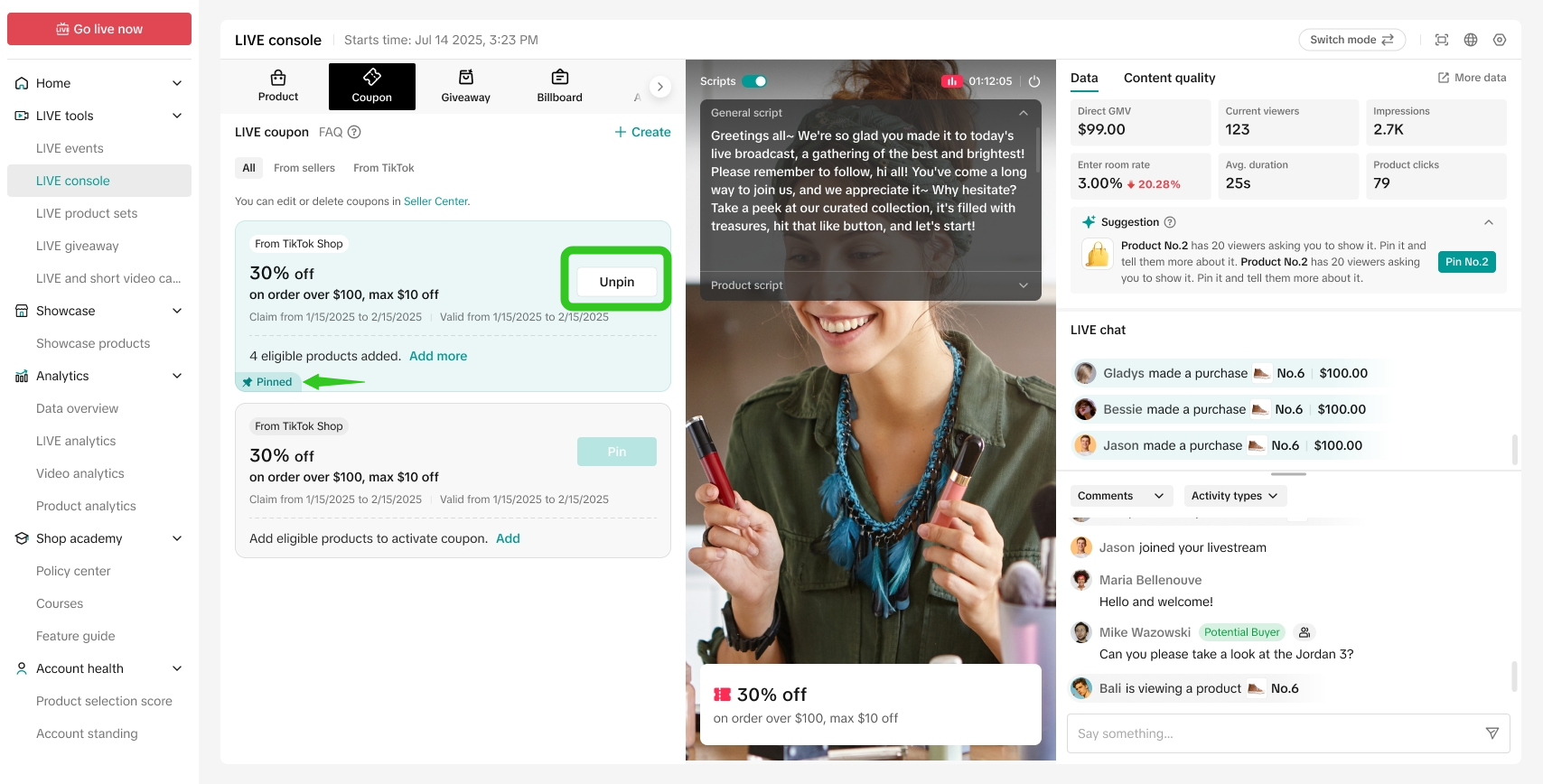 | Uma vez fixado, o cupom mostrará o status 'Fixado' ao lado da tarefa do cupom que foi definida.Para fixar um cupom diferente, basta desafixar o cupom anterior e fixar o novo. |
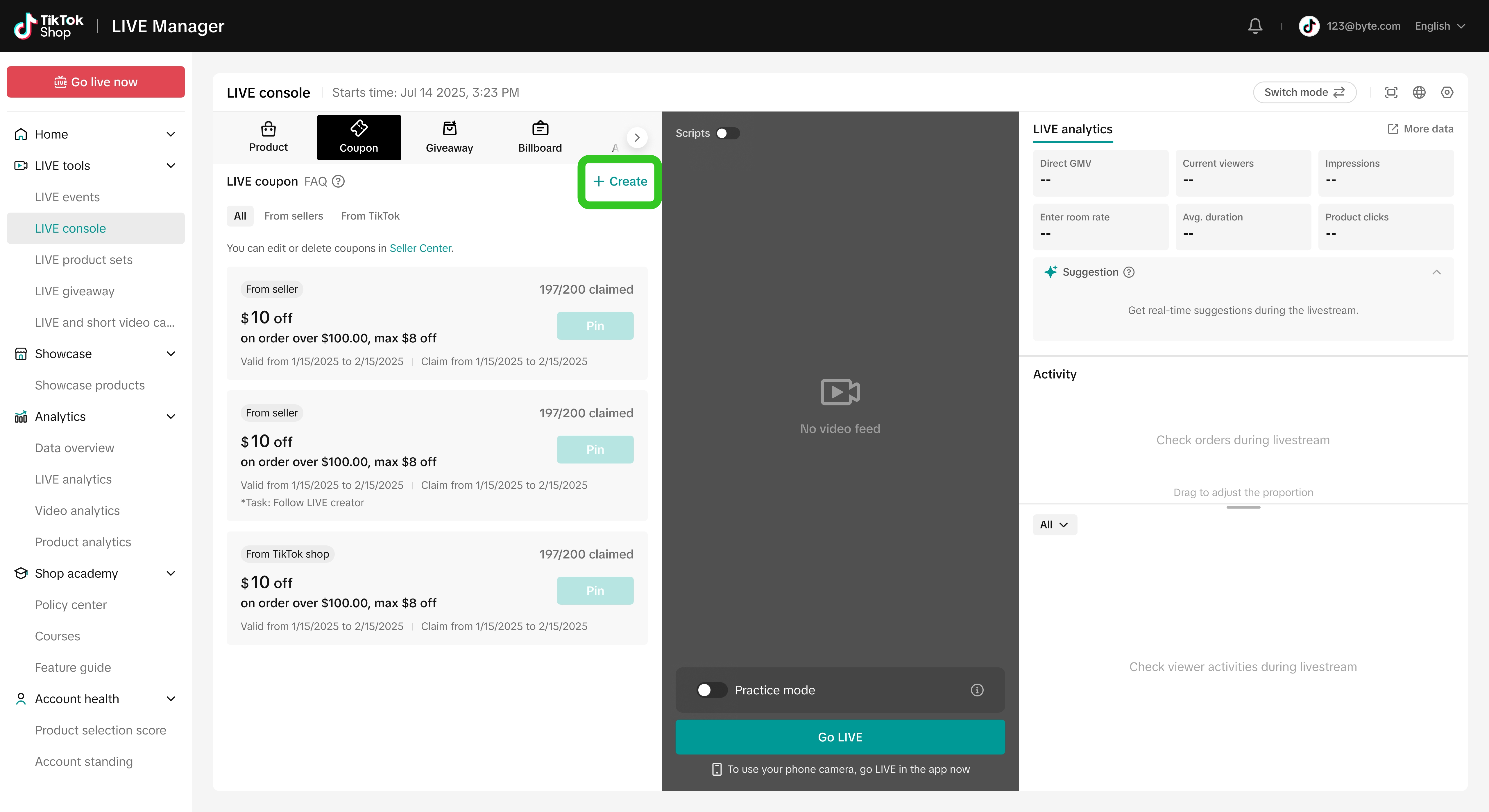 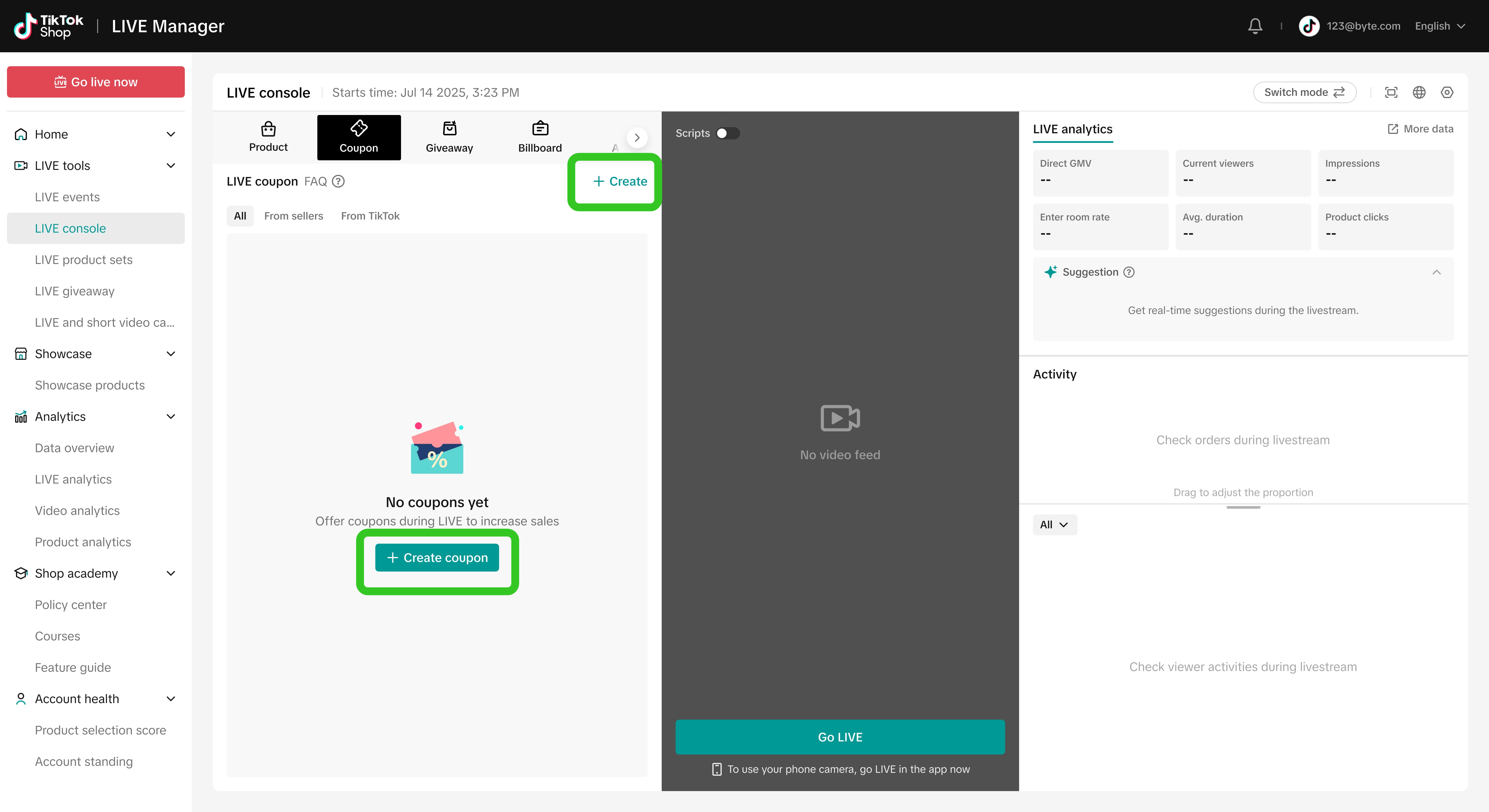 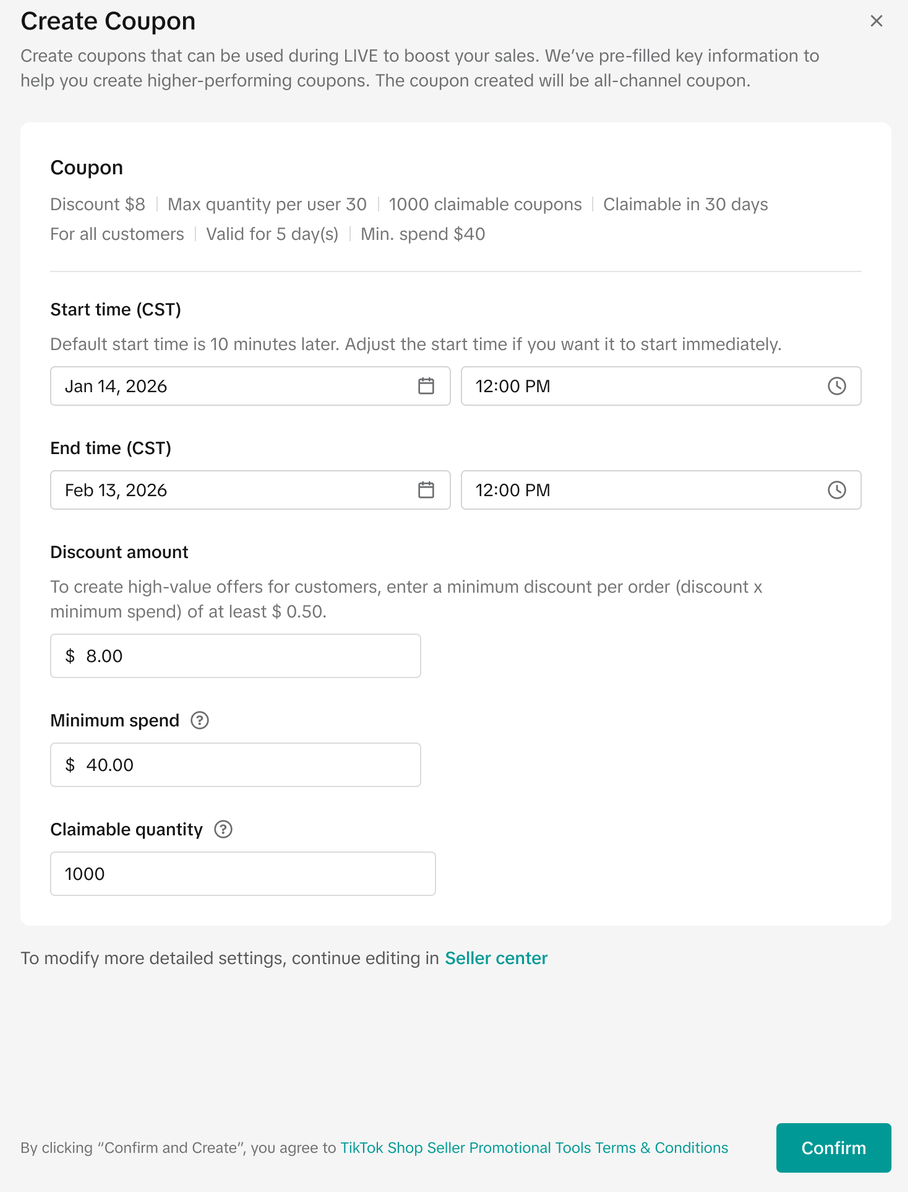 | Você também pode criar cupons por meio do Console de LIVE. Ao clicar em "Criar Cupom", um pop-up aparecerá solicitando que você crie um novo cupom com:
|
Gerenciar Cupons
Para gerenciar um cupom na Central do vendedor, acesse a página Marketing > Promoções > Gerenciar suas promoções para ver os detalhes das promoções em andamento, futuras e desativadas.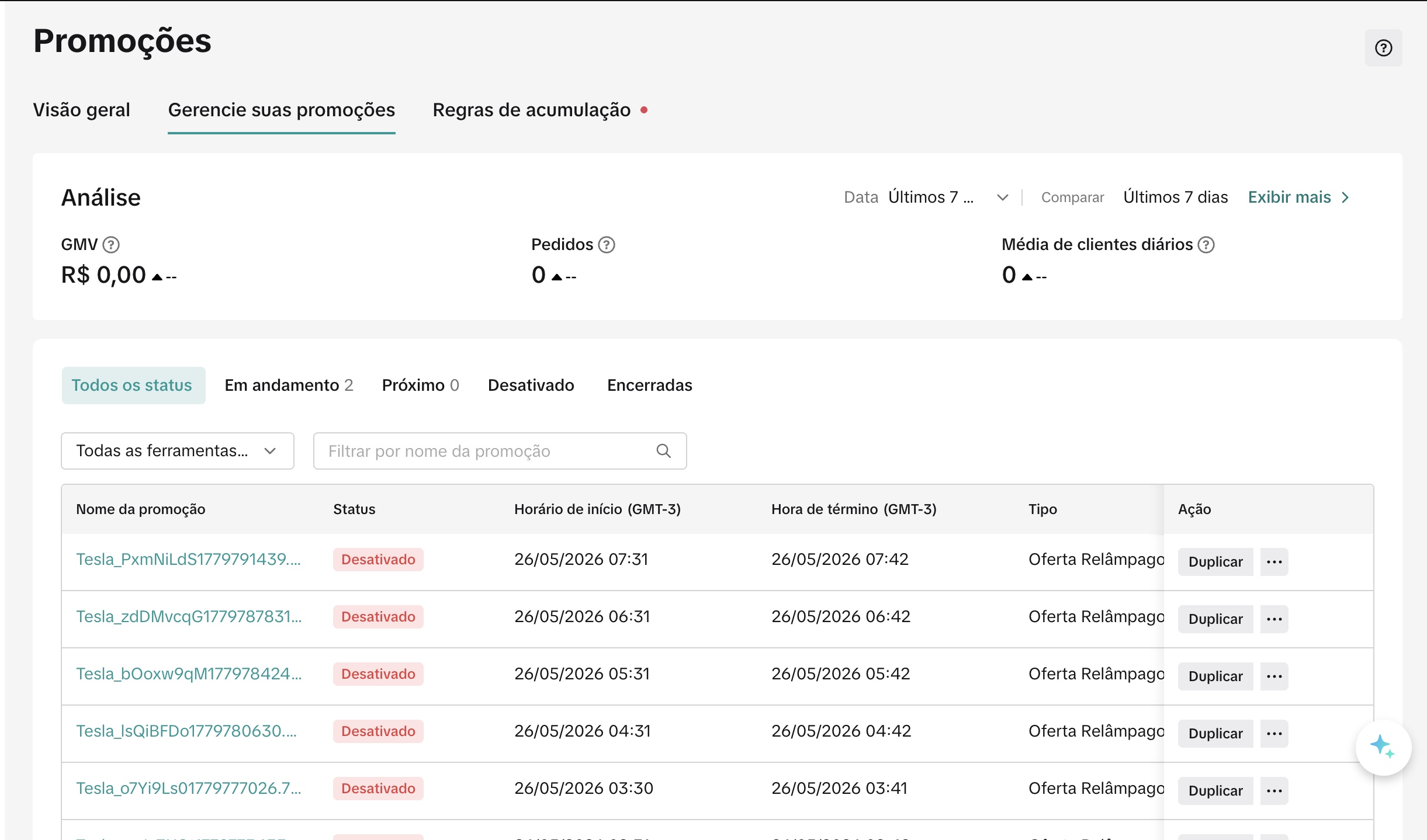
- Você também pode acessar a lista de todas as promoções pelo Gerenciador de LIVE no PC.
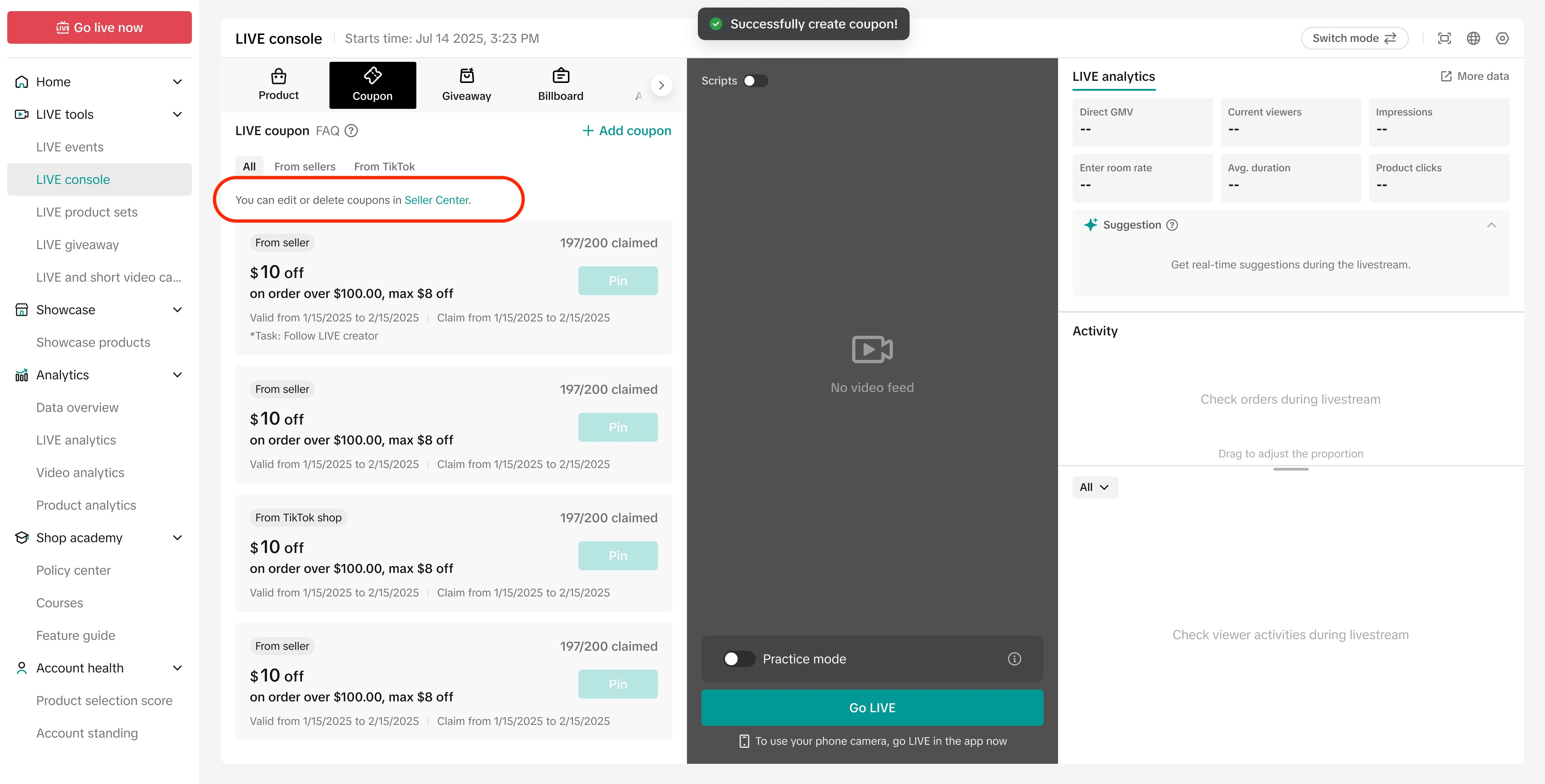
Para gerenciar um cupom no aplicativo da Central do vendedor, selecione uma das promoções para exibir os detalhes do cupom.
❗Atenção: Você só pode visualizar e desativar um Cupom de Vendedor no aplicativo da Central do vendedor; talvez seja necessário acessar o PC da Central do vendedor para outras configurações.
Acompanhar o desempenho do cupom
Para monitorar o desempenho do seu cupom, acesse a página Análise de promoções. Você pode selecionar uma Ferramenta Promocional para exibir seus dados gerais (Overview) e tendências. Os dados gerais incluem métricas como GMV, Pedidos, Valor médio por pedido, Valor do desconto...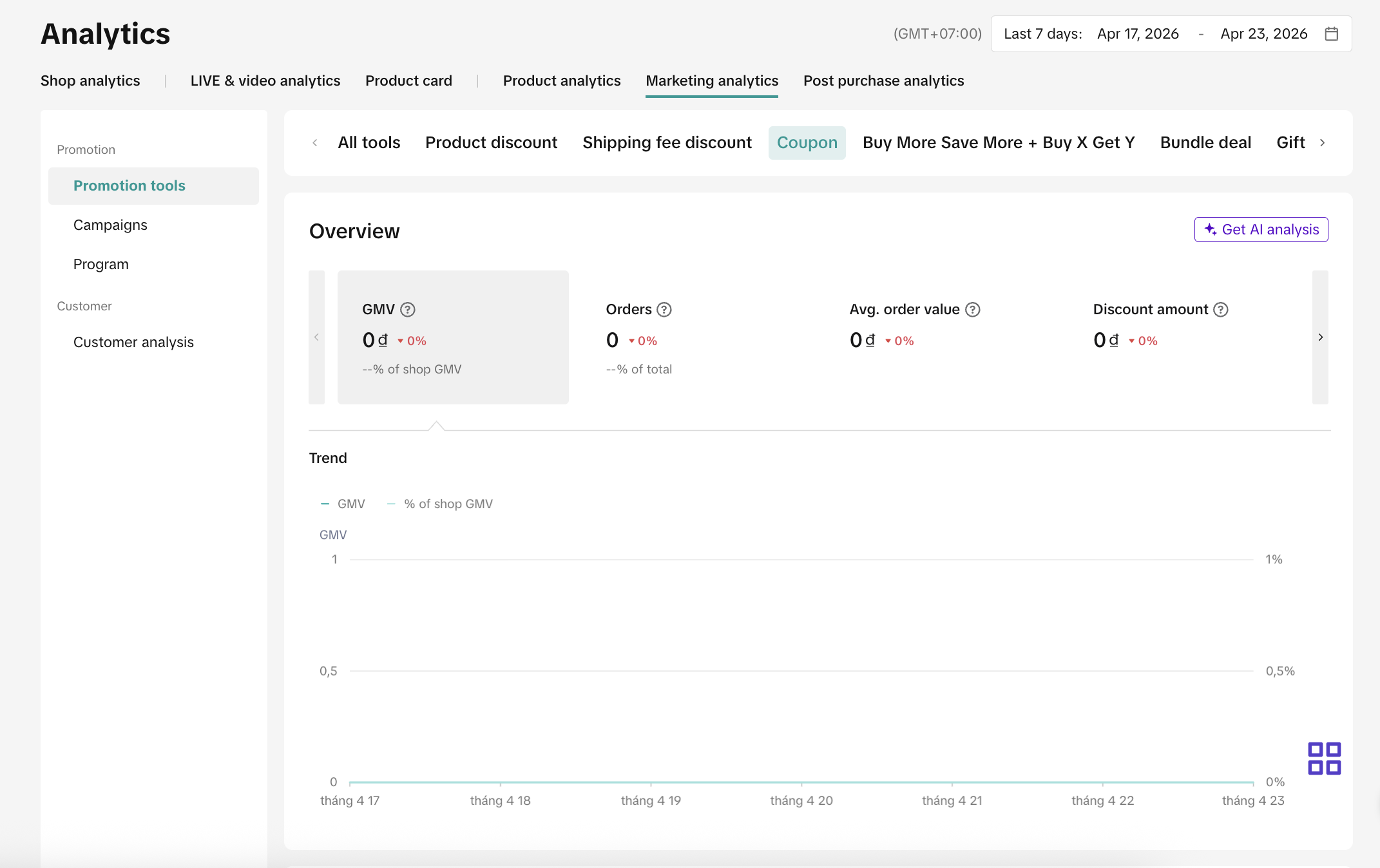
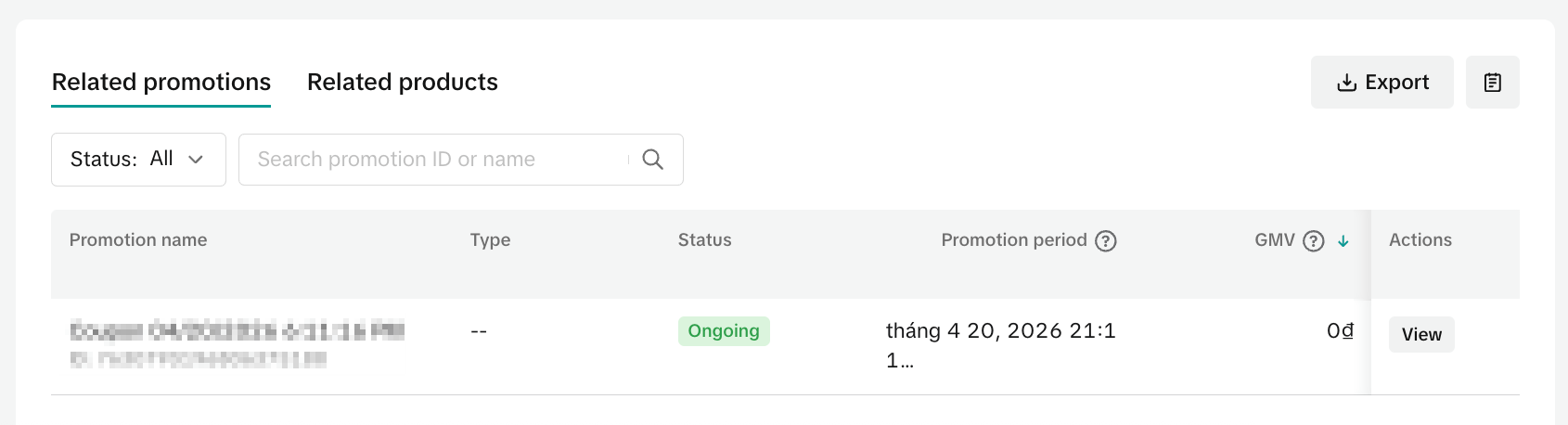
- Uma baixa taxa de resgate pode indicar que suas promoções não estão repercutindo bem junto à sua audiência ou que são muito difíceis de resgatar.
- Talvez o valor mínimo de compra seja muito alto para o preço médio de venda dos produtos.
- Se você configurou o cupom para produtos específicos, talvez seja necessário testar uma seleção diferente de produtos.
- Analisar o valor médio por pedido (AOV) também pode ajudar a ajustar suas ferramentas promocionais. Se o AOV estiver abaixo do desejado, tente definir um valor mínimo de compra mais alto para incentivar os clientes a gastar mais.
- Acompanhe a receita gerada pelos seus cupons para ver quais cupons são os mais eficazes para o crescimento do seu negócio.
Como resgatar um cupom
Resgatar cupons na sala da LIVE Assim que o host da LIVE fixar um cartão de cupom, os espectadores poderão resgatar o cupom clicando em 'Resgatar'.Cupom de LIVE | Cupom de Seguidor da LIVE |
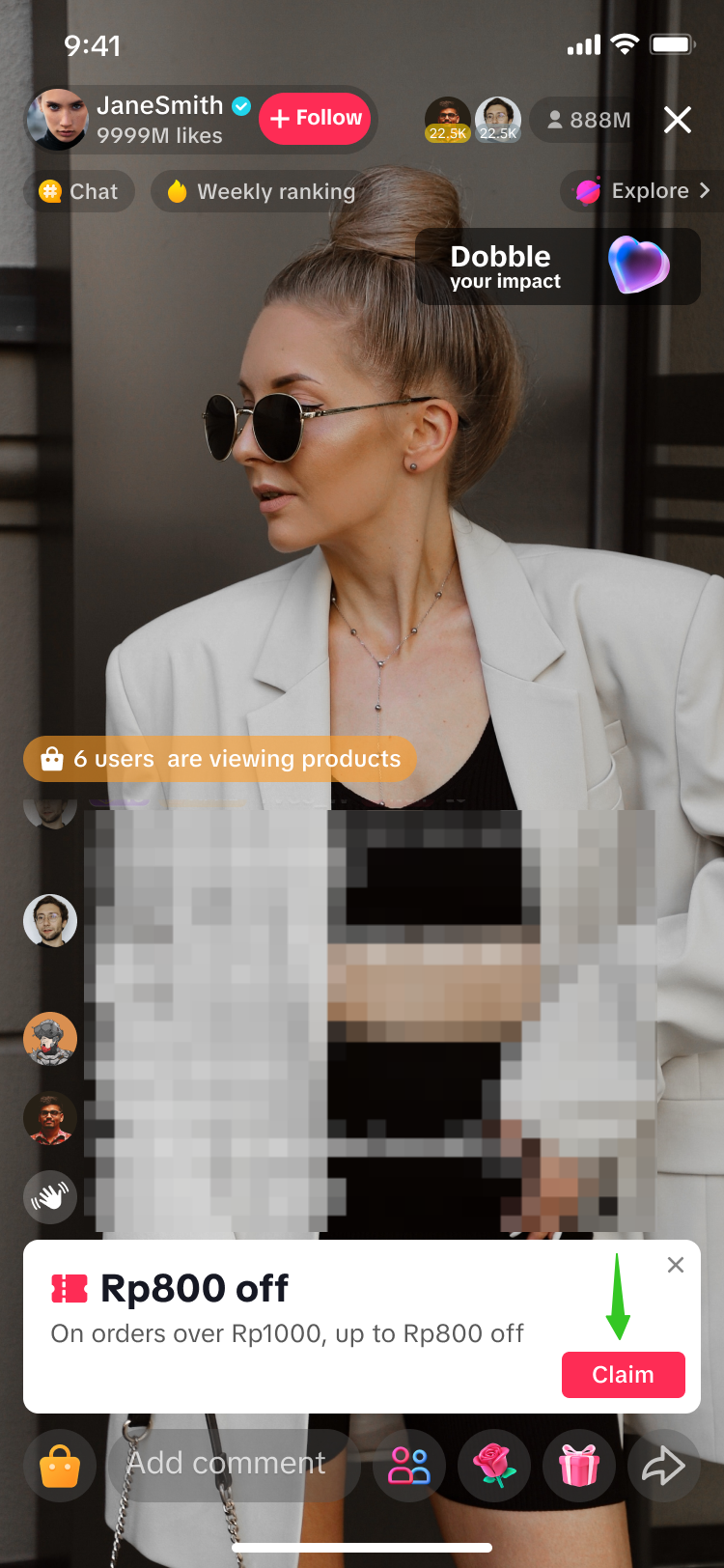 | 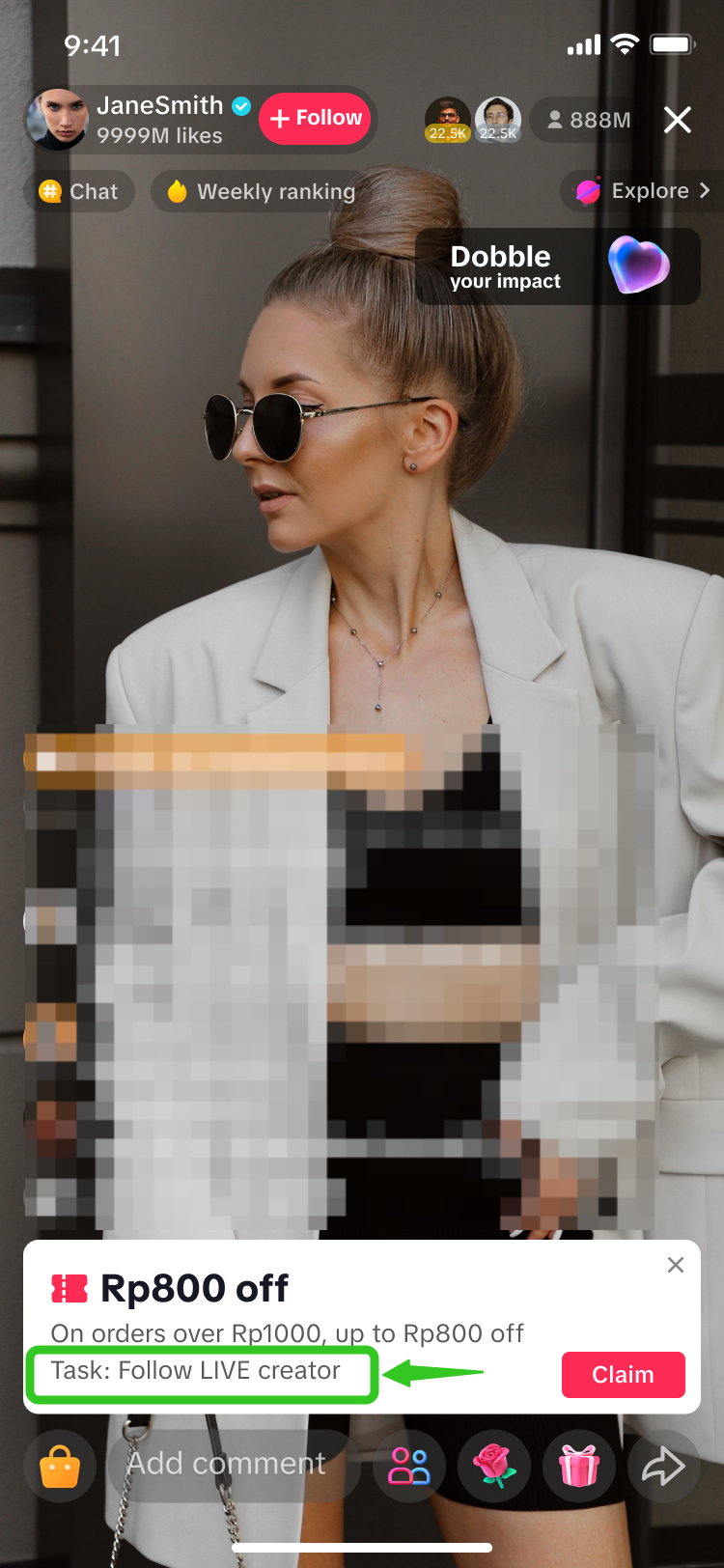 |
| Os espectadores podem clicar diretamente em 'Resgatar' | Os espectadores seguirão automaticamente o host da LIVE assim que clicarem em 'Resgatar'. |
Se não houver nenhum cartão de cupom fixado ou se os visitantes quiserem ver mais cupons disponíveis, eles poderão fazer isso por meio do Painel de cupons e da Página de cupons no carrinho de compras em LIVE.
Painel de cupons | Página de cupons | |
 | 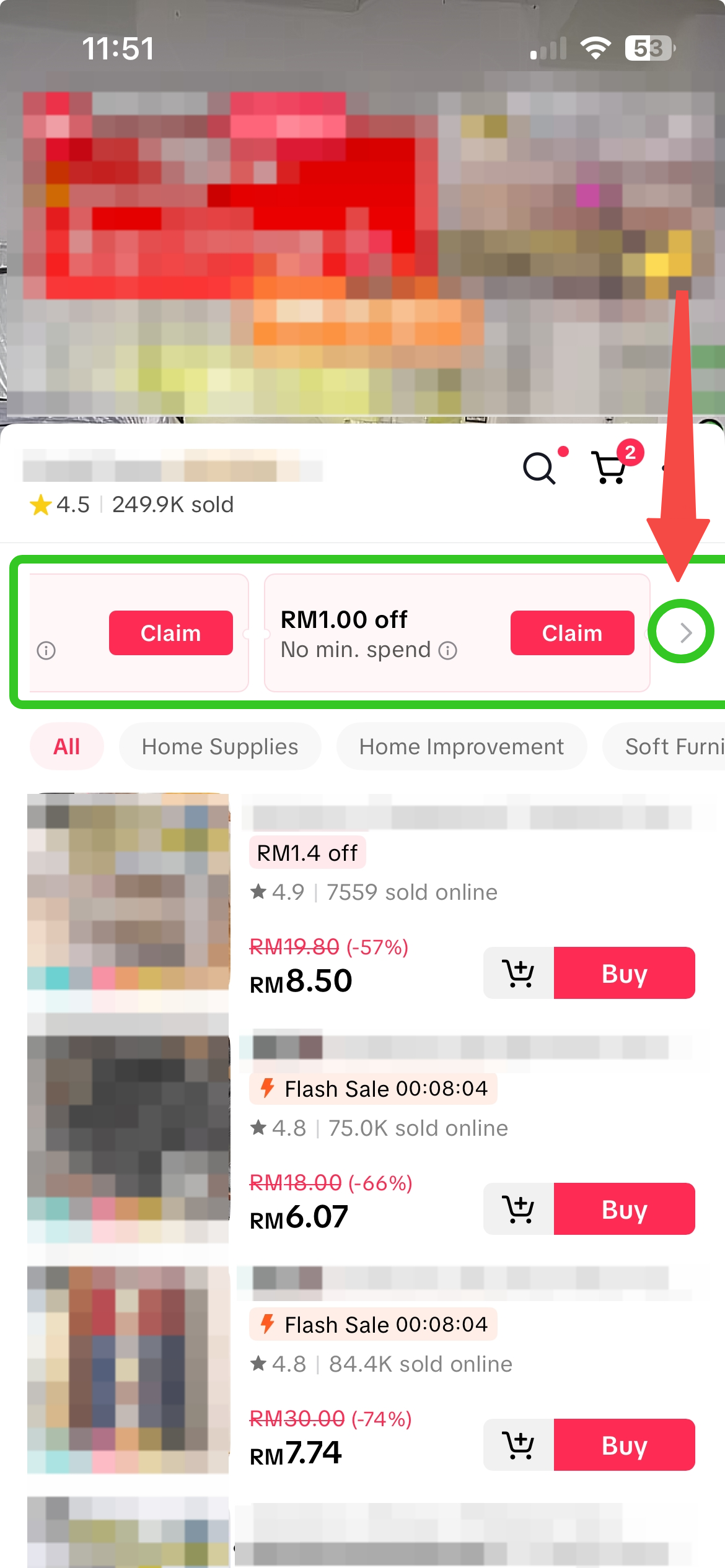 | 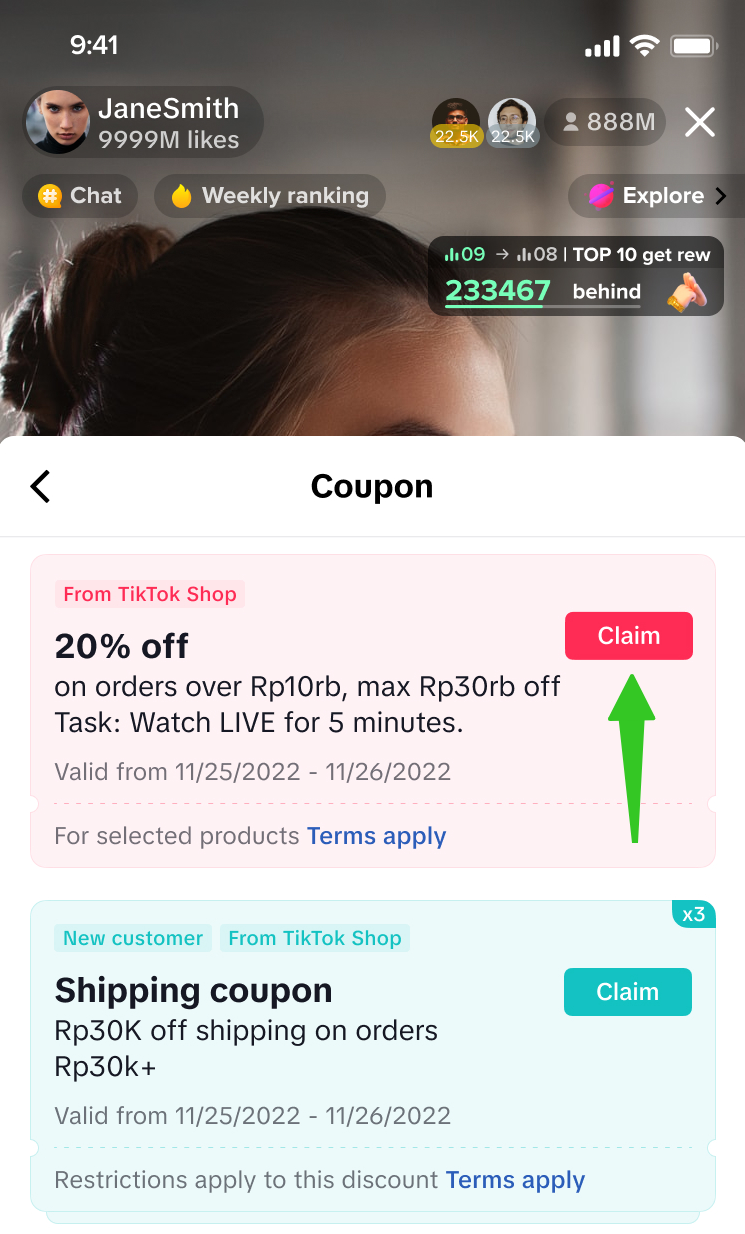 |
| Os cupons disponíveis serão exibidos no painel de cupons, acima da lista de produtos. | Como alternativa, role até a extremidade direita do painel de cupons e clique no ícone > para abrir a página completa do cupom. | |
FAQ
- Por que estou recebendo a mensagem "O desconto máximo por pedido é baixo"?
Exemplo:
- Um cupom de 20% de desconto, em que o desconto máximo por pedido é de R$ 1.
- O preço original do produto A é R$ 100.
- Com 20% de desconto, o valor será de R$ 20, porém o desconto máximo por pedido é de apenas R$ 1.
- É uma promoção pouco atrativa, pois o preço final seria de R$ 99.
- O aviso "O desconto máximo por pedido é baixo" será exibido.
- Se você clicar em Continuar para enviar após ver a mensagem, a promoção entrará em vigor conforme configurada.
- O que acontece se o host parar de distribuir o cupom durante a transmissão ao vivo, mas o Cupom de LIVE ainda estiver dentro do período de resgate?
Depois de resgatado, o cupom permanecerá com o espectador; nem o host, nem o vendedor poderá retirá-lo. Ele poderá ser resgatado desde que o cupom esteja dentro do prazo de validade.
- Quais contas terão acesso ao Cupom de LIVE?
Se houver várias contas usando o mesmo Cupom de LIVE que foi criado, os cupons serão deduzidos da mesma cota de resgates (quantidade resgatável).
Verifique se as contas de marketing vinculadas à sua loja estão corretas e atualizadas. Caso contrário, desvincule as contas para evitar a distribuição indesejada dos cupons pelas contas de marketing.
- O que aconteceu com os Cupons interativos de LIVE existentes? Os cupons interativos de LIVE criados anteriormente não desaparecerão; eles continuarão existindo e poderão ser fixados seguindo os passos anteriores.